

Asiakaskyselyjärjestelmä – Asiakaskyselyjen ja tilausten hallinta
Bluetronixin asiakaskyselyjärjestelmän avulla asiakkaat voivat pyytää yksilöllisiä verkkosivujen muutoksia, saada tarjouksia ja seurata tilaustensa etenemistä. Tässä oppaassa opit kokonaisprosessin asiakkaan ja kehittäjän näkökulmasta – kyselystä maksamiseen ja valmistumiseen.
Oppaan tavoite
Tässä oppaassa tutustut bluetronixin CMS:n asiakaspalvelupyyntöjärjestelmään. Sen avulla asiakkaat voivat pyytää yksilöllisiä muutoksia verkkosivuilleen, saada tarjouksia, maksaa toimeksisaantoja ja seurata nykyistä käsittelytilaa.
Näytämme sinulle täydellisen prosessin asiakkaan ja kehittäjän näkökulmasta: ensimmäisestä pyynnöstä aina tarjousten laatimiseen ja maksamiseen saakka, kunnes toteutus ja loppuunsaattaminen ovat valmiita. Lisäksi opit, miten pohjatilaus ja lisämarkkinointipalvelut hoidetaan.
1. Luo uusi asiakaspalvelupyyntö
Aloitamme asiakkaan projektisivulta. Jos asiakas haluaa tehdä muutoksia tai lisäyksiä verkkosivuilleen, joita hän ei voi toteuttaa bluetronixin CMS:n olemassa olevilla toiminnoilla, hän voi tehdä yksilöllisen pyynnön.
Avaa valikko Sopimus → Tilaukset → Luo pyyntö.
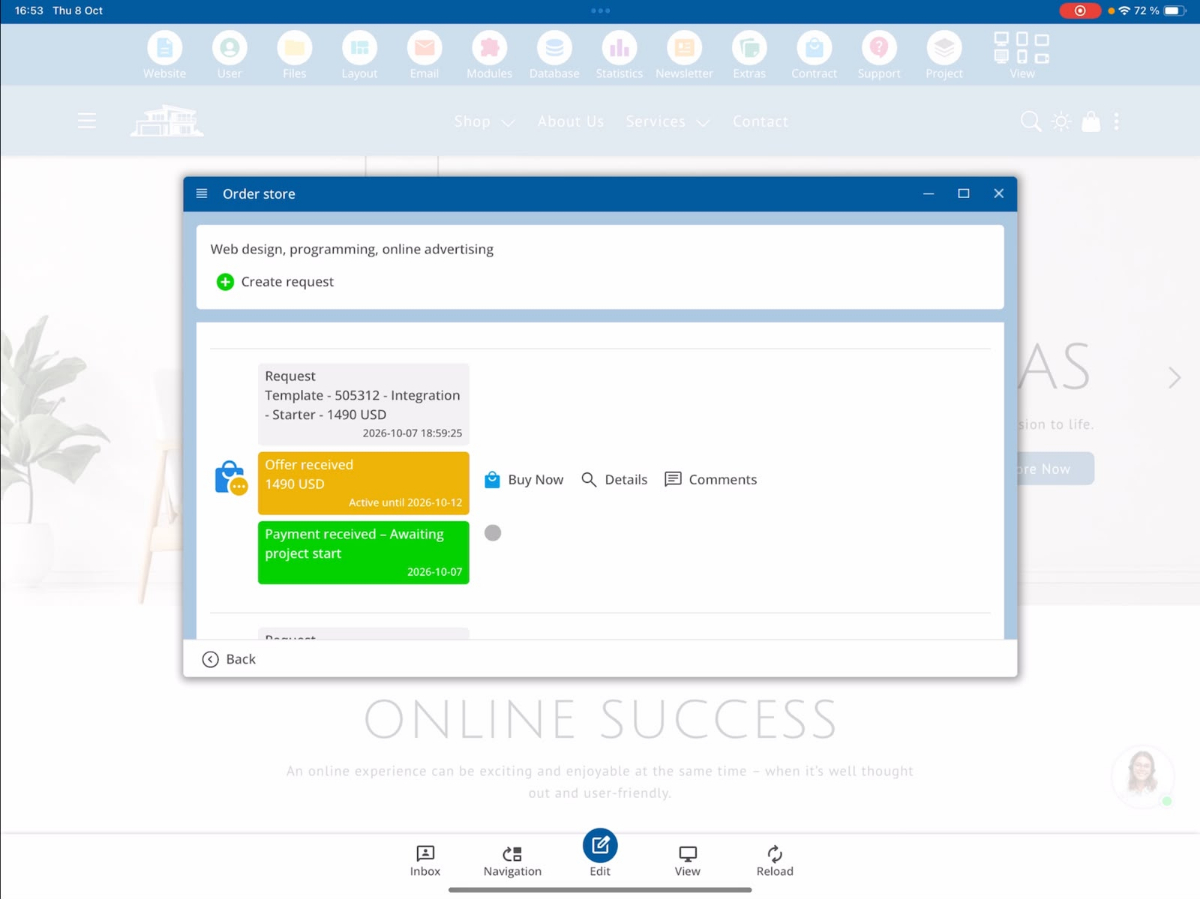
Nyt avautuu pyyntökaavake. Asiakas voi kuvata toivomansa muutokset ja tarvittaessa liittää lisätiedostoja.
Pyyntö sisältää seuraavat tiedot:
- Titel: Eine kurze Bezeichnung der gewünschten Änderung.
- Beschreibung: Eine ausführliche Erklärung der gewünschten Umsetzung.
- Bilder: Screenshots oder andere Bilder, die die Anfrage veranschaulichen.
- Dokumente: Zusätzliche Dateien, beispielsweise PDF-Dokumente.
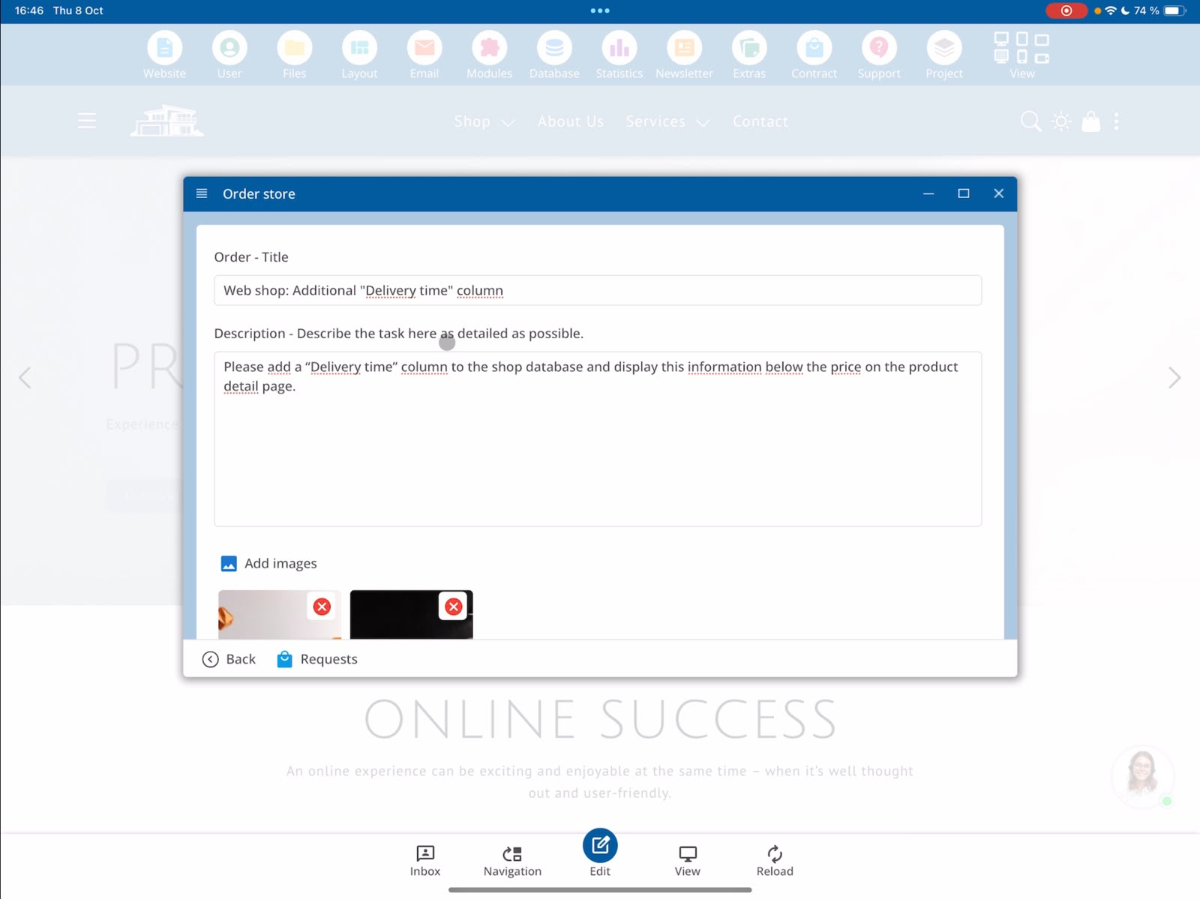
Kun kaikki tiedot ovat täydelliset, asiakas voi lähettää pyynnön painamalla Lähetä nyt.
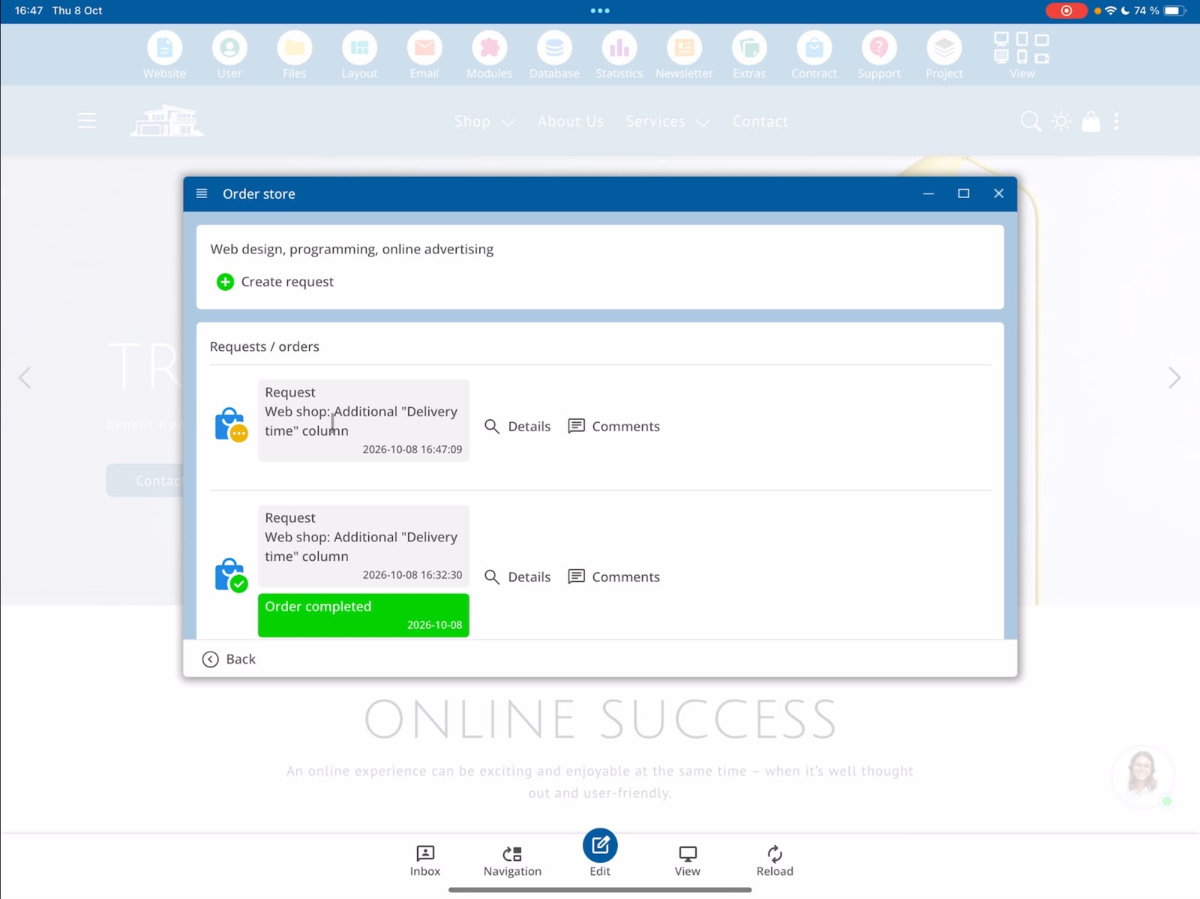
Tämän jälkeen näytetään vahvistus siitä, että pyyntö on onnistuneesti lähetetty.
2. Hallitse asiakaspalvelupyyntöjä kehittäjänäkökulmasta
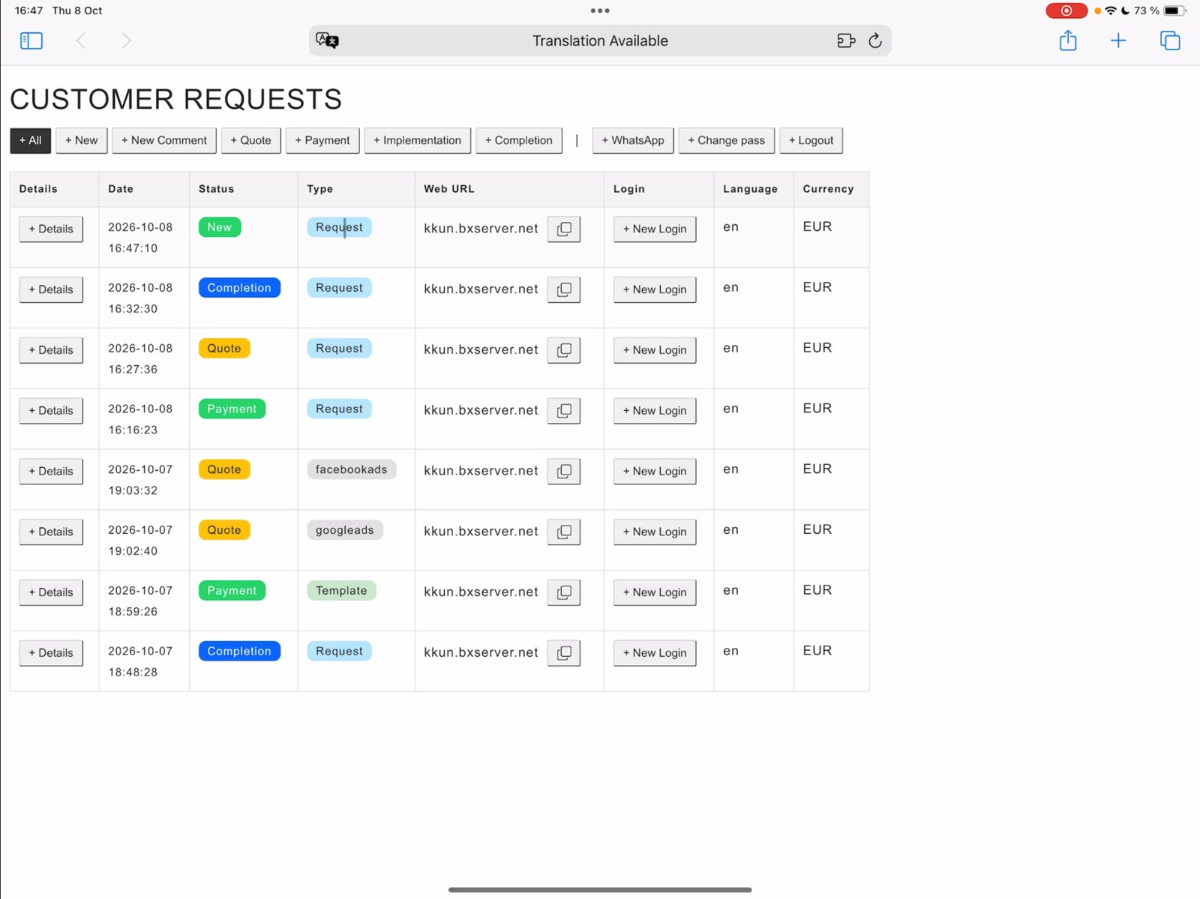
Siirrytään nyt kehittäjänäkymään. Tässä kaikki saapuneet asiakaspalvelupyynnöt näkyvät keskitetysti ja niitä hallitaan.
Kun yhteenveto on ladattu uudelleen, uusi asiakaspalvelupyyntö näkyy. Painamalla Yksityiskohdat voit avata pyynnön ja tarkistaa, mitä muutoksia asiakas haluaa teettää.
3. Tarkista pyyntö, prioriteetti ja käännökset
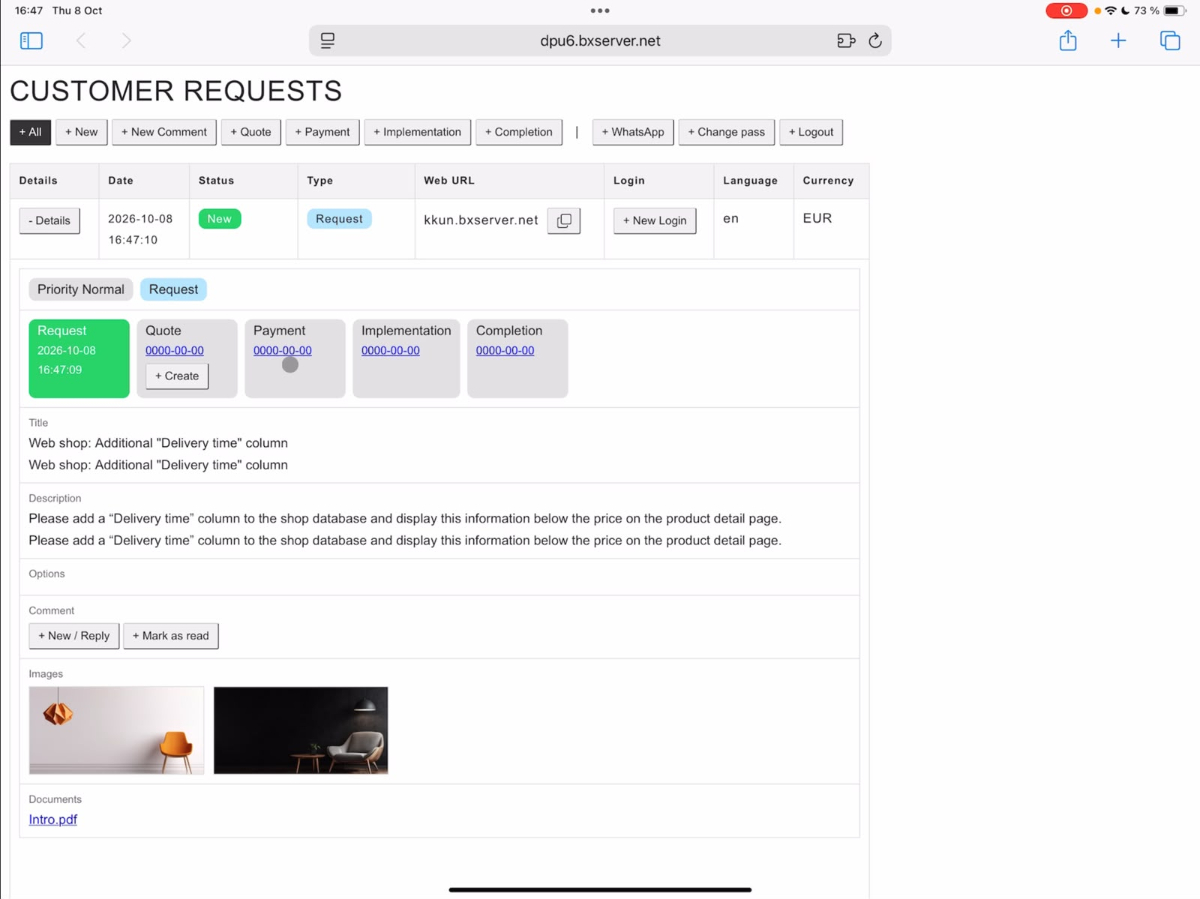
Yksityiskohtanäkymässä löydät kaikki tiedot asiakaspalvelupyynnöstä. Näihin kuuluvat prioriteetti, otsikko, kuvaus ja kaikki ladatut tiedostot.
Työn käsittelyyn on saatavilla kolme prioriteettitasoa:
- Normal
- Fast
- Superfast
Esimerkissämme pyyntö on Normaali prioriteetilla.
Otsikko ja kuvaus esitetään monikielisesti. Aluksi näkyy asiakkaan alkuperäinen teksti. Sen alapuolella näkyy automaattisesti luotu englanninkielinen käännös.
Jos pyyntö on jo laadittu englanniksi, molemmat tekstit voivat näyttää identtisiltä.
Tämän alla voit tarkastella asiakkaan lataamia kuvia ja avata liitettyjä PDF-dokumentteja.
Jos tietoja puuttuu tai kysymyksiä tarvitaan, voit kommunikoida suoraan asiakkaan kanssa kommenttitoiminnon kautta. Tämä toiminto on käytettävissä koko tilausprosessin ajan.
4. Laadi tarjous asiakkaalle
Kun kaikki vaatimukset on selvitetty, voit luoda tarjouksen Tarjous kohdassa.
Anna ensin lyhyt kuvaus tarjotuista palveluista. Näin asiakas tietää, mitä töitä tullaan tekemään.
Sen jälkeen määrität arvioidut kehittäjätyöajat.
Huomioithan: Järjestelmä pyöristää syötetyt työajat automaattisesti seuraavaan puoleen tai kokonaiseen tuntiin.
Jos syötät esimerkiksi 6,15 tuntia, arvo pyöristyy automaattisesti 6,5 tuntiin.
Lisäksi määrität, kuinka kauan tarjous on voimassa. Voit esimerkiksi antaa asiakkaalle kymmenen päivää aikaa hyväksyä tarjous.
Tämän jälkeen sinulla on kaksi vaihtoehtoa:
- Speichern: Das Angebot wird zunächst gespeichert, beispielsweise damit ein Supervisor es vor dem Versand noch einmal prüfen kann.
- Senden: Das fertige Angebot wird direkt an den Kunden übermittelt.
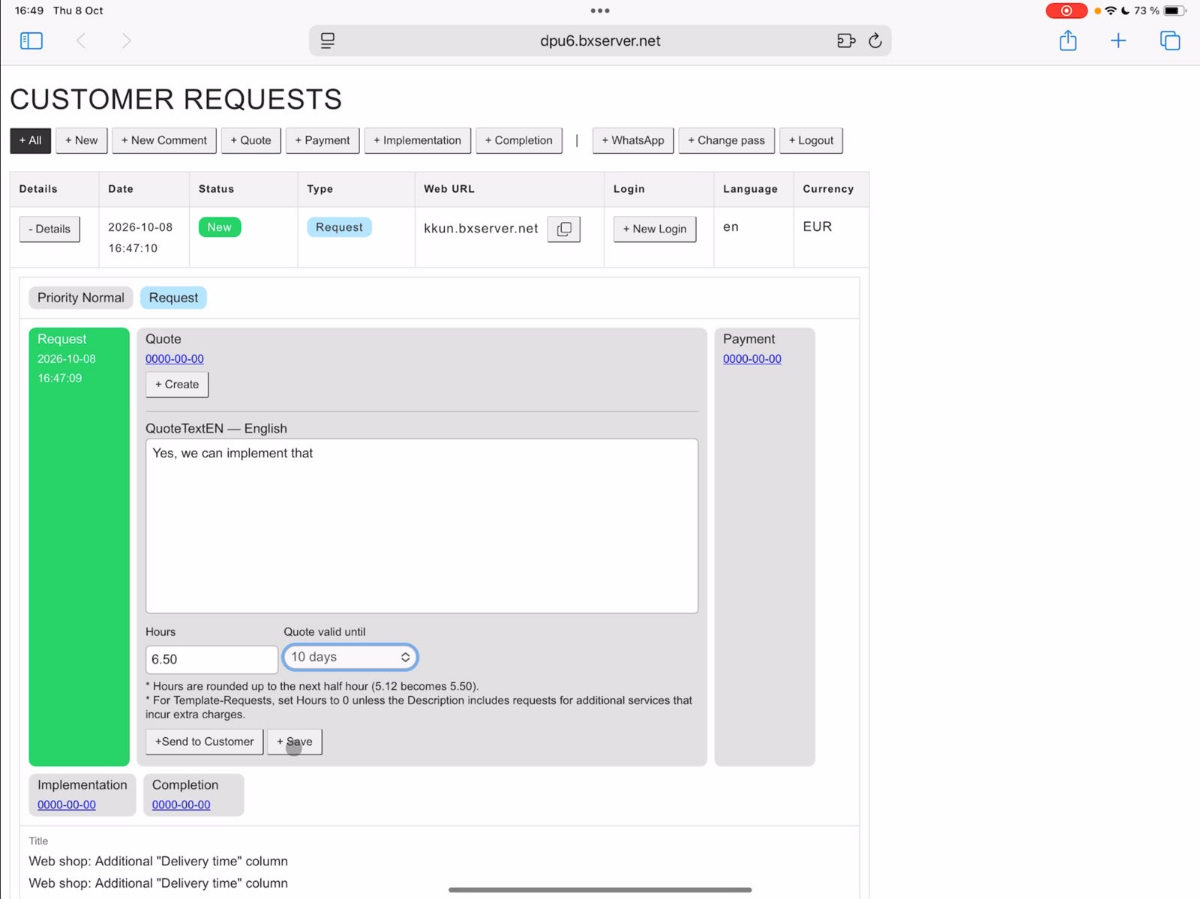
Tarjousta lähetettäessä se käännetään automaattisesti asiakkaan kielelle. Tämä prosessi voi kestää hetkisen.
Onnistuneen lähetyksen jälkeen pyynnölle annetaan Tarjous -status. Näin asiakas näkee, että tarjous on olemassa.
5. Hyväksy ja maksa tarjous asiakkaan näkökulmasta
Siirrytään nyt takaisin asiakasnäkymään.
Asiakas näkee, että hän on saanut uuden tarjouksen. Esimerkissämme tarjouksen hinta on 260 euroa.
Asiakas voi hyväksyä ja maksaa tarjouksen Osta nyt -painikkeella.
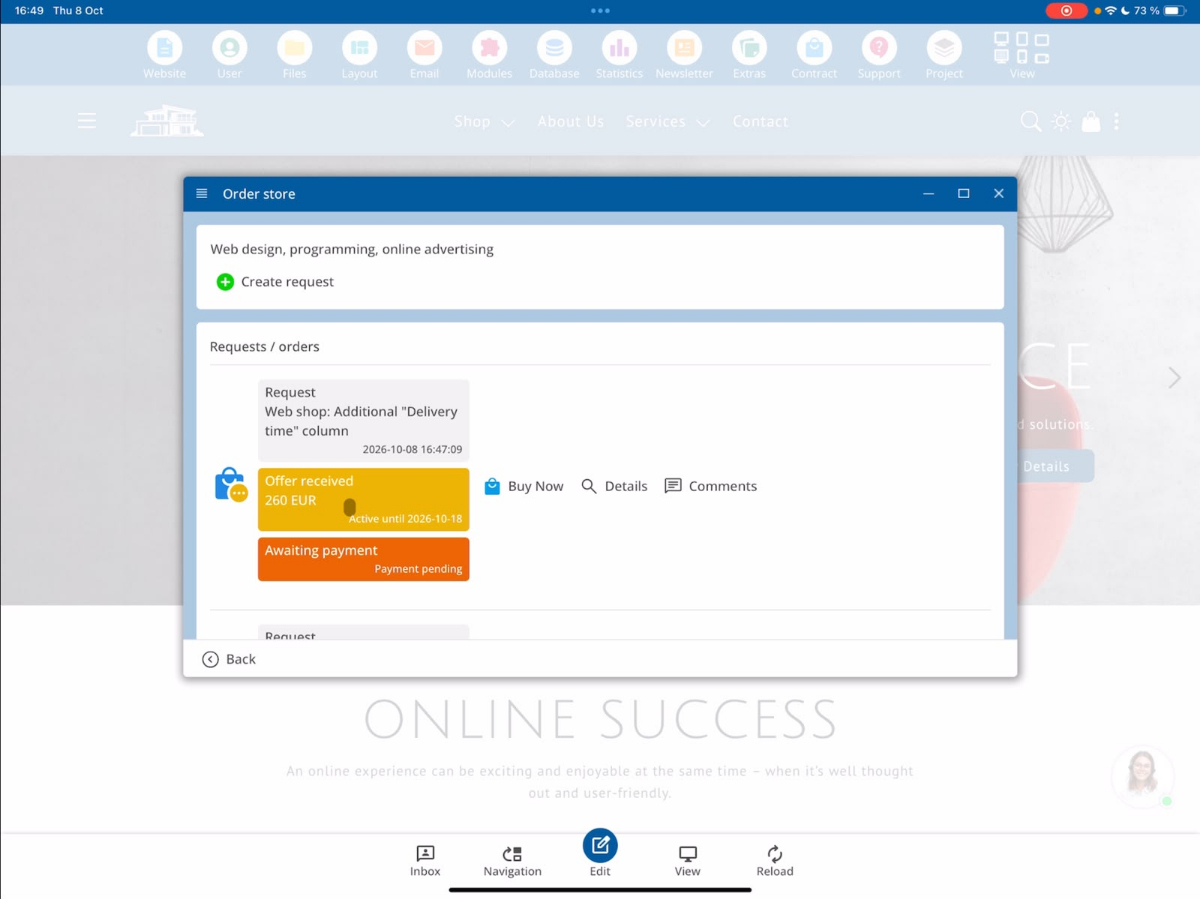
Onnistuneen maksamisen jälkeen asiakkaalle näytetään vastaava maksutosite.
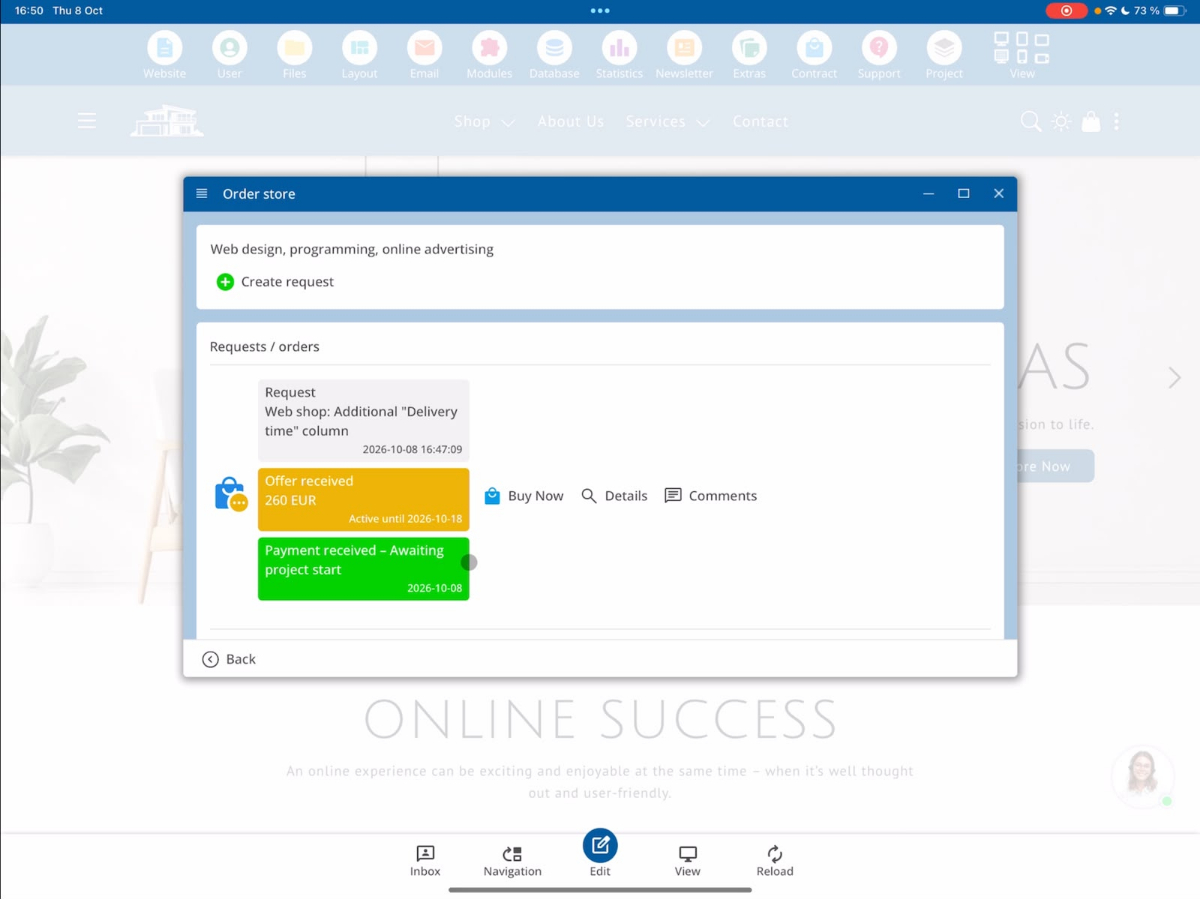
6. Tarkista maksutulo ja toimeksisaannon tila
Kehittäjänäkymässä status muuttuu onnistuneen maksun jälkeen automaattisesti Tarjous -tilasta Maksu -tilaksi.
Näin ollen on selvää, että maksu on saatu ja toimeksiannon toteuttaminen voi alkaa.
7. Toteutus: Aseta toimeksisaanto vireille
Avaa maksettu pyyntö Yksityiskohdat -kohdasta ja valitse Toteutus -osa.
Täällä voit määrittää suunnitellun valmistumispäivämäärän tilatuille töille.
Esimerkissämme valitsemme 15. lokakuuta 2026 valmistumispäivämääräksi.
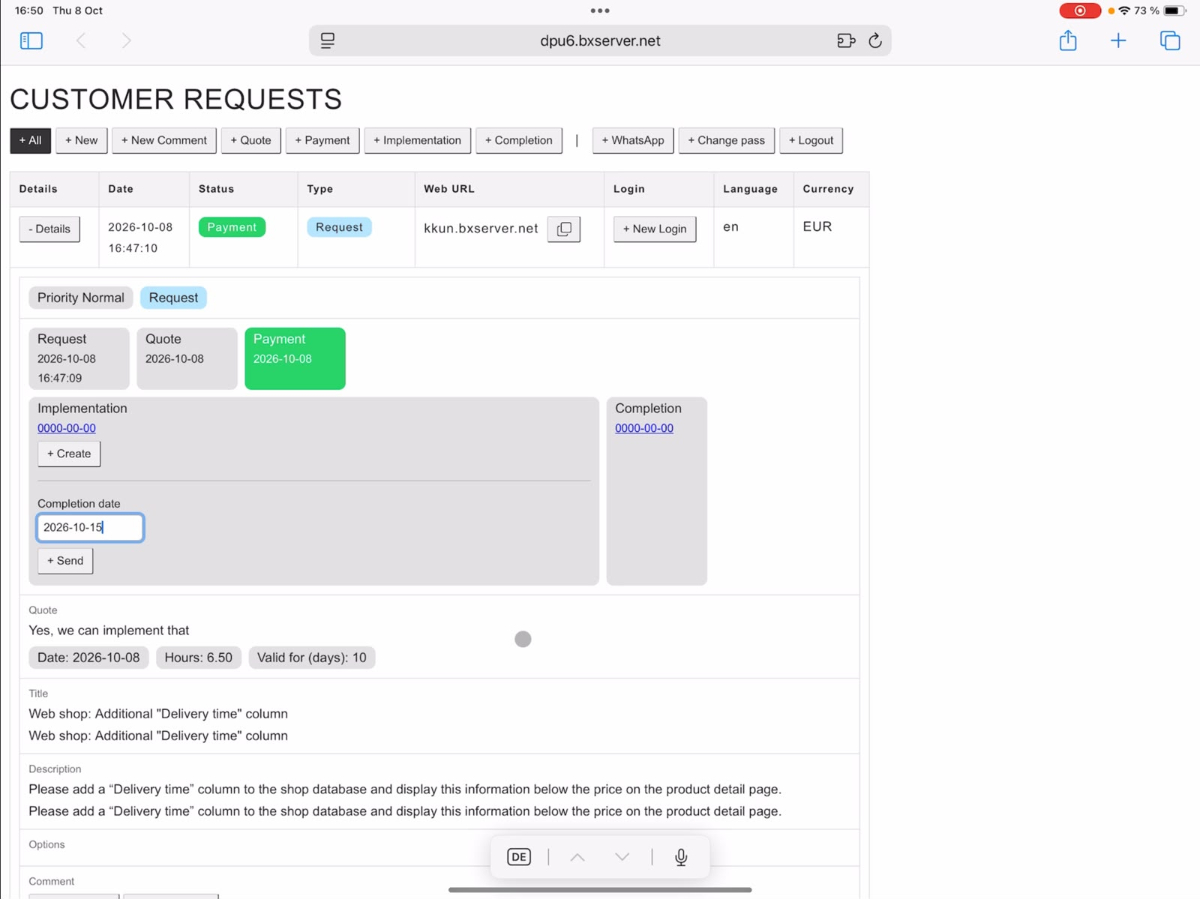
Sen jälkeen toimeksiannon status on Toteutus.
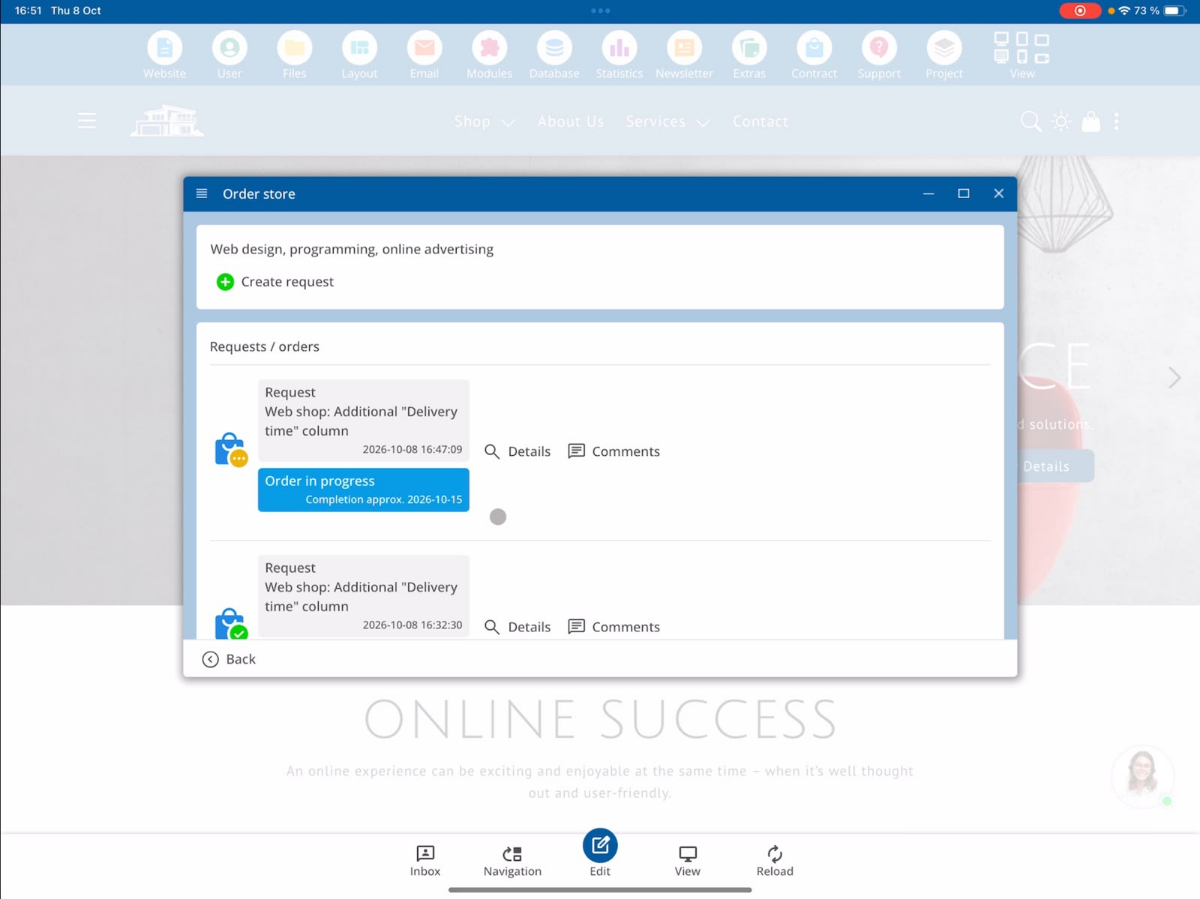
Asiakas näkee nyt myös, että hänen tilaustaan käsitellään. Hänelle näytetään lisäksi suunniteltu valmistumispäivämäärä.
8. Kommunikoi asiakkaan kanssa kehityksen aikana
Asiakaspyyntöjärjestelmä mahdollistaa suoran viestinnän asiakkaiden ja kehittäjien välillä koko tilausprosessin ajan.
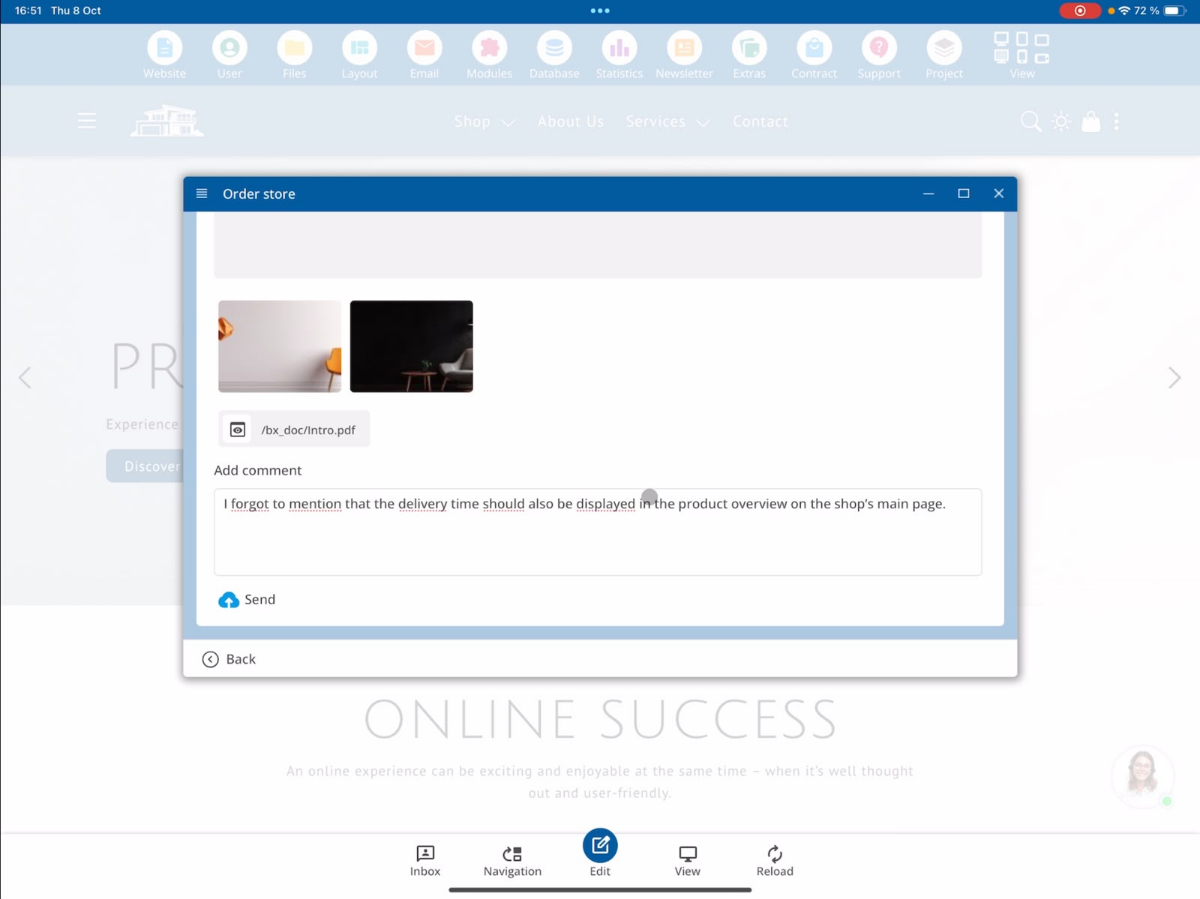
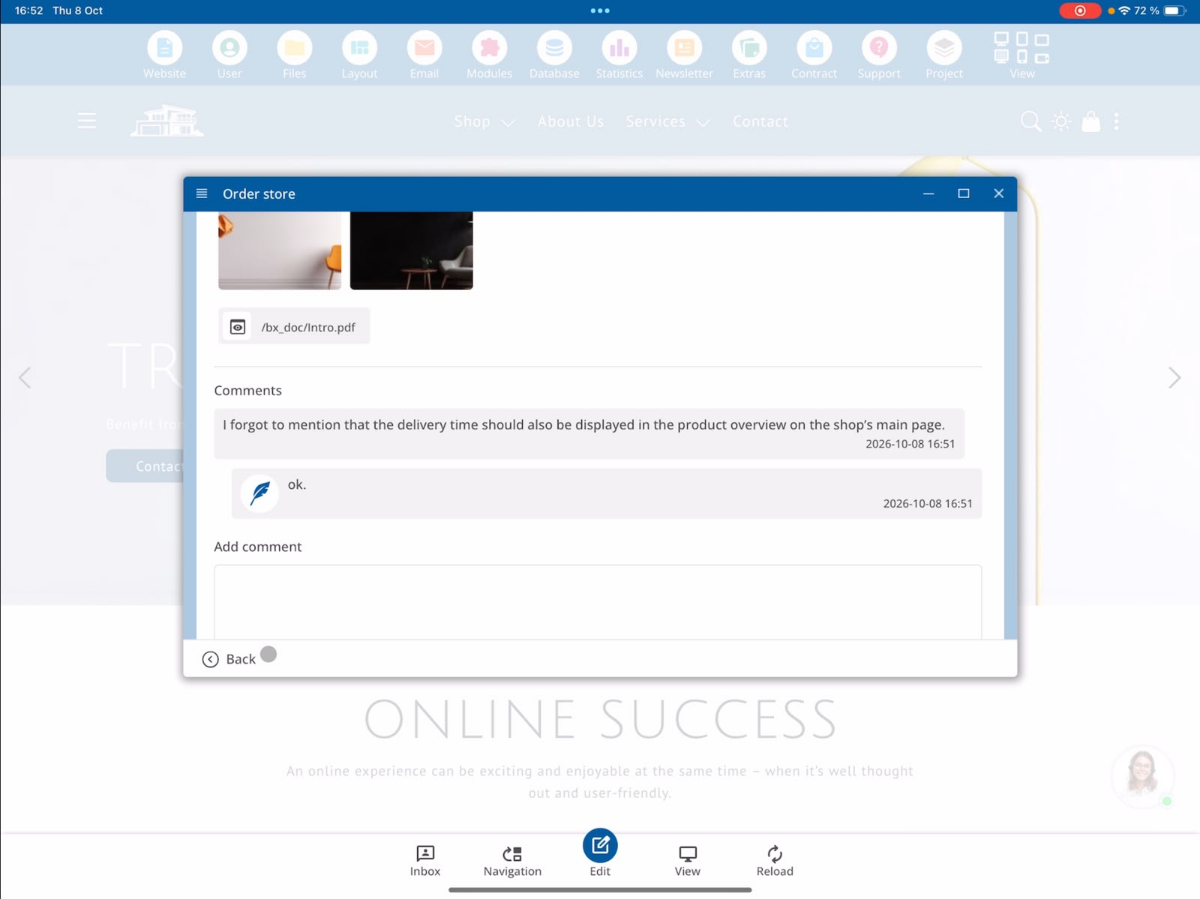
Jos asiakkaalle tulee maksamisen jälkeen vielä jokin lisämuutos tai hän haluaa kertoa lisää tietoa, voi hän jättää viestin kommenttitoiminnon kautta.
Tätä varten asiakas kirjoittaa kommenttinsa ja napsauttaa sitten Send.
Uudet kommentit kehittäjän näkökulmasta käsitellään
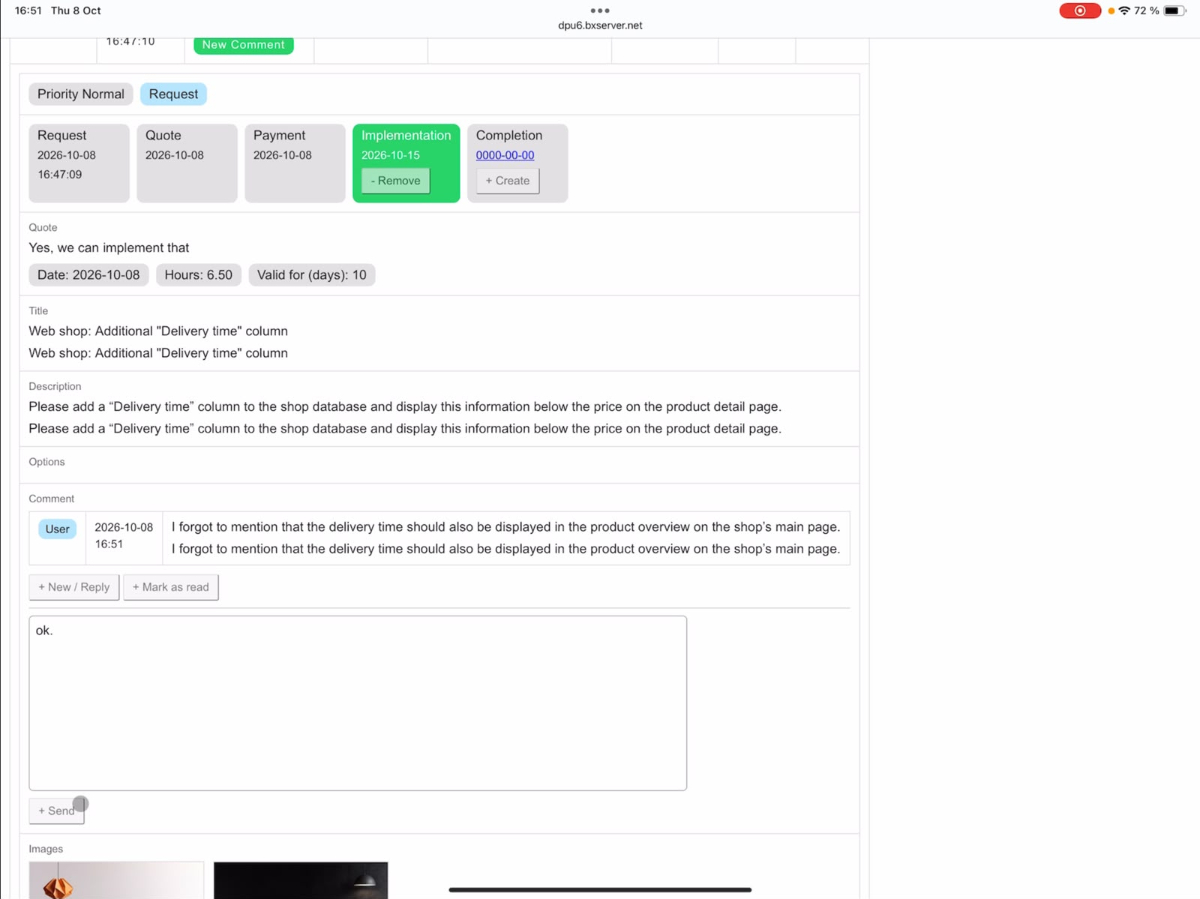
Kun uusi kommentti saapuu, kehittäjäkatsauksessa näkyy ilmoitus New Comment.
Avaa kyseinen pyyntö lukeaksesi kommentin. Voit vastata suoraan kirjoittamalla viestin ja napsauttamalla Send.
Esimerkissämme vastaamme yksinkertaisesti OK.
Merkitse kommentit luetuiksi
Kun olet käsitellyt kommentin, voit merkitä sen luetuksi.
Ilmoitus New Comment häviää sitten näkymästä.
Asiakas voi myös tarkastella kehittäjän vastausta milloin tahansa kohdassa Comment.
9. Valmis: Päätä toimeksisaanto
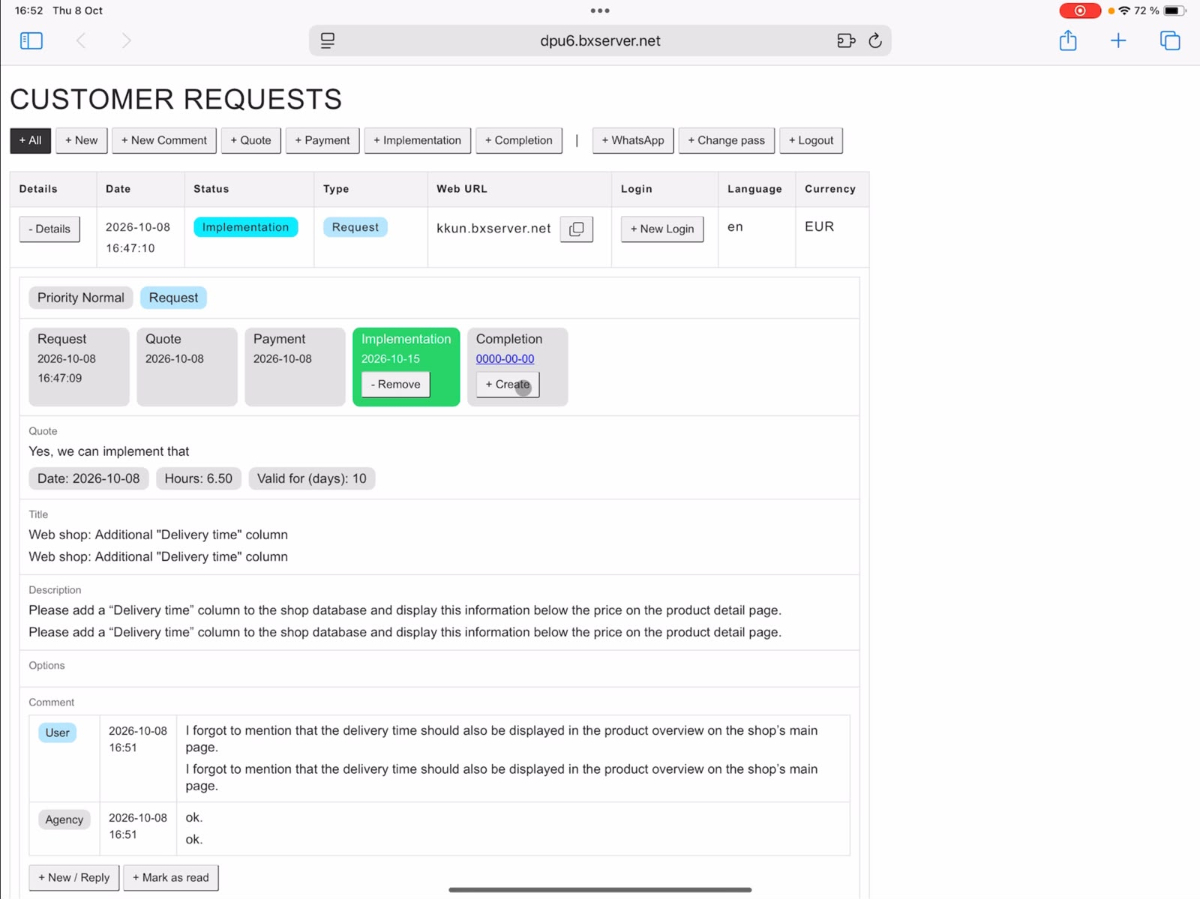
Kun kaikki tilatut muutokset on toteutettu, kehittäjä voi sulkea tilauksen.
Avaa kyseinen pyyntö kohdasta Details ja valitse Completion.
Tällä merkitään tilaus valmiiksi.
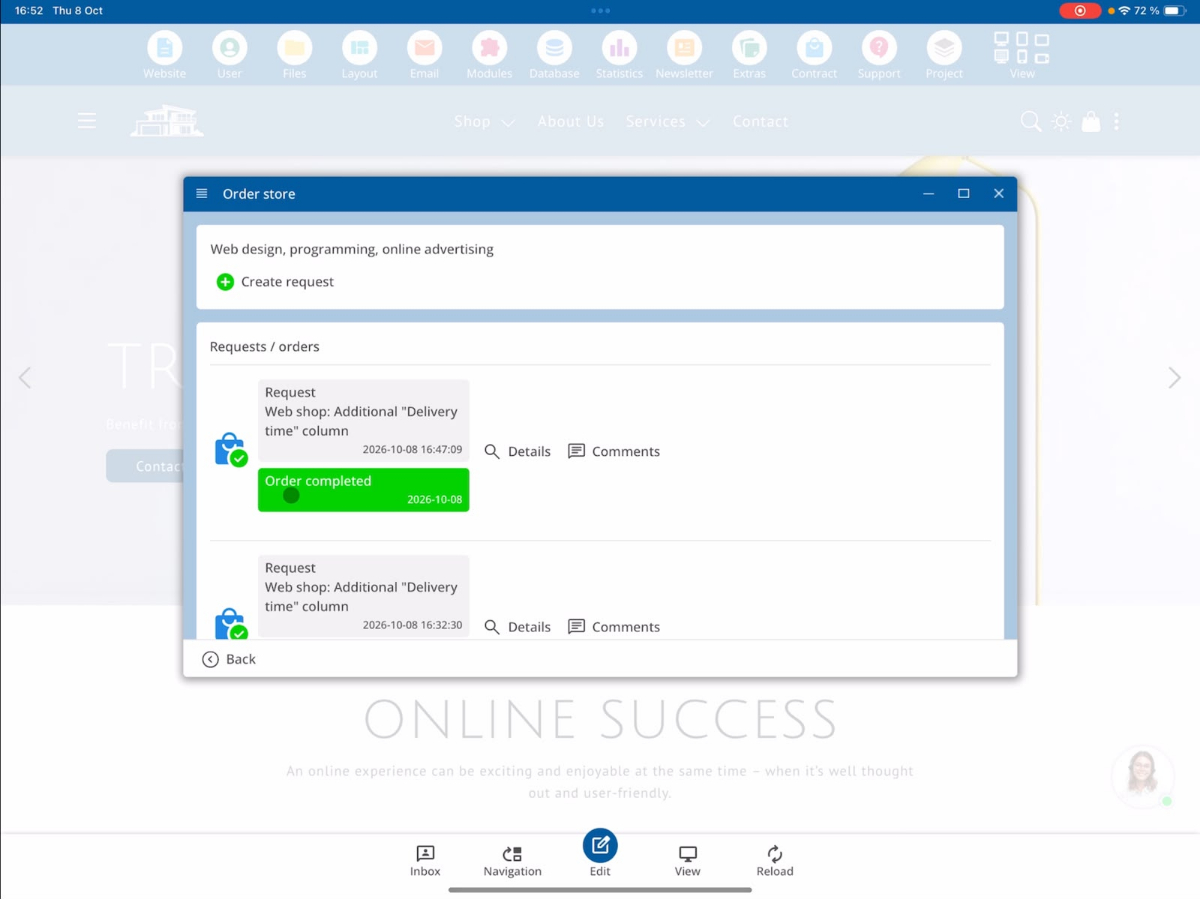
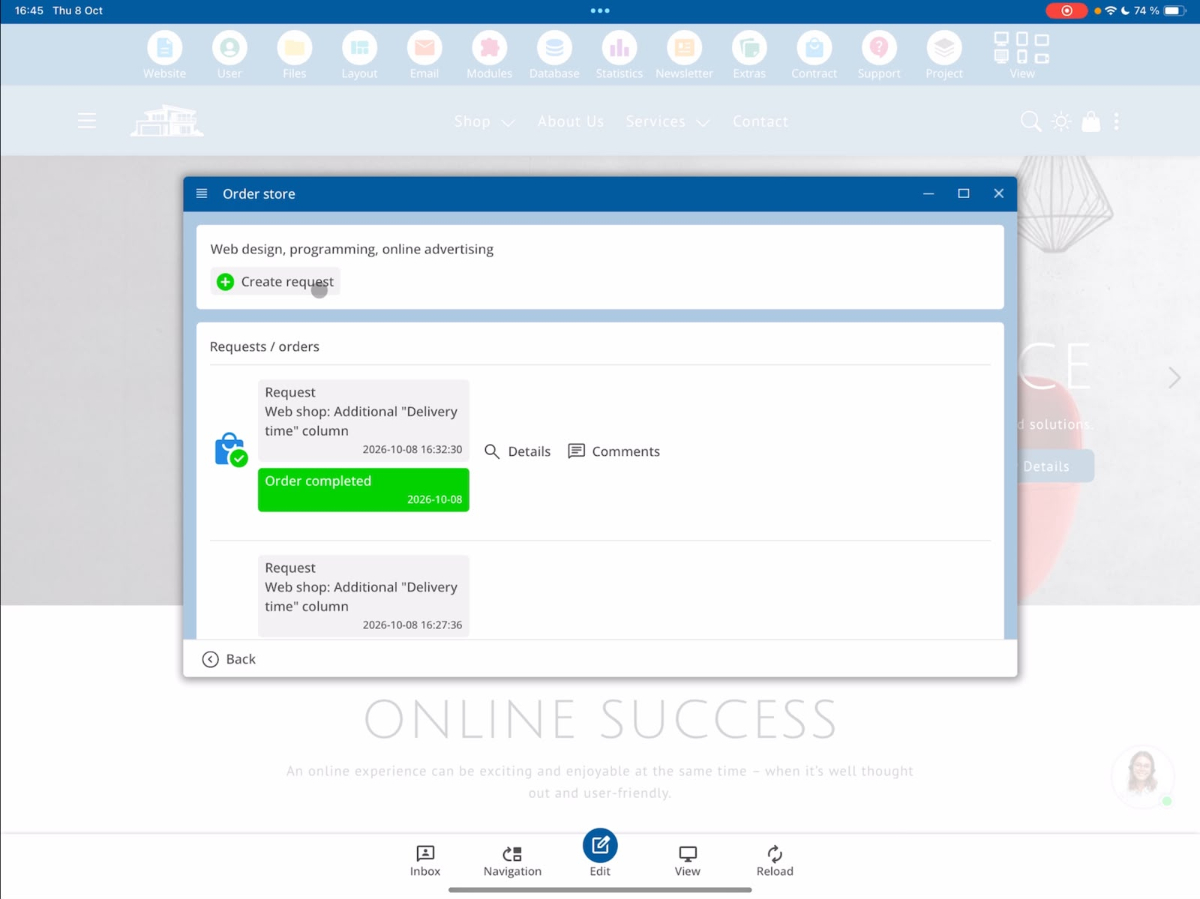
Asiakas näkee myös sen jälkeen, että tilatut työt on onnistuneesti saatu päätökseen.
10. Tilaa verkkosivupohjia asiakaspalvelupyyntöjärjestelmän kautta
Yksilöllisten muutospyyntöjen lisäksi asiakkaat voivat tilata myös valmiin verkkosivupohjan integroimista.
Tälläisiä pohjatilauksia käsitellään suoraan tilanalla Payment.
Kehittäjän näkymässä tilaus näkyy vastaavasti pohjatilauksena.
Etsi ja integroi pohjatiedostot
Avaa kehittäjäalueella tiedostonhallinta Files -kohdasta ja siirry BX Import -kansioon.
Täältä löydät asiakkaan toimittaman verkkosivupohjan, joka tulee integroida projektiin.
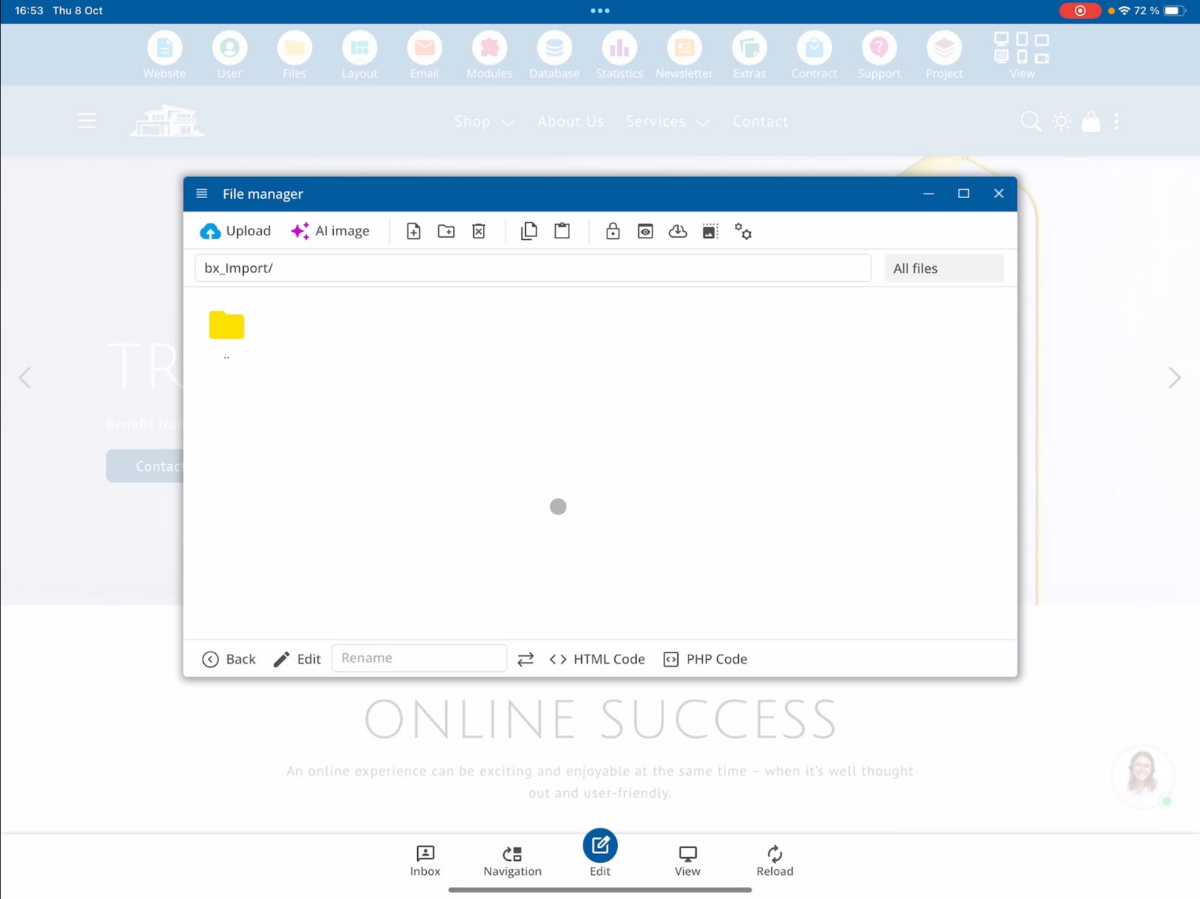
Integroinnin aikana sisältöjä saatetaan joutua vielä muokkaamaan. Riippuen siitä, mitkä kuvat ja tekstit asiakas on jo toimittanut, ne lisätään käsin pohjan sopiviin kohtiin.
Tähän kuuluu esimerkiksi esimerkkikuvien vaihtaminen, tekstien muokkaaminen ja muita muutoksia asiakkaan vaatimusten mukaisesti.
11. Tilaa lisämarkkinointipalveluja
Asiakaspyyntöjärjestelmän kautta asiakkaat voivat lisäksi tilata ylimääräisiä markkinointipalveluja.
Tämä löytyy kohdasta Lisäosat → SEO.
Täällä on valittavana muun muassa mainoksia Google Adsista ja Facebook Adsista.
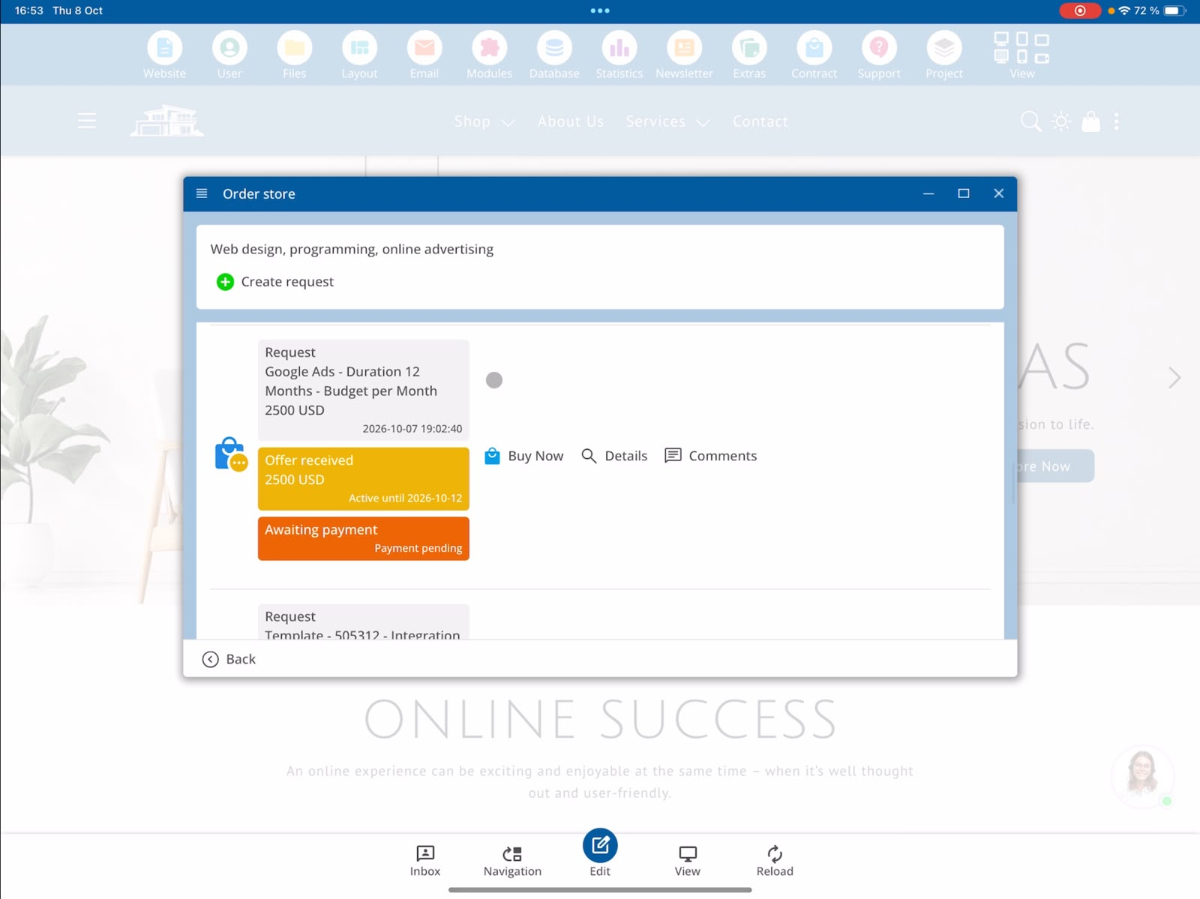
Tilaa Google Ads
Google Ads -tilauksessa asiakas voi määrittää, millä aikavälillä hänen mainoksensa tulevat esiin.
Lisäksi asiakas voi määrätä kuukausibudjetin, joka on käytettävissä kampanjaa varten.
Tilaa Facebook Ads
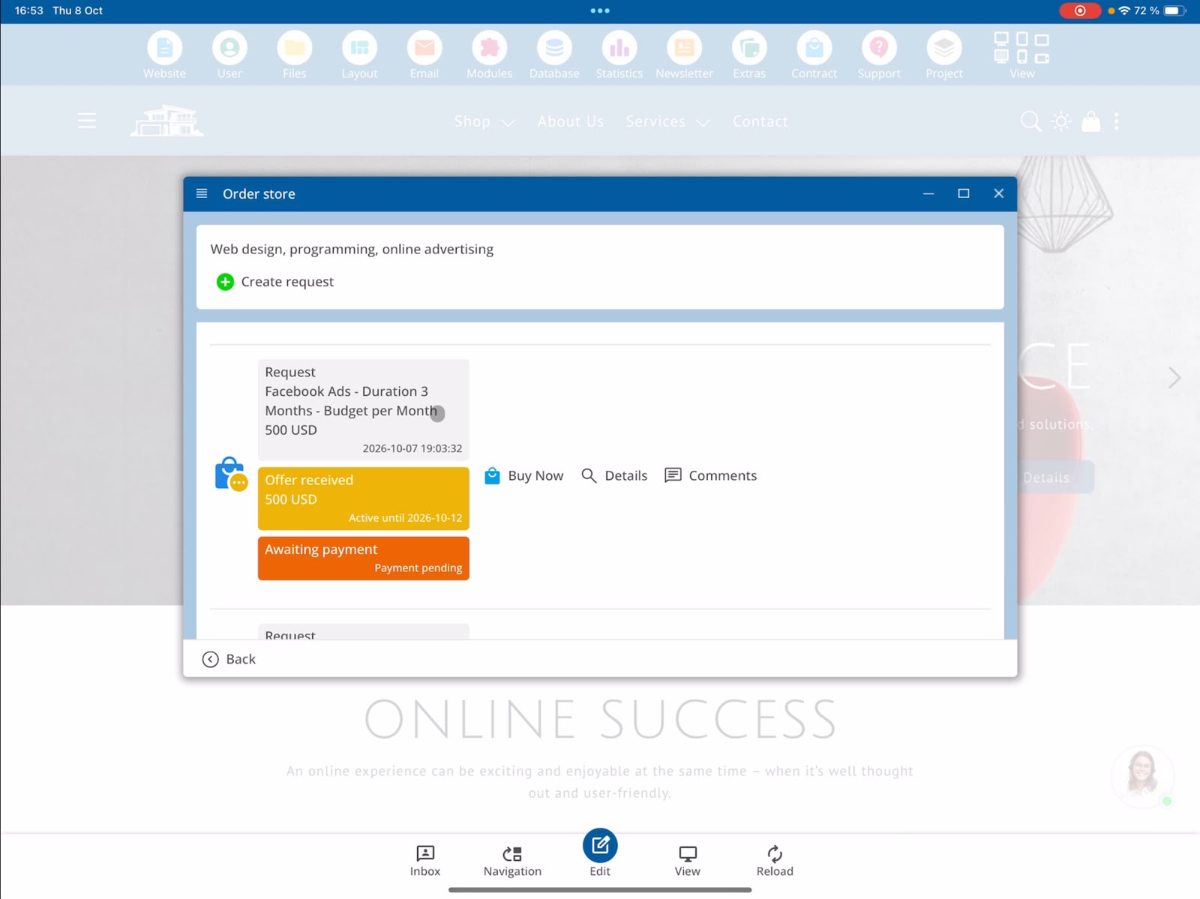
Samalla tavalla voidaan tilata mainoksia myös Facebook Adsista.
Asiakas voi ilmoittaa haluamansa kampanja-asetukset ja käytettävissä olevan mainosbudjetin.
12. Yhteenveto toimeksisaannon tilasta
Asiakaspalvelusysteemissä eri tilat näyttävät, kuinka pitkälle asiakaskysely on jo käsitelty.
| Tila | Merkitys |
|---|---|
| Uusi | Uusi asiakaskysely on saapunut ja odottaa käsittelyä. |
| Tarjous | Tarjous on laadittu ja lähetetty asiakkaalle. |
| Maksa | Maksu on saapunut. Tilauksen toteuttaminen voi alkaa. |
| Toteutus | Tilauksen käsittely on käynnissä. Valmistumispäivämäärä on asetettu. |
| Valmistuminen | Tilatut työt on saatu päätökseen. |
Huomautus Uusi kommentti ilmoittaa, että uusi asiakaskommentti on saapunut. Se voi näkyä riippumatta käsittelyn tilasta ja katoaa sen jälkeen, kun kommentti on merkitty luetuksi.
Yhteenveto
bluetronix CMS:n asiakaspalvelujärjestelmä yhdistää asiakkaat ja kehittäjät keskitetyn tilausprosessin kautta. Asiakkaat voivat jättää toiveitaan, saada tarjouksia, tehdä maksuja ja seurata nykyistä käsittelytilannetta.
Kehittäjät voivat tarkistaa saapuneita pyyntöjä, laatia tarjouksia, kommunikoida asiakkaiden kanssa, asettaa valmistumispäiviä ja dokumentoida valmiita tilauksia.
Lisäksi järjestelmä tukee verkkosivupohjien ja muiden markkinointipalvelujen tilaamista. Näin voidaan selkeästi hallita yksilöllisiä asiakastoiveita ja lisäpalveluja.
UKK
mitä asiakkaat meiltä usein kysyvät
Mikä on bluetronixin asiakaskyselyjärjestelmä?
Asiakaskyselyjärjestelmä mahdollistaa asiakkaille yksilöllisten muutosten ja laajennusten tilaamisen verkkosivuilleen. Järjestelmän kautta asiakkaat voivat tehdä pyyntöjä, saada tarjouksia, maksaa ja seurata tilaustensa käsittelytilaa.
Kuinka voin luoda uuden asiakaskyselyn?
Avaa asiakasprojektissa valikko Sopimus → Tilausvarasto → Luo pyyntö. Syötä otsikko ja kuvaus halutuista muutoksista. Voit lisäksi ladata kuvia ja asiakirjoja. Yhden napsautuksen avulla Lähetä pyyntö nyt lähetät kyselysi.
Mitä prioriteettitasoja asiakaskyselyillä on?
Asiakaskyselyissä on saatavilla kolme prioriteettitasoa: Normaali, Nopea ja Supernopea. Valittu prioriteetti näkyy kehittäjälle pyynnön yksityiskohtaisessa näkymässä.
Käännetäänkö asiakaskyselyt ja tarjoukset automaattisesti?
Kyllä. Asiakaskyselyjärjestelmä tukee automaattista käännöstä. Kehittäjän näkymässä pyynnön alkuperäinen teksti näkyy yhdessä englanninkielisen käännöksen kanssa. Tarjoukset käännetään automaattisesti asiakkaan kielelle lähetyksen yhteydessä.
Kuinka kehittäjä luo tarjouksen asiakaskyselylle?
Avaa asiaankuuluva asiakaskysely Yksityiskohdat kautta ja valitse Tarjous. Täällä voit syöttää kuvauksen tarjotusta palvelusta, määrittää tarvittavat kehittämistunnit ja tarjouksen voimassaolon. Tämän jälkeen voit tallentaa tarjouksen tai lähettää sen suoraan asiakkaalle.
Kuinka kehittämistunnit pyöristetään tarjouksessa?
Syötetyt kehittämistunnit pyöristetään automaattisesti seuraavaan puoleen tai kokonaan tuntiin ylöspäin. Jos syötät esimerkiksi 6,15 tuntia, järjestelmä säätää arvon automaattisesti 6,5 tuntiin.
Miten asiakas voi maksaa vastaanottamansa tarjouksen?
Kun kehittäjä on lähettänyt tarjouksen, se näkyy asiakkaalle. Asiakas voi hyväksyä ja maksaa tarjouksen painamalla Osta nyt -nappia. Onnistuneen maksun jälkeen asiakas saa vahvistuksen ja tilauksen tila vaihtuu Maksu:ksi.
Miten voin seurata asiakkaan kyselyn käsittelytilaa?
Asiakaskyselyjärjestelmä näyttää kyselyn nykyisen käsittelytilan. Tärkeimpiä tiloja ovat Uusi uudelle kyselylle, Tarjous lähetetylle tarjoukselle, Maksu vastaanotetulle maksulle, Implementaatio meneillään olevalle toteutukselle ja Valmis loppuunkäsitellylle tilaukselle. Toteutuksen aikana asiakas voi myös nähdä suunnitellun valmistumispäivämäärän.
Voinko keskustella kehittäjän kanssa tilauksen käsittelyn aikana?
Kyllä. Kommentointitoiminnon avulla asiakkaat ja kehittäjät voivat vaihtaa viestejä koko tilausprosessin ajan. Uudet asiakaskommentit näkyvät kehittäjälle ilmoituksella Uusi kommentti. Kehittäjä voi vastata ja merkitä kommentin luetuksi sen jälkeen.
Voinko myös tilata verkkosivupohjia ja mainoksia asiakaskyselyjärjestelmän kautta?
Kyllä. Yksilöllisten verkkosivumuutosten lisäksi asiakkaat voivat myös tilata valmiiden verkkosivupohjien integrointia. Vastavat pohjatiedostot löytyvät kehittäjältä kohdasta Tiedostot → BX Tuonti. Lisäksi asiakkaat voivat tilata markkinointipalveluja, kuten Google-mainoksia ja Facebook-mainoksia kohdasta Lisätiedot → SEO, määrittäen esimerkiksi kampanjan keston ja kuukausibudjetin.