

Sivujen osamallit bluetronix CMS:ssä – muotoile sisältöä helposti
Tässä oppaassa opit, kuinka luoda uusia sisältöjä editorilla ja sivuosamalleilla bluetronix CMS:ssä, vaihtaa kuvia, muokata tekstejä ja jopa lisätä sisältöä puheentunnistuksen avulla – helposti, joustavasti ja ajan säästäen.
Verkkosivujen tehokas suunnittelu sivuosamallien avulla
Tässä oppaassa opit, kuinka käytät editoria sivuosamallien avulla luodaksesi verkkosivusi nopeasti ja ammattimaisesti. Olet jo bluetronix-järjestelmässä, valitset esimerkiksi sivun Meistä ja avaat alhaalla Muokkaa -painiketta editorin.
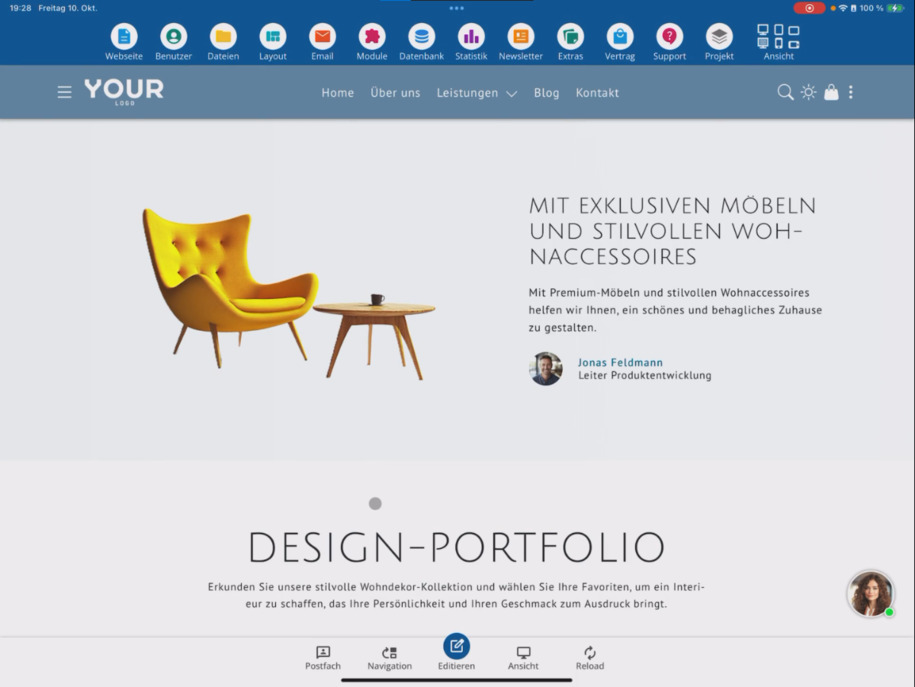
Lisää ja muokkaa sivuosia
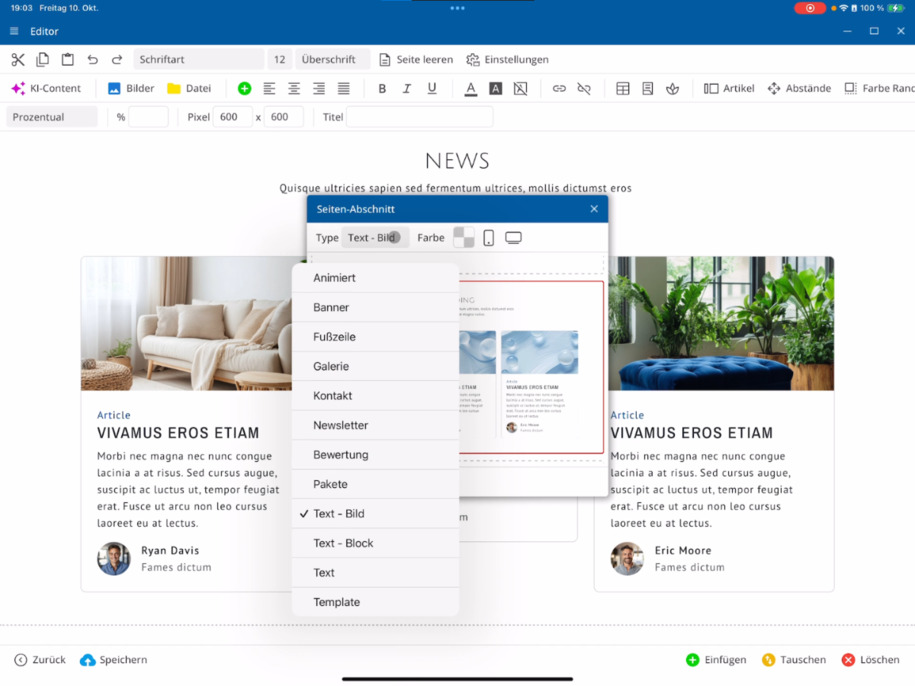
Editorin sisällä napsautat haluamaasi sivuosaa ja alhaalla vihreää Plussaa ⯈ Lisää ⯈ Sivuosio. Nyt avautuvat sivuosamallit.
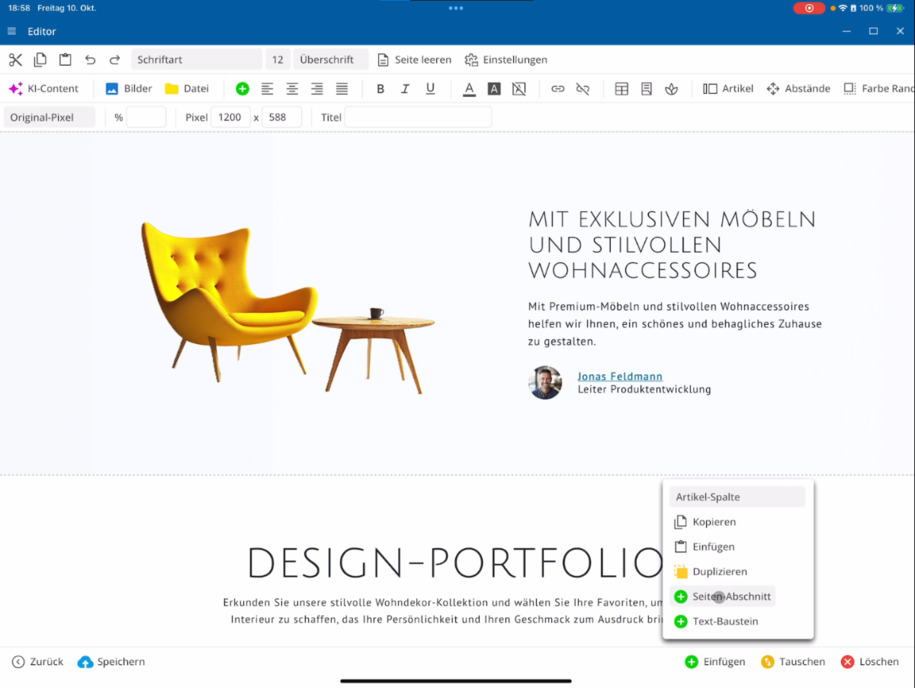
Valitse esimerkiksi Teksti ja kuva. Näyttöön tulee erilaisia mallipohjia, jotka sopivat teemasi väripalettiin. Voit tarkistaa esikatselun puhelimella ja tietokoneella. Sen jälkeen päätät, lisätäänkö uusi osio ennen vai jälkeen nykyisen valitun osion. Lisää se ja säädä tekstit suoraan.
Lisää tekstejä nopeasti puheentunnistuksella
Jos käytät sovelluksen versiota tabletilla tai puhelimella, voit luoda tekstejä helposti mikrofonisyötön avulla. Poista mallin paikkamerkki ja puhu sisältösi sisään – esimerkiksi: "Tässä on uusi teksti erilaisista uusista keittiökalusteista." Näin voit säästää aikaa ja täyttää sisällöt tehokkaasti.
Mukauta kuvia
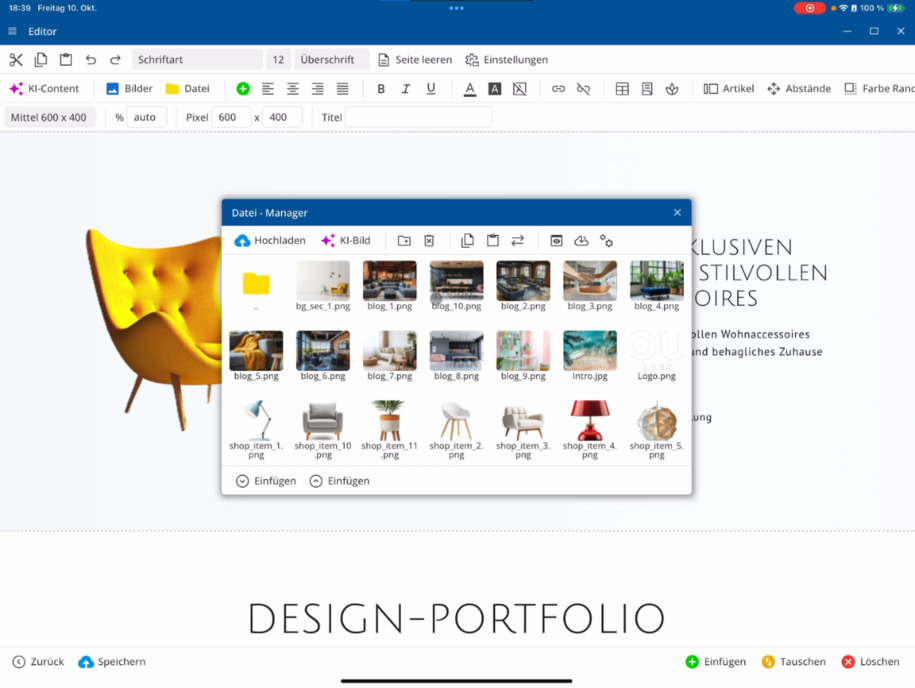
Napsauta haluttua kuvaa ⯈ avaa Kuvahallinta ⯈ ja vaihda se yhteen omista tiedostoistasi. Toista tämä kaikille kuville. Tämän jälkeen tallenna sivuosio ja pienennä editoria, jotta voit tarkistaa muutokset sivulla.
Vinkki: Tarkista malleissa, joissa on tumma ja vaalea tila, kuinka sisältösi esitetään molemmissa varianteissa.
Hallitse sivuosioita
Sivuosio kattaa kaiken, mikä on kehystettynä. Päällekäisestä viivasta alkaa seuraava osio. Voit vaihtaa, muuttaa tai poistaa osioita.
Vaihtamiseen: Valitse ensin ensimmäinen ja sitten toinen osio ⯈ oikeassa alareunassa Vaihda ⯈ Vaihda sivuosio. Järjestys päivittyy heti.
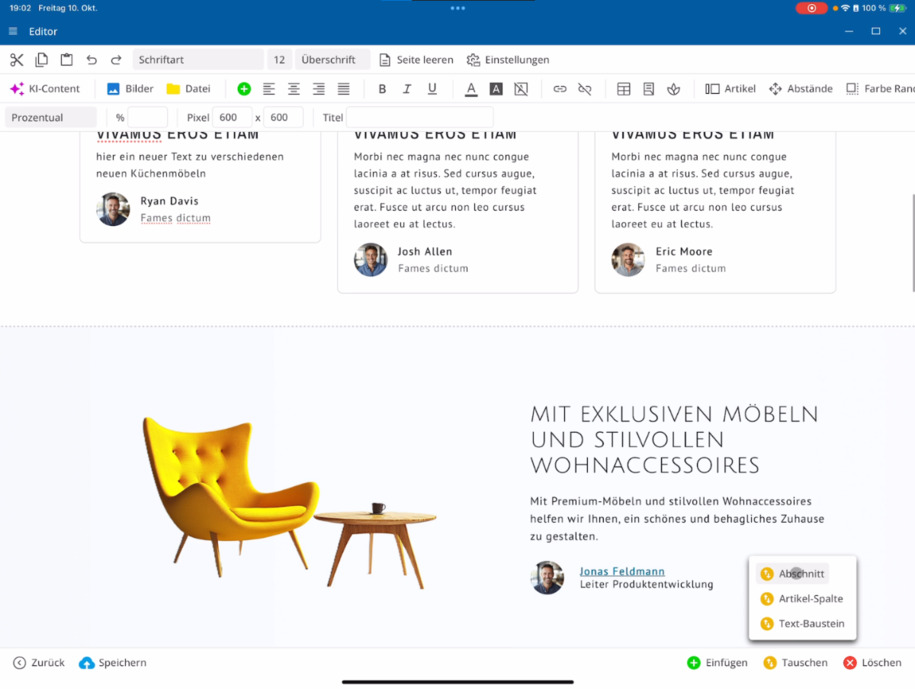
Vaihda artikkeleita osion sisällä
Artikkeli on yksittäinen sisältöelementti. Napsauta ensimmäistä artikkelia ja sitten toista ⯈ alareunassa Vaihda ⯈ Artikkelit-sarakkeet. Näin voit järjestää artikkeleita uudelleen osion sisällä.
Voit myös vaihtaa yksittäisiä tekstimoduuleja: Valitse esimerkiksi kaksi kuvaa tai otsikkoa ⯈ Vaihda tekstimoduuli.
Mallipohjat ja mukautetut mallit
bluetronix CMS tarjoaa lukuisia malleja erilaisista aiheista. Custom-malleille on saatavilla lisä, erityisesti mukautettuja design-näyttöjä. Kaikkia malleja voidaan mukauttaa kuten ennenkin, jotta voit suunnitella sivustosi optimaalisesti.
Luo vapaamuotoisia tekstilohkoja
Tekstilohkomahdollisuuden avulla voit luoda omia sisältölohkoja. Lisää uusi tekstilohko ja rakenna se haluamasi mukaan – otsikoilla, kuvilla tai muotoillulla tekstillä.
Poista osioita ja rakennuspalikoita
Osion poistamiseen: Napsauta osiota ⯈ oikeassa alareunassa Poista ⯈ vahvista Poista osio. Näin voit poistaa kokonaisia osioita tai yksittäisiä tekstimoduuleja, joita et tarvitse.
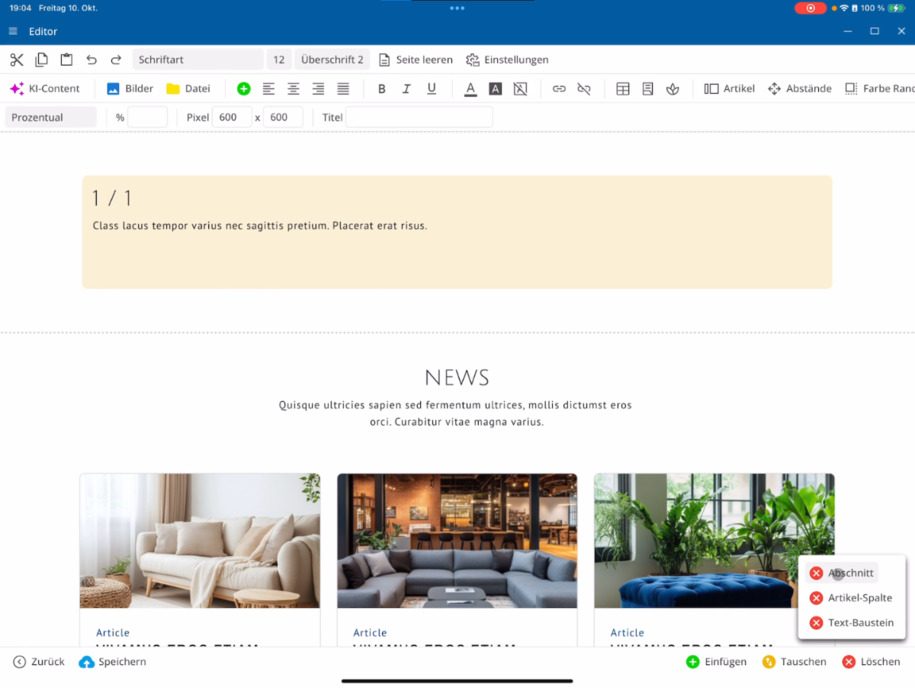
Poistaaksemme vain yhden moduulin: Napsauta tekstimoduulia ⯈ oikeassa alareunassa Poista ⯈ Tekstimoduuli.
Kopioi tai monista osioita
Osion kloonaamiseen: alhaalla Liitä ⯈ Kloonaa. Osio laajenee ja kaikki artikkelit otetaan käyttöön.
Kopioimiseen: Napsauta elementtiä ⯈ Kopioi ⯈ haluamassasi paikassa Liitä. Näin voit joustavasti käyttää sisältöjä uudelleen.
Tehokasta työskentelyä mallijärjestelmän kanssa
Muokkamalla totut nopeasti mallijärjestelmään. Sisältöjä on helppo mukauttaa, järjestää uudelleen ja laajentaa. Seuraavissa tutoriaaleissa opit lisää erityisistä editorimenun toiminnoista ja laajennetuista suunnittelumahdollisuuksista.
Vinkki: Tallenna säännöllisesti työsi, jotta et menetä muutoksia, ja käytä esikatselua tarkistaaksesi asettelun eri laitteilla.
UKK
mitä asiakkaat meiltä usein kysyvät
Mihin bluetronix CMS:n sivuosiamallit on tarkoitettu?
Sivuosiamallien avulla voit rakentaa verkkosivustosi nopeasti ja järjestelmällisesti. Ne tarjoavat valmiita asetteluja tekstille, kuville tai yhdistelmäalueille, joita voit helposti muokata suunnitteluusi.
Kuinka lisään uuden sivuosan?
Napsauta editorissa haluttua elementtiä ⯈ alhaalla vihreää Plus ⯈ Lisää ⯈ Sivuosio. Tämän jälkeen avautuu mallivalinta, josta voit valita sopivan asettelun.
Voinko itse päättää, minne uusi osio lisätään?
Kyllä. Kun olet valinnut mallin, päätät alhaalla, lisätäänkö osio ennen vai jälkeen nykyisen valitun alueen.
Kuinka voin muokata tekstejä mallissa?
Voit muokata tekstiä suoraan editorissa. Jos käytät tabletin tai puhelimen sovelluksen versiota, voit puhua myös mikrofonisyötön avulla, jotta voit nopeasti lisätä sisältöä – ihanteellista tehokkaaseen työskentelyyn.
Kuinka muokkaan kuvia?
Napsauta kuvaa, jonka haluat muuttaa ⯈ avaa Kuvanhallinta ⯈ valitse uusi tiedosto ⯈ Tallenna. Toista tämä prosessi kaikille kuville osiossa.
Mitä minun tulee huomioida tummassa ja vaaleassa tilassa?
Tarkista aina, miltä sisältösi näyttää molemmissa esitystilassa. Näin varmistat, että tekstit ja kuvat näkyvät optimissaan jokaisessa tilassa.
Miten voin poistaa osion?
Valitse osio ⯈ oikeassa alareunassa Poista ⯈ vahvista Section delete. Valittu osio poistetaan kokonaan.
Voinko poistaa yksittäisiä tekstikappaleita?
Kyllä. Napsauta vastaavaa tekstikappaletta ⯈ oikeassa alareunassa Poista ⯈ Tekstikappale. Näin poistat vain tämän osan ilman, että poistat koko osiota.
Miten voin muuttaa osioiden järjestystä?
Valitse ensin ensimmäinen ja sitten toinen osio ⯈ oikeassa alareunassa Vaihda ⯈ vahvista Osiovaihto. Järjestys mukautuu automaattisesti.
Miten vaihdan artikkeleita tai tekstikappaleita osion sisällä?
Napsauta ensimmäistä artikkelia, sitten toista ⯈ alhaalla Vaihda ⯈ Artikkeli-sarakkeet. Samoin voit vaihtaa myös tekstikappaleita tai otsikoita.
Mitä ovat Custom Templates?
Custom Templates ovat erityisiä malleja, jotka on kehitetty erityisesti tiettyihin projekteihin. Niissä on mukautettuja muotoiluja ja toimintoja, joita on saatavilla vain tässä mallissa.
Miten luon vapaan tekstikentän?
Valitse editorista Tekstikenttä ⯈ lisää kenttä ja muokkaa sitä haluamallasi tavalla. Voit lisätä ja muotoilla otsikoita, tekstejä tai kuvia suoraan.
Miten kopion tai duplikaattiosin sisällön?
Duplikaatiota varten: alhaalla Liitä ⯈ Duplikoida. Kopiointia varten: Napsauta elementtiä ⯈ Kopioi ⯈ halutussa paikassa Liitä. Näin voit nopeasti käyttää uudelleen sisältöä.
Miten tottua parhaiten mallijärjestelmään?
Helpoin tapa on kokeileminen! bluetronix-mallijärjestelmä on intuitiivinen – mitä useammin lisäät, vaihdat ja muokkaat osioita, sitä nopeammin työskentelet editorilla.
Onko olemassa lisäohjeita?
Kyllä, seuraavissa oppaissa opit lisää erityisistä editorivalikkotoiminnoista ja laajennetuista muotoilumahdollisuuksista. Näin opit askel askeleelta käyttämään bluetronix CMS:ää optimaalisesti.