

Editor bluetronix CMS:ssä – muokkaa tekstejä, asetteluja ja sisältöjä ammattimaisesti
Tässä oppaassa opit tuntemaan bluetronix-editorin moninaiset toiminnot. Saat tietoa siitä, miten muokkaat tekstejä, taulukoita, värejä, linkkejä ja taustakuvia, hyödynnät tekoälyä tekstin optimointiin ja rakentelet sisältösi ammattimaisesti.
Editorin toiminnot yhteenvetona
Tässä oppaassa opit kaikki tärkeimmät editorin toiminnot ja saat tietoa siitä, miten voit helposti muokata tekstejä, kuvia, taulukoita ja asetteluja.
Muokata ja liittää tekstejä
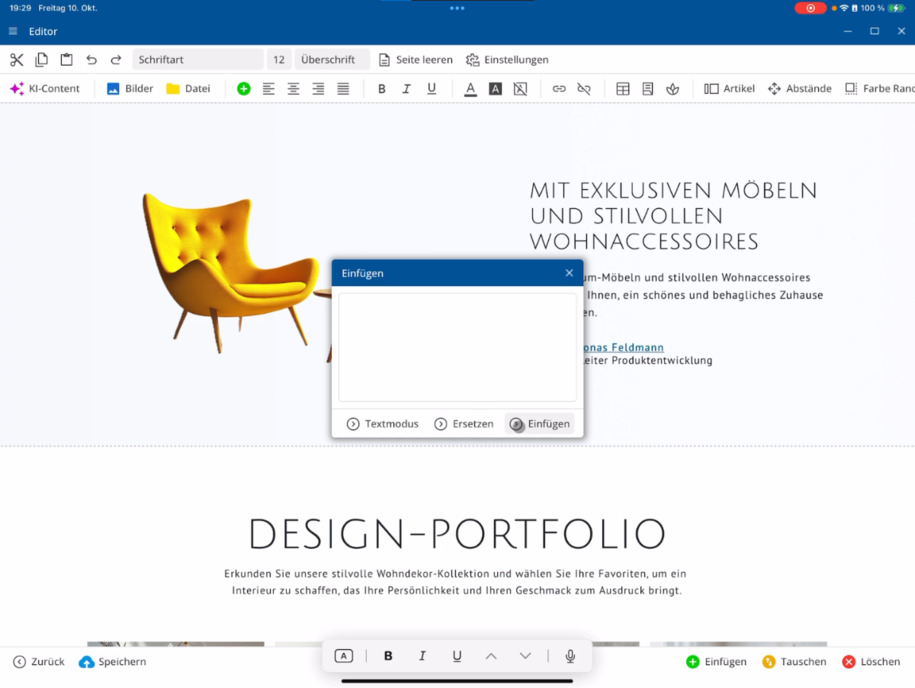
Käynnistä editori ja käytä tyypillisiä tekstitoimintoja vasemmassa yläkulmassa: leikkaa, kopioi ja liitä. Liittämisessä on useita vaihtoehtoja – esimerkiksi muotoilluille teksteille Word- ja Excel-dokumenteista sekä muilta verkkosivuilta tekstimuodossa. Editorin mukautuu automaattisesti verkkosivustosi asetteluun.
Voit korvata merkatut tekstit suoraan paikallaan tai liittää ne syöttökentän alapuolelle – riippuen siitä, mikä on sinulle nopeampaa.
Tekstimuotoilu ja sivuasetukset
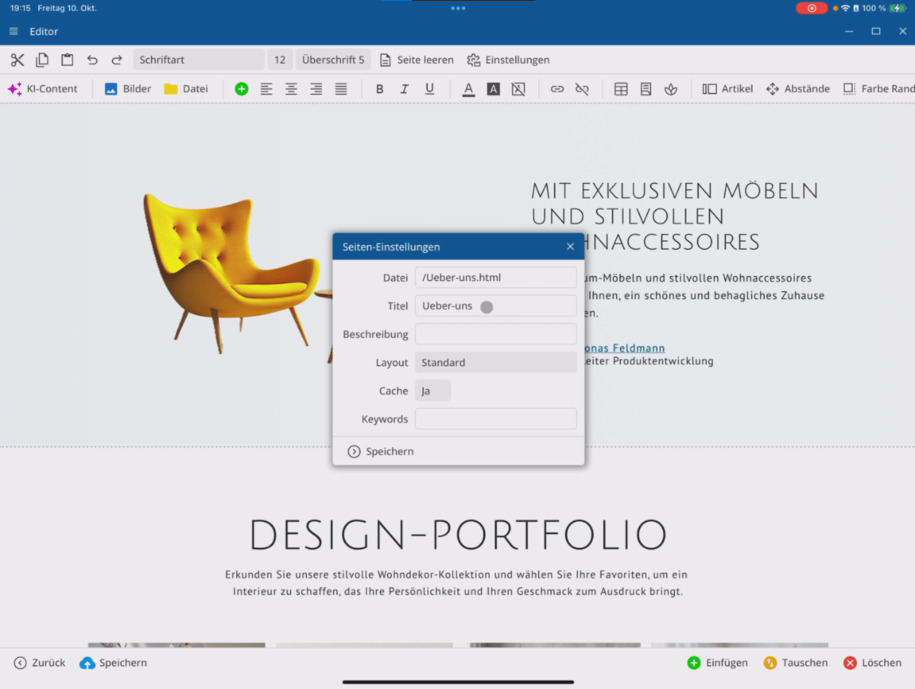
Sinulla on käytettävissäsi toimintoja, kuten fontti, fonttikoko ja otsikot. Jos haluat aloittaa kokonaan alusta, voit myös tyhjentää sivun. Sivuasetukset löydät valikosta ⯈ siellä on myös erillinen video, joka selittää toiminnot yksityiskohtaisesti.
Tekoäly editorissa
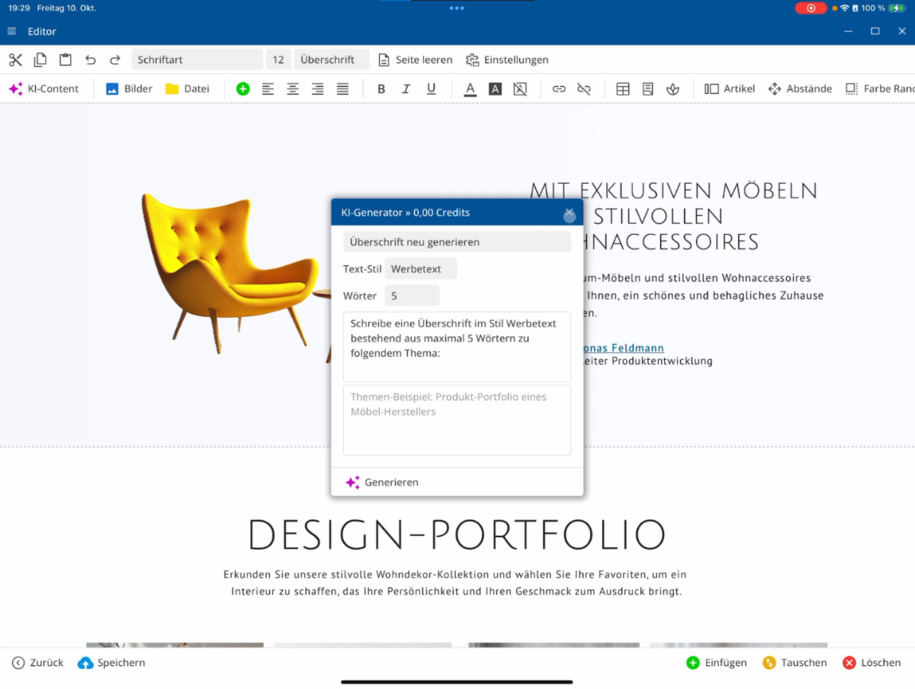
AI-toiminnolla voit automaattisesti muokata tekstejäsi tai luoda uusia sisältöjä. AI auttaa sinua luomaan otsikoita, optimoimaan tekstejä tai laajentamaan aihealueita. Voit määrittää tyylin ja sanamäärän ja liittää tekstit suoraan.
Keinoälystä on oma video, joka näyttää sinulle kaikki mahdollisuudet.
Kuvien ja asiakirjojen hallinta
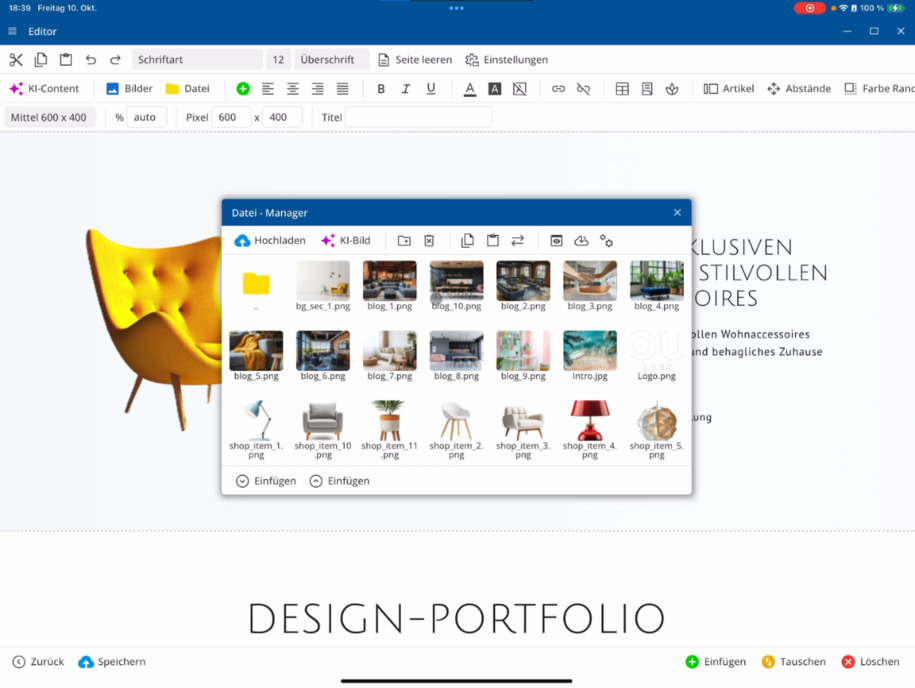
Kuvahallinnassa voit ladata kuvia suoraan laitteeltasi ja siirtää ne projektiisi. Myös asiakirjahallinta on käytettävissä – täällä voit ladata PDF-, ZIP-, Excel-tai Word-tiedostoja. Tiedostohallinta on selitetty yksityiskohtaisesti omassa videossaan.
Väliotsikot ja tekstimuotoilu
Vihreä plus-symboli tarkoittaa: voit lisätä uuden kappaleen mihin tahansa editorissa – mihin tahansa kohtaan tai suoraan kuvan alle. Lisäksi löydät toimintoja tekstin kohdistamiseen, tekstimuotoiluun (lihavoitu, kursivoitu, alleviivattu) ja värivalintaan.
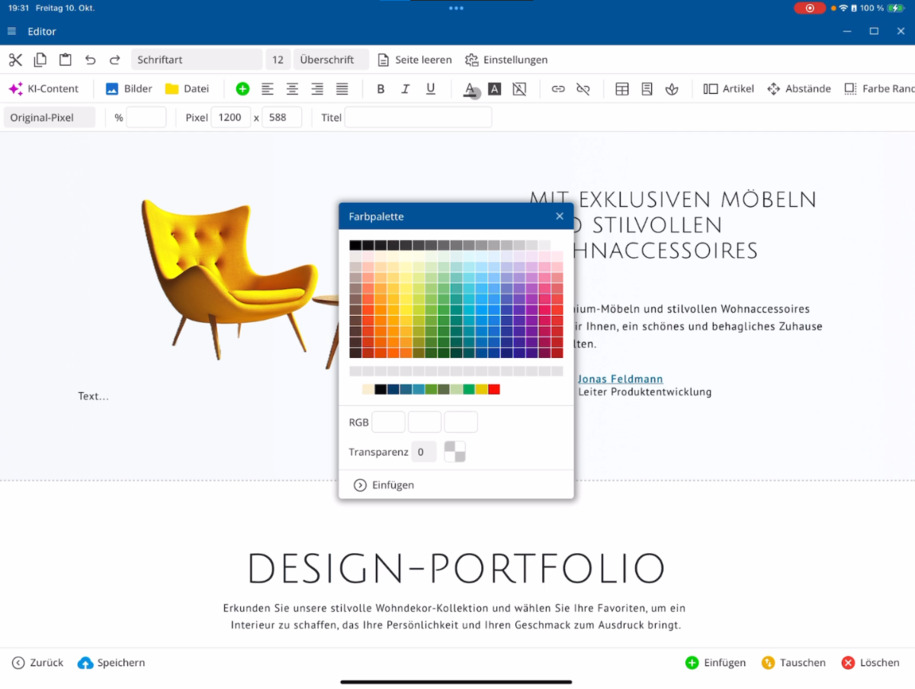
Hyödynnä väriattribuuttia säätääksesi tekstin värejä tai käyttäessäsi omia mallivärejäsi. Voit säädellä kirkkautta ja läpinäkyvyyttä sekä muokata tekstiesi taustavärejä haluamallasi tavalla.
Palauta -toiminnolla voit peruuttaa muutokset helposti tai poistaa kaikki muotoilut yhdellä napsautuksella.
Linkkien luominen
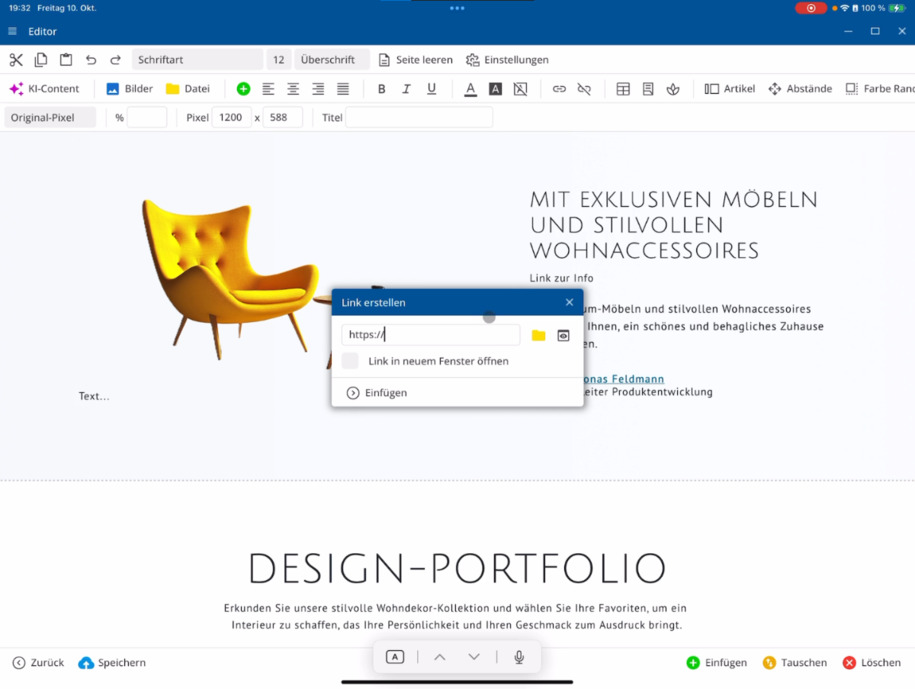
Valitse teksti ja napsauta Linkkiä, jotta voit luoda uuden linkin – joko ulkoiselle verkkosivustolle tai omaan Tiedostohallintaasi. Voit linkittää tiedostoja tai sivuja, kuten „Yhteystiedot“. Voit myös nähdä esikatselun ja määrittää, avataanko linkki uudessa ikkunassa. Käyttämällä Poista linkki -toimintoa voit poistaa sen.
Taulukoiden luominen ja muokkaaminen
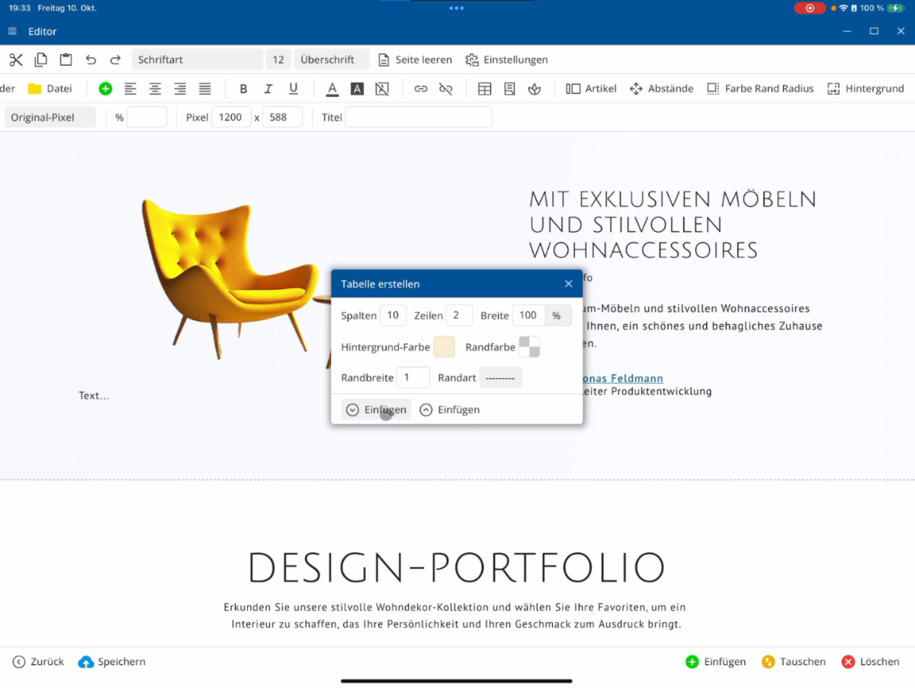
Napsauta Taulukko, jotta voit lisätä uuden taulukon. Määritä sarakkeiden ja rivien määrä, taustan ja reunavärin sekä reunavahvuuden. Päätä, lisätäänkö taulukko ennen vai jälkeen nykyisen tekstilohkon.
Sen jälkeen voit lisätä tai poistaa sarakkeita ja rivejä, säätää sarakkeiden leveyksiä ja määrittää välimatkoja. Myös sisältöjen kohdistusta voi säätää.
Vinkki: käytä taulukoita vain taulukkomuotoisten tietojen esittämiseen, ei sivun asetteluun. Asetteluja varten on olemassa omat sivupohjat.
Ikuvat ja lomakkeet
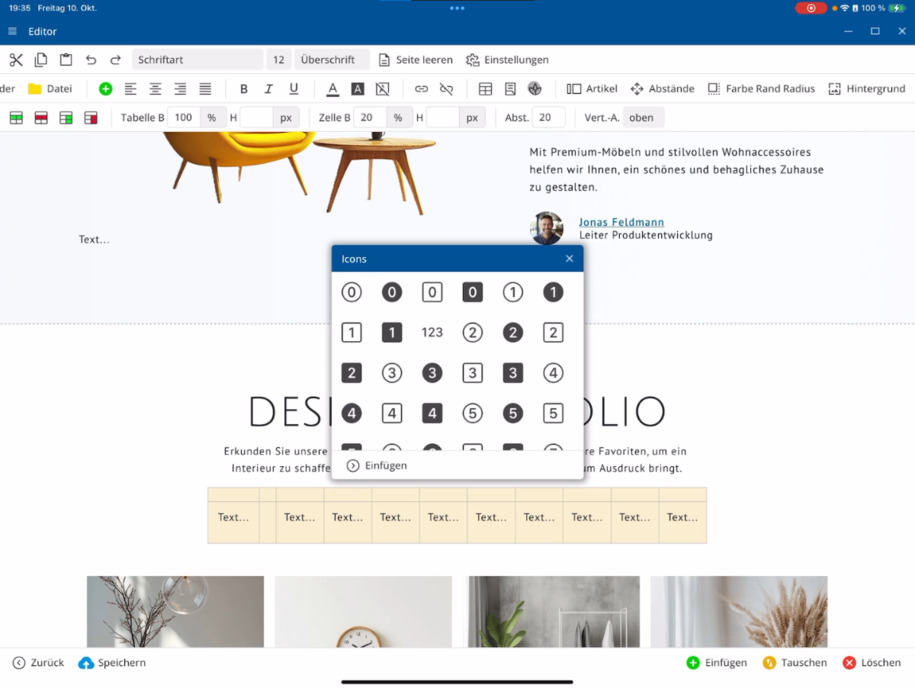
Voit lisätä mitä tahansa ikoneita sivullesi. Laaja ikonikokoelma on käytettävissä – voit myös milloin tahansa korvata olemassa olevia ikoneita malleissa. Lomake-osasto tarjoaa lisätoimintoja interaktiivisten elementtien luomiseen.
Artikkeleiden ja asettelujen muokkaaminen
Artikkeli-osastossa määrität, miten yksittäiset artikkelit näytetään ja muokataan. Lisää sivuosio, esimerkiksi kolmessa sarakkeessa, ja määritä artikkelin leveys sekä vähimmäis- ja enimmäisleveydet. Voit myös valita animaatioefektejä tuodaksesi sisältöjä dynaamisesti esille.
Väli ja asettelun yksityiskohdat
Määritä ulkoiset ja sisäiset välimatkat tekstilohkoille, artikkelin sarakkeille tai kokonaisille osioille. Valitse tarkasti etäisyys ylhäältä, alhaalta, vasemmalta tai oikealta ja muokkaa asettelusi rakennetta joustavasti.
Väri, reuna ja säde
Väri, reunan säde avulla voit määritellä taustavärejä yksittäisille artikkeleille tai koko osioille – esimerkiksi oranssia sävyä, jossa on liukuväri. Määritä reunat, päätä niiden leveys ja lisää tarvittaessa pyöristetyt kulmat. Myös läpinäkyvät vaihtoehdot ovat mahdollisia.
Painopiste on toiminnoissa – sen ei tarvitse olla visuaalisesti täydellistä.
Taustojen muotoilu
Tausta -kohdassa voit valita, asettaako taustan sivuosioon, artikkelisarakkeeseen tai yksittäisiin tekstilohkoihin. Lataa taustakuva ja määritä, toistetaanko tai kiinnitetäänkö se. Voit tarkasti säätää sijainteja, välimatkoja ja leveyksiä prosenttiosuuksilla.
Saat täyden hallinnan sivusi muotoilusta ja taitosta suoraan editorissa.
UKK
mitä asiakkaat meiltä usein kysyvät
Yllä, miten käynnistän editorin?
Käynnistä editori palkista ⯈ Avaa editori. Vasemmassa yläkulmassa löydät klassiset tekstitoiminnot: leikkaaminen, kopioiminen ja liittäminen. Näin voit aloittaa muokkaamisen heti.
Kuinka liitän tekstejä Wordista tai Excelistä?
Käytä liittämisessä muotoiltujen tekstien vaihtoehtoa. Editorin pitäisi automaattisesti omaksua sisältö Wordista, Excelistä tai verkkosivuilta sivusi sopivassa asettelussa.
Kuinka voin muuttaa fonttia, kokoa ja otsikoita?
Löydät tekstin muotoilun yläpalkista. Siellä voit säätää fonttia, fonttikokoa ja otsikkotasoja tai aloittaa alusta käyttämällä Tyhjennä sivu -toimintoa.
Kuinka keinotekoinen älykkyys toimii editorissa?
AI-toiminnolla voit automaattisesti muokata tekstejä tai generoida uusia. Määritä tyyli, sanamäärä ja aiheen suunta – AI luo näistä uusia otsikoita tai optimoituja tekstiehdotuksia.
Mistä löydän kuvasuhteiden ja asiakirjahallinnan?
Välineessä ⯈ Kuvasuhde voit ladata kuvia tietokoneeltasi. ⯈ Asiakirjahallinnassa lataat PDF-, ZIP-, Excel- tai Word-tiedostoja.
Mitä vihreä plussasymboli tarkoittaa?
Vihreällä plussalla voit lisätä uusia kappaleita editorissa – juuri siihen kohtaan, jossa olet, tai suoraan kuvan alapuolelle.
Kuinka voin muuttaa tekstin väriä?
Väripaletista valitset tekstin ja taustan värit. Voit myös säätää kirkkautta ja läpinäkyvyyttä sekä käyttää sivupohjasi värejä.
Kuinka lisään linkin?
Korosta haluttu teksti ⯈ klikkaa Linkki ⯈ valitse kohdesivu tai tiedosto. Voit päättää, avataanko linkki uudessa ikkunassa. Poista linkki -toiminnolla voit poistaa sen.
Kuinka voin lisätä taulukkoja?
Klikkaa Taulukko ⯈ määritä sarakkeet ja rivit ⯈ valitse taustan ja reunan värit. Tämän jälkeen voit säätää sarakkeita, rivejä ja välejä mielesi mukaan.
Kuinka lisään ikoneita?
Mene kohtaan ⯈ Ikkonit. Siellä löydät laajan kokoelman. Voit lisätä uusia ikoneita tai korvata olemassa olevia malleista.
Mitä voin säätää artikkeli-alueella?
Artikkeli-alueella ⯈ Artikkelit voit määrittää yksittäisten artikkeleiden leveyden, välin, efektit ja animaatiot. Näin voit muuttaa asettelua ja esitystä joustavasti.
Kuinka muutat välejä asettelussani?
Valitse tekstikomponentti tai artikkeleiden osa ⯈ mene kohtaan Välit ⯈ määritä ulko- tai sisäväli tarkasti ylhäältä, alhaalta, vasemmalta tai oikealta.
Kuinka voin säätää värejä, reunoja ja kulmia?
Kohtaan Värin Reuna Säde voit määrittää taustavärit, värigradiantit, reunat ja pyöristykset. Myös läpinäkyviä vaihtoehtoja on saatavilla.
Kuinka lisään taustakuvan?
Mene kohtaan Tausta ⯈ valitse sivuosio tai artikkelisolu ⯈ lataa kuva. Voit päättää, toistetaanko kuva ja säädät välejä tai sijaintia prosentteina.
Voinko peruuttaa muutoksia?
Kyllä. Paluutoiminnolla voit helposti peruuttaa yksittäisiä muokkausvaiheita tai koko muotoilun.