

Kuvat bluetronix-editorissa – muodot, koot ja muotoilut selitetty
Tässä oppaassa opit, kuinka työskennellä kuvien kanssa bluetronix editorissa: kuvien lisääminen, vaihtaminen, skaalaaminen ja muokkaaminen. Näin saat muodon, koon, reunan ja kulmat täydellisesti verkkosivustosi asetteluun.
Säädä kuvia editorissa
Aloita editori ja avaa Kuvavalikkorivi. Oletuksena muoto on vaakasuora. Voit muuttaa sen helposti pystyformaatiksi. Koko lasketaan automaattisesti, mutta voit myös säätää sitä manuaalisesti.
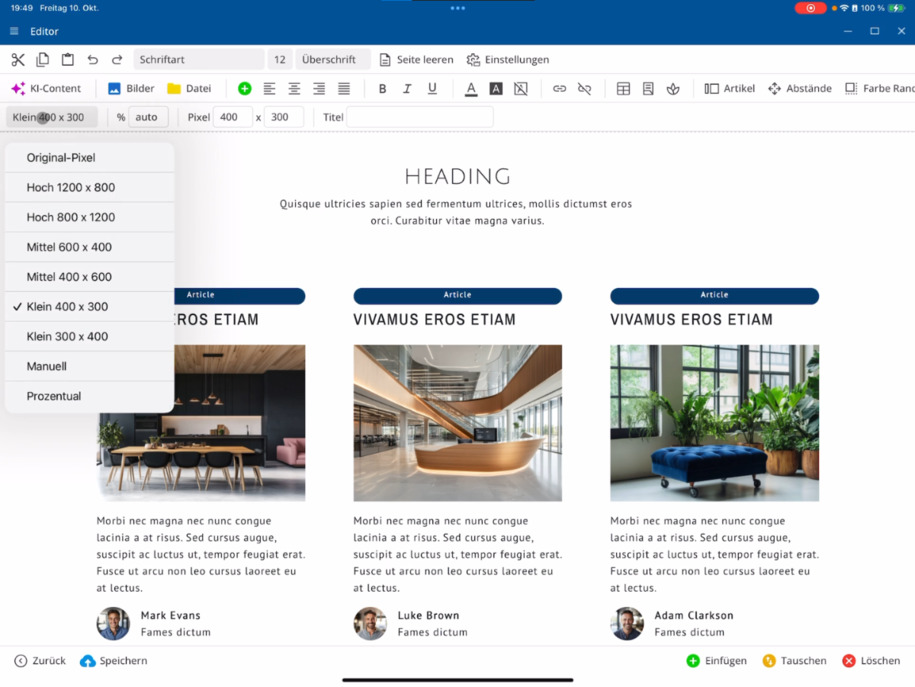
Valitse Manuaalisesti, syötä haluamasi pikseliarvot ja luo esimerkiksi neliömäisiä kuvia. Syötä arvot suoraan X ja Y kenttiin.
Määritä kuvan otsikko ja koko
Anna jokaiselle kuvalle sopiva otsikko – se on tärkeä hakukoneita varten. Määritä myös kuvan leveys prosentteina. Artikkelin sarakkeessa voit esimerkiksi asettaa 50%, suurentaa 100% tai palata 80%.
Vaihda kuvia
Vaihtaaksesi kuvaa, napsauta haluttua kuvaa ⯈ avaa Kuvahallinta ⯈ ja valitse jo ladattu kuva. Vaihtoehtoisesti voit ladata tiedoston paikalliselta järjestelmältäsi tai käyttää kameraa.
Vaihtaaksesi kahta kuvaa: Napsauta ensin kuvaa yksi, sitten kuvaa kaksi, ja valitse oikeasta alakulmasta Vaihda. Kuva-osa Kuva toimii samalla tavalla kuin osa Otsikko.
Lisää uusia kuvia
Siirry kappaleeseesi ⯈ valitse Kuvat ⯈ ja lisää uusi kuva. Päätä, haluatko kuvan olevan valitun kappaleen ylä- vai alapuolella.
Napsauta sitten kuvaa ja säädä ylä- ja alareunat – esimerkiksi kolme ylös ja kolme tai neljä alas.
Muotoile kuvia pyöreillä kulmilla ja reunoilla
Pyöreille kulmille: Valitse haluttu kuva ⯈ avaa valikkorivi Väri, Reuna, Säde ⯈ ja aseta säde esimerkiksi yhdeksäksi. Tämä antaa kuvalle pyöristetyt kulmat.
Varmista, että muokkaat todella Kuva-osiota, etkä artikkelisaraketta. Tarkista vasemmasta yläkulmasta, että Osiota on aktivoitu.
Voit sitten muotoilla kuvaosiota edelleen – valitse reuna, reunan väri tai taustaväri, jotta kuva erottuu visuaalisesti.
Nämä toiminnot auttavat sinua muotoilemaan kuvia bluetronix-editorissa joustavasti ja tarkasti – muodosta ja koosta tyyliin ja sijaintiin.
UKK
mitä asiakkaat meiltä usein kysyvät
Aloita editori ja avaa Kuvavalikkorivi. Oletusmuoto on vaakasuora. Muuttaaksesi sen, valitse yksinkertaisesti Pysty tai säädä muoto manuaalisesti syöttämällä pikseliarvot X ja Y – näin voit luoda esimerkiksi neliömäisiä kuvia.
Wie lege ich die Bildgröße und den Titel fest?
Anna jokaiselle kuvallesi otsikko, sillä se on tärkeä hakukoneita varten. Aseta sitten kuvan leveys prosentuaalisesti.
Wie kann ich ein Bild austauschen?
Napsauta haluttua kuvaa ⯈ avaa Kuvahallinta ⯈ ja valitse jo ladattu kuva tai lataa uusi tiedosto järjestelmältäsi. Vaihtoehtoisesti voit myös käyttää kameraa. Vaihtaaksesi kahta kuvaa, valitse ne vuorotellen ja valitse oikeassa alakulmassa Vaihda.
Wie füge ich ein neues Bild in einen Absatz ein?
Siirry kappaleeseesi ⯈ valitse Kuvat ⯈ ja lisää kuva. Päätä, haluatko sen olevan kappaleen ylä- vai alapuolella. Tämän jälkeen voit säätää välit ylhäältä löytyvällä palkilla, esimerkiksi kolme ylös ja neljä alas.
Wie kann ich Bilder mit runden Ecken gestalten?
Valitse haluttu kuva ⯈ avaa valikkorivi Väri, Reuna, Säde ⯈ ja aseta säde, esimerkiksi 9, tuottamaan pyöristetyt kulmat. Voit lisäksi määrittää reunoja ja reunan värejä hienosäätääksesi suunnitteluasi.
Was muss ich beim Bearbeiten eines Bildbausteins beachten?
Varmista, että muokkaat todella Kuvan osaa etkä artikkelipylvästä. Tarkista vasemmasta yläkulmasta, että osa on aktivoitu. Tämän jälkeen voit muokata ja mukauttaa kuvapalaa yksilöllisesti.