

Määritä sähköpostiosoite Windows Live Mailissa
Täältä saat vaiheittaiset ohjeet siitä, kuinka voit asetaa bluetronix-sähköpostiosoitteesi Windows Live Mailiin – ja kaikki on valmista.
Löydä sähköpostitiedot
Jos et ole vielä luonut sähköpostiosoitetta, suorita ensin vaihe "Luo sähköpostiosoite".
Avaa bluetronix-homesivusi muokkaustilassa.
Siirry kohtaan Sähköposti ⯈ Sähköpostiosoitteiden hallinta.
Napsauta halutun osoitteen kohdalla Kirjautumistiedot.
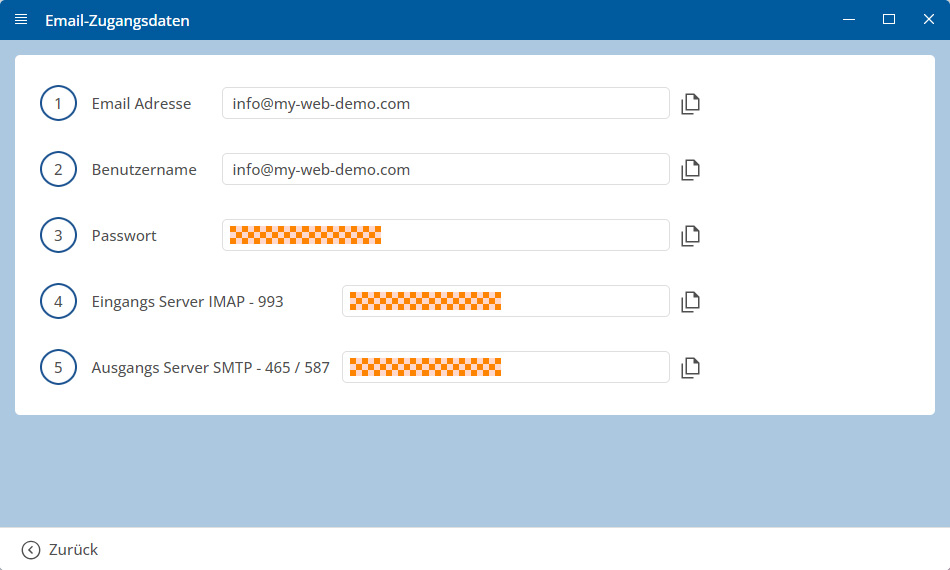
Tärkeää: Käytä kaikkia tietoja täsmälleen sellaisina kuin ne on ilmoitettu kirjautumistiedoissa. Kiinnitä huomiota isoihin ja pieniin kirjaimiin.
Windows Live Mailin asetukset
Aloita Windows Live Mail ja napsauta ylhäällä Tilithallinta, sen jälkeen Sähköposti.

Käytä nyt omia tietojasi:
• Sähköpostiosoite
• Salasana
• Näkyvä nimi
Ota käyttöön Palvelinasetusten määrittäminen manuaalisesti ja napsauta Seuraava.

Syötä palvelintiedot:
• Palvelinosoite (saapuvat)
• Palvelinosoite (lähettävät)
• Käyttäjätunnus
Vihdoin napsauta Seuraava.

Kiinnitä erityistä huomiota oikeisiin porttifiltreihin!
Päätä asennus napsauttamalla Valmis.

Tarkista IMAP-kansion asetukset
Avaa Tilithallinta ⯈ Ominaisuudet ja siirry IMAP-välilehdelle.
Tarkista kansiopolut (INBOX, Sent, Drafts, Trash, Junk) ja vahvista OK.

Asetus valmis
Testaa asetuksesi: Lähetä sähköposti omaan osoitteeseesi ja tarkista, saapuvatko viesti postilaatikkoon.
UKK
mitä asiakkaat meiltä usein kysyvät
IMAP vai POP3 – mitä pitäisi käyttää?
Suositellaan IMAP:ia, jotta sähköpostit ja kansiot pysyvät synkronoituna kaikilla laitteilla. POP3 lataa viestit vain paikallisesti ja on järkevää vain erityistapauksissa.
Mistä löydän kirjautumistiedot (palvelin, portit, käyttäjänimi, salasana)?
Avaa bluetronix-kotisivusi muokkaustilassa: Sähköposti ⯈ Sähköpostiosoitteen hallinta. Napsauta halutun osoitteen kohdalla Käyttäjätiedot. Huomioi tarkka iso/kirjainyhteys.
Mitä portteja ja salauksia tarvitsen?
IMAP: Portti 993 ja SSL/TLS.
SMTP: Portti 587 (tai 465, riippuen kirjautumistiedoista) STARTTLS/SSL ja aktiivinen Todennus: Salasana.
Miten testaan nopeasti, toimiiko kaikki?
Lähetä itsellesi sähköposti. Saapuuko se Saapuneet-kansioon ja näkyykö se lähetetyt-kansiossa, kaikki on oikein asetettu.
Vianmääritys – yleiset syyt
Tarkista palvelimen nimellä, porteilla, SSL/TLS, Todennus: Salasana, käyttäjätunnus (usein koko sähköpostiosoite) ja salasana. Jos kansioita puuttuu, aseta tarvittaessa juurikansio/IMAP-palvelimen hakemisto INBOX:ksi ja tilaa IMAP-kansiot.
Miten aloitan asetusten määrittämisen?
Valitse Tilithallinta ⯈ Sähköposti lisätäksesi uuden tilin.
Mitä perustietoja minun on syötettävä?
Syötä Sähköpostiosoite, Salasana ja Näkyvä nimi → Seuraava.
Saapuvien ja lähtevien palvelintietoja
Syötä Palvelinosoite (saapuvat) IMAP/POP, Palvelinosoite (lähettävät) SMTP sekä Käyttäjätunnus (yleensä koko sähköpostiosoite). Aseta vaihtoehdot tarkasti → Seuraava.
Portit ja turvallisuus
Tyypillisesti: IMAP 993 SSL/TLS kanssa ja SMTP 587 STARTTLS/SSL (katso Kirjautumistiedot).
Tarkista IMAP-kansio
Tilithallinta ⯈ Ominaisuudet ⯈ IMAP: Hyväksy kansiopolut/vaihtoehdot suosituksen mukaan.
Päätä asennus
Napsauta Valmis, tili lisätään.