

Tarkista verkkosivusi eri laitteiden näkymissä – työpöytä, tabletti ja puhelin yhteenvetona
Tässä oppaassa opit, miten tarkistat verkkosivustosi työpöydällä, tabletilla ja puhelimella, vaihdat julkisen näkymän ja muokkaustilan välillä sekä varmistat, että sisältösi näkyy optimaalisesti kaikilla laitteilla.
Verkkosivuston tarkastaminen eri laite-näkymissä
Tässä oppaassa opit, miten voit testata verkkosivustoasi erilaisissa laitenäkymissä – esimerkiksi Padilla tai puhelimella. Näet suoraan, miten muotoilusi toimii kaikilla laitteilla.
Vaihda laitenäkymien välillä
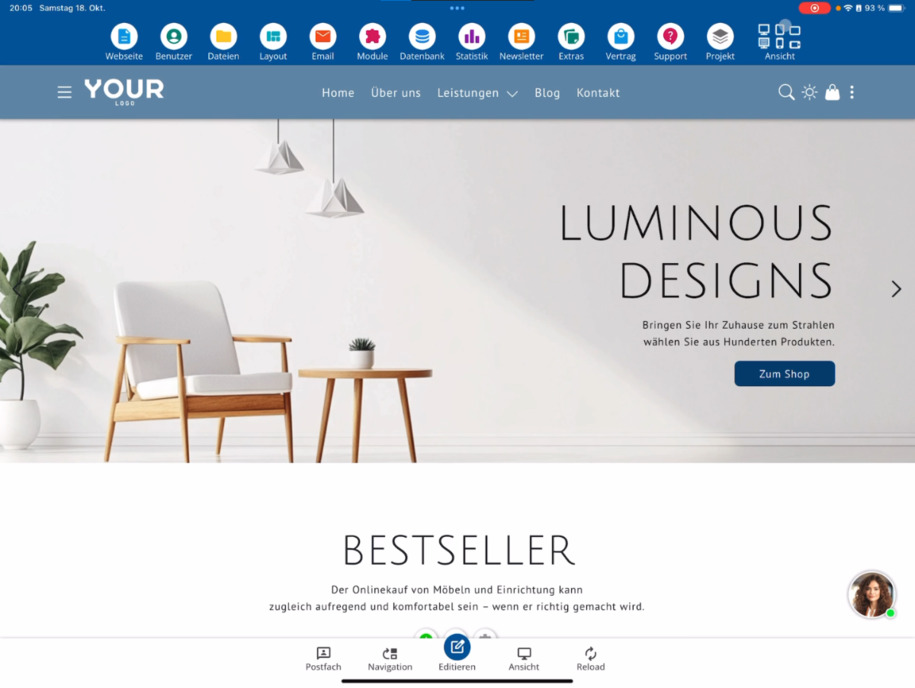
Oikeassa yläkulmassa on useita painikkeita, joiden avulla voit vaihtaa eri näkymien välillä. Olet tällä hetkellä ehkä tietokoneen vaakasuorassa näkymässä. Kokeile, miltä verkkosivustosi näyttää Padin pystytilassa, Padin vaakasuorassa tilassa tai puhelimella – sekä vaakasuorassa että pystysuorassa muodossa.
Julkinen näkymä ja muokkaustila
Tietokoneen näytön alla on toinen tärkeä näkymä: raita-tietokoneen näyttö. Tämän painikkeen avulla voit vaihtaa julkisen näkymän ja muokkaustilan välillä.
Erot muokkaustilan ja julkisen näkymän välillä
Muokkaustilassa näet kaikki muokkauspainikkeet ja valikkopisteet, jotka ovat vain sisäisesti saatavilla. Kun siirryt julkiseen näkymään, nämä elementit katoavat. Näet verkkosivuston sellaisena kuin kävijät sen näkevät – ilman muokkaustoimintoja. Selkeä merkki tästä on näkyvä eväste-ilmoitus sivun alareunassa.
Tarkista näkymät eri laitteilla
Voit myös testata julkisessa näkymässä, miltä verkkosivustosi näyttää puhelimella tai Padilla. Näin varmistat, että valikot, tekstit ja kuvat näkyvät kaikkialla optimaalisesti.
Vinkki: Tarkista säännöllisesti verkkosivusi esitystä eri näkymissä, jotta voit varmistaa, että se näyttää täydelliseltä kaikilla laitteilla.
UKK
mitä asiakkaat meiltä usein kysyvät
Miten voin tarkistaa verkkosivuni eri laitenäkymissä?
Editorin oikeassa yläkulmassa on painikkeet, joiden avulla voit vaihtaa laitenäkymien välillä. Kokeile, miltä verkkosivustosi näyttää Padin pystytilassa, Padin vaakasuorassa tilassa tai puhelimella – sekä pystysuorassa että vaakasuorassa muodossa.
Mitä tarkoittaa raita-tietokoneen näyttö näkymän alapuolella?
Raita-tietokoneen näyttö on symboli, jonka avulla voit vaihtaa julkisen näkymän ja muokkaustilan välillä. Sen avulla voit milloin tahansa tarkistaa, miltä sivusi näyttää kävijöille.
Mikä on ero muokkaustilan ja julkisen näkymän välillä?
Muokkaustilassa näet kaikki muokkauspainikkeet ja valikkopisteet, jotka ovat vain sisäisesti saatavilla. Julkisessa näkymässä nämä katoavat, joten näet verkkosivustosi siten, miltä se näyttää kävijöille. Tämä on havaittavissa muun muassa näkyvän eväste-ilmoituksen perusteella.
Voinko vaihtaa laitenäkymää myös julkisessa näkymässä?
Kyllä, voit myös tarkistaa julkisessa näkymässä, miltä verkkosivustosi näyttää puhelimella tai Padilla. Näin voit varmistaa, että kaikki sisällöt näkyvät mobileissa laitteissa optimaalisesti.
Miten palaan muokkaustilaan?
Jos haluat tehdä muutoksia uudelleen, napsauta yksinkertaisesti viiruilla varustettua näyttöä. Silloin siirryt takaisin muokkaustilaan ja voit jälleen käyttää nopeita muokkauspainikkeita.