

Tietokantatoiminto bluetronix CMS:ssä – artikkeleiden hallinta, muokkaus ja vienti
Tässä oppaassa opit, kuinka hallita, muokata ja viedä artikkeleita tehokkaasti bluetronix CMS:n tietokantatoiminnolla. Myös suuret tietomäärät voidaan helposti jäsentää, etsiä ja varmuuskopioida automaattisesti.
Johdanto tietokantatoimintaan
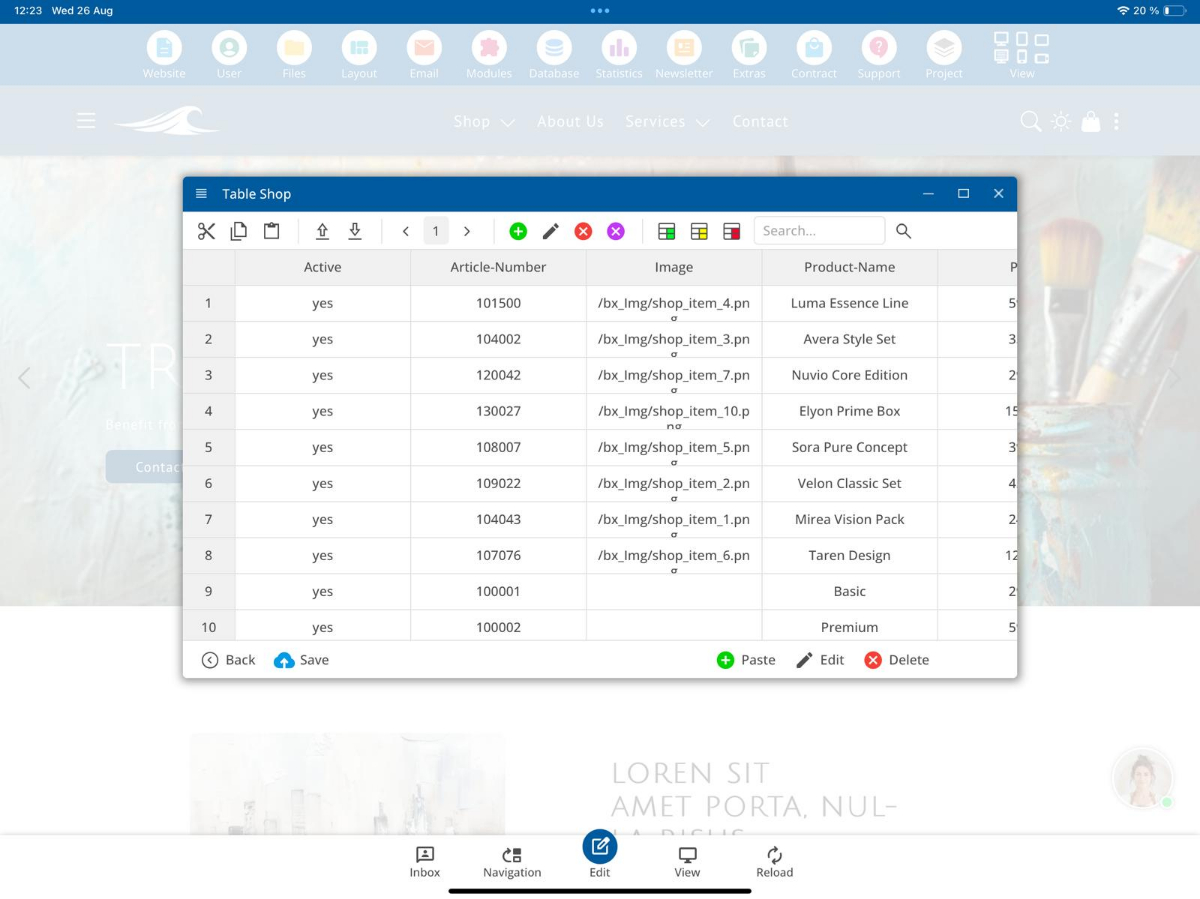
Tässä oppaassa opit, kuinka työskentelet tietokantatoiminnolla. Muokkaustilassa voit avata tietokantataulukon sinisen tietokantasymbolin avulla esimerkinomaisesti kaupasta. Näet siellä kaikki artikkelit ja voit tarvittaessa muokata tai kopioida niitä, jotta voit luoda nopeasti samankaltaisia artikkeleita.
Työskentely tietue näkymässä
Tietueenäkymässä voit hakea tarkasti tiettyjen kriteerien mukaan, lajitella tietueita ja määrittää, kuinka monta kohdetta näytetään samanaikaisesti. Siirtyäksesi tietueenäkymään, napsauta haluamaasi kohdetta ja valitse se Nopeamuokkauspainike. Voit suurentaa ikkunaa saadaksesi paremman yleiskuvan.
Artikkeleiden muokkaaminen ja sisällön lisääminen
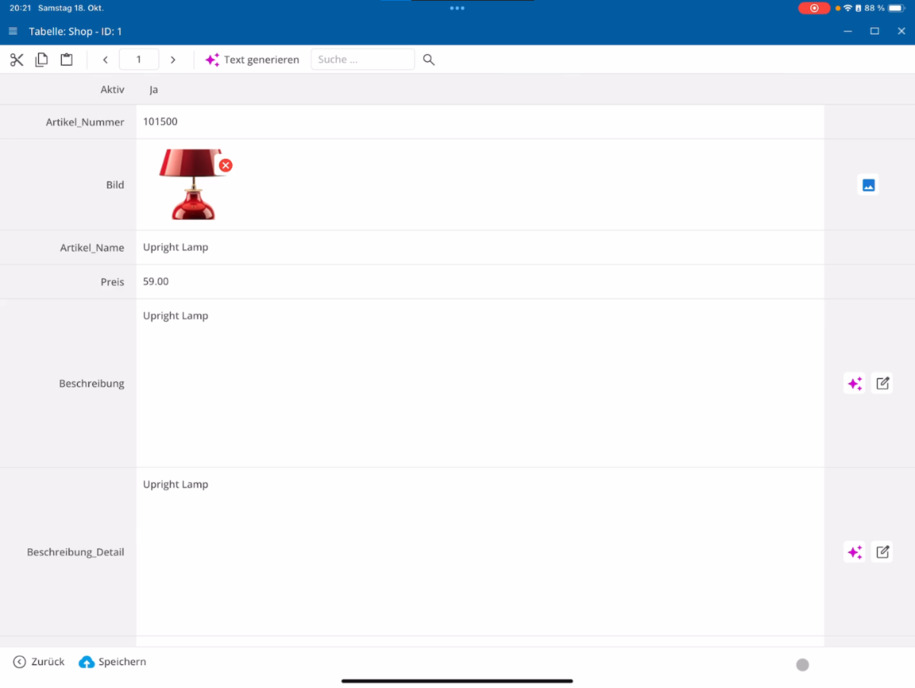
Tietueenäkymässä voit kirjoittaa pidempiä tekstejä yksittäisistä kohteista, korjata niitä tekoälyn avulla tai luoda automaattisesti. Voit myös vaihtaa kuvia ja lisätä lisäkuvia. Voit vaihtaa tietueiden välillä ja jatkaa muokkaamista suoraan.
Käytä nopeaa muokkausta
Artikkeleita voi myös mukauttaa painikkeen Nopea muokkaus kautta. Napsautus Muokkaa avaa heti tietue näkymän, jossa voit kohdistaa muutoksia artikkeliin.
Päävalikon kautta pääsy tietokantoihin
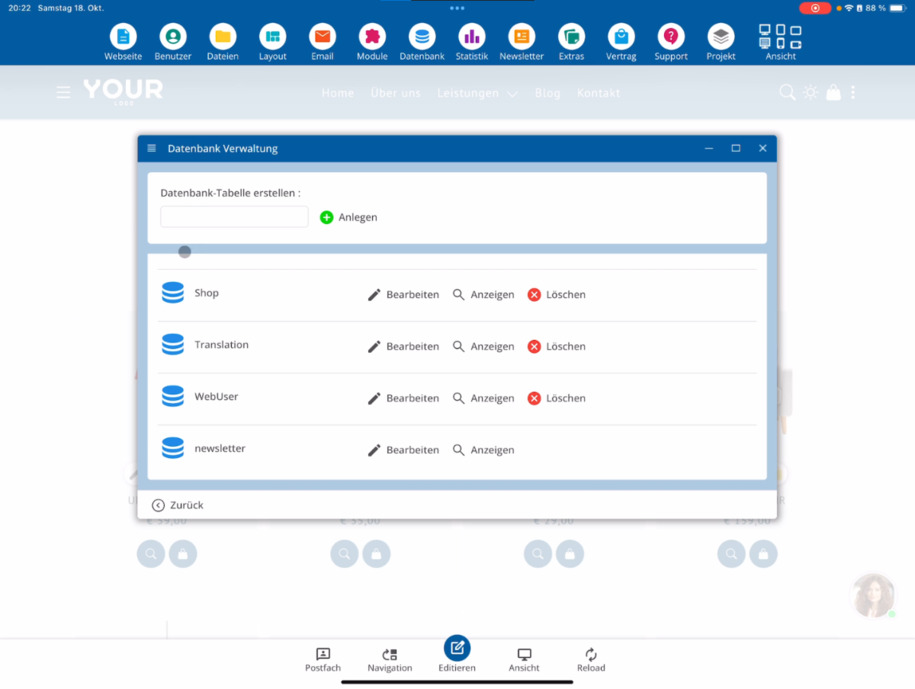
Voit myös pääsyä tietokantatauluihisi päävalikon kautta. Napsauta Tietokanta ⯈ Tietokanta. Alareunassa näet kaikki saatavilla olevat taulut, esimerkiksi Blogi- tai Verkkokauppatietokannan.
Näyttö- ja muokkausnäkymän ymmärtäminen
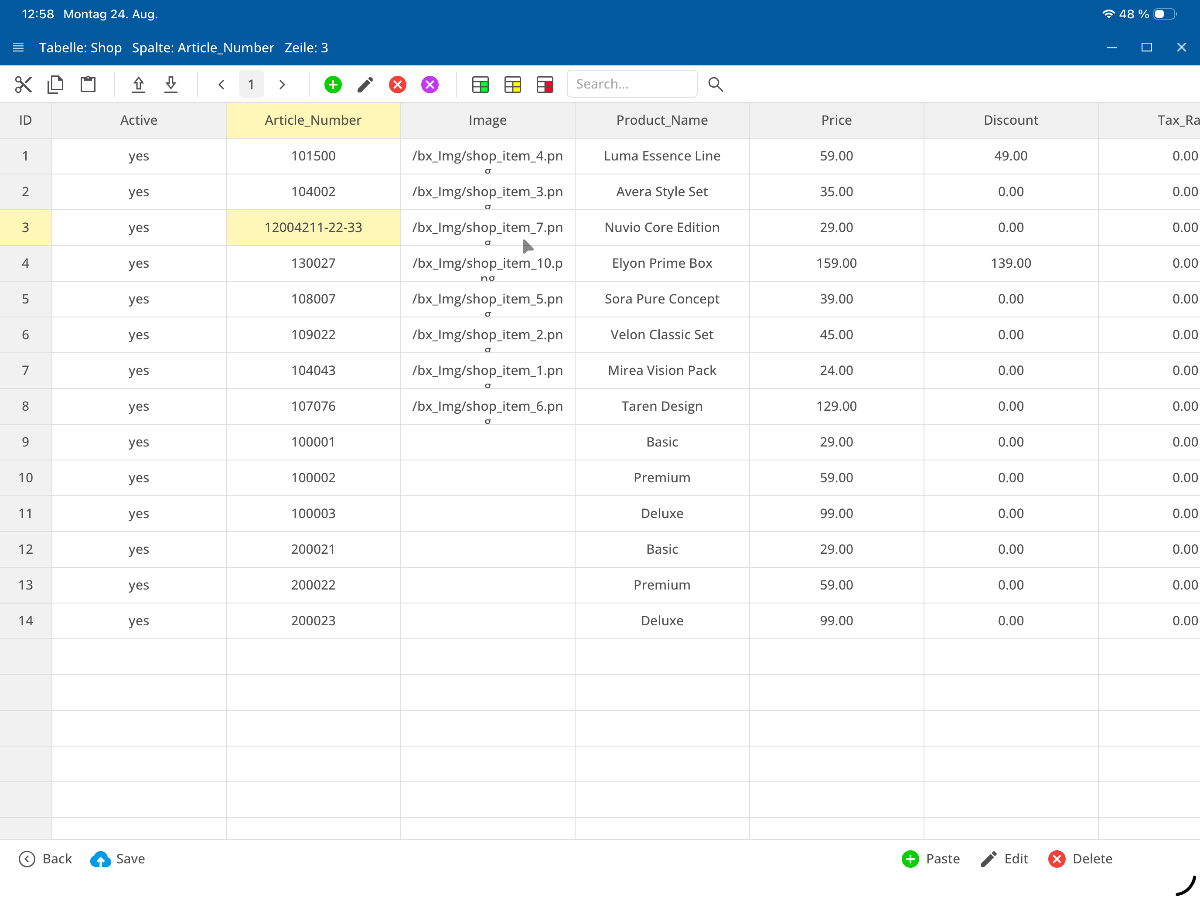
Näyttönäkymä soveltuu tietueiden tutkimiseen ja lajitteluun, mutta muutoksia et voi tehdä suoraan siellä. Muokkausnäkymässä näet taulukkomuotoisen esityksen – samankaltainen kuin Excelissä – ja voit muuttaa tietoja suoraan tai lisätä uusia artikkeleita.
Excel-vienti ja -tuonti
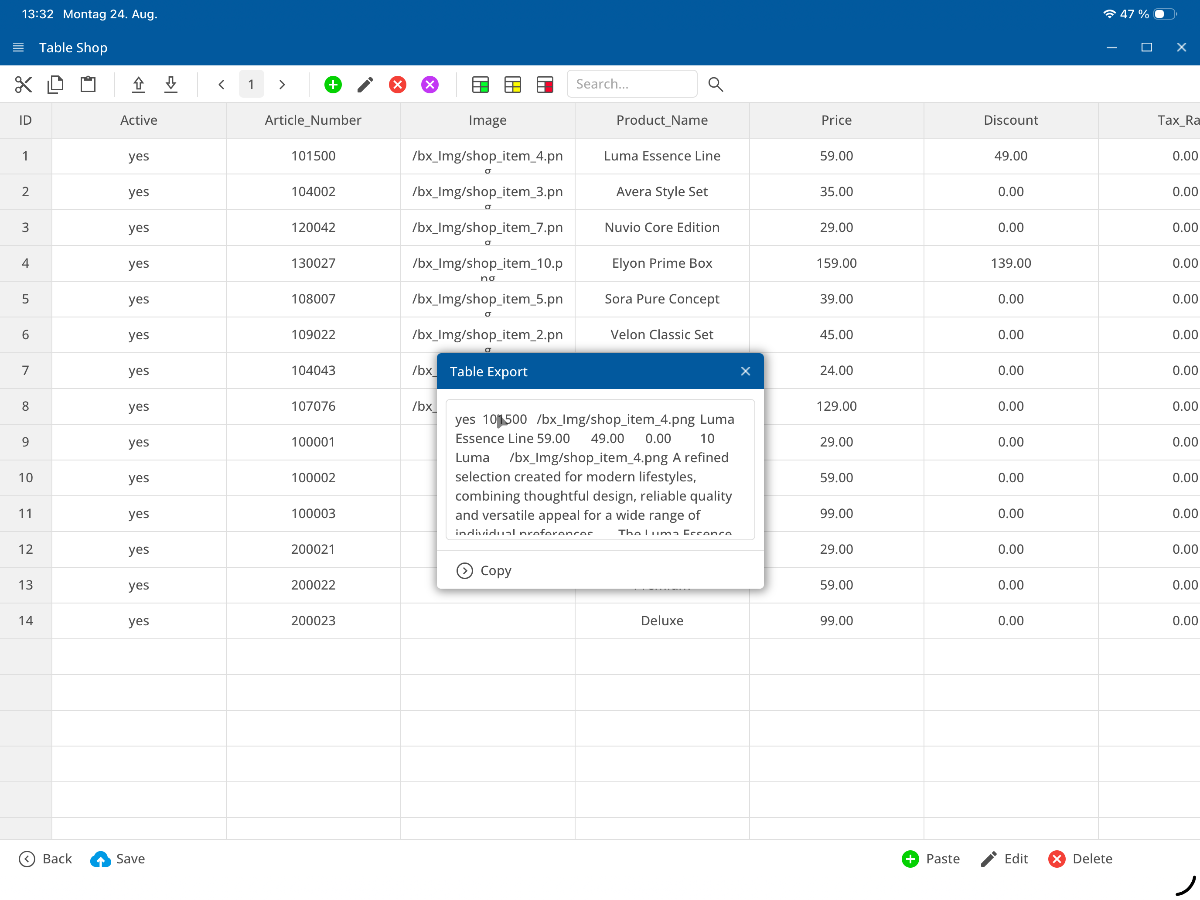
Tietueita voidaan viedä erittäin helposti. Valitse Kauppataulu ja vie se TXT tai CSV-tiedostona. Voit muokata tätä tiedostoa Excelissä ja tuoda sen sitten takaisin. Tuonnissa voit päättää, korvataanko olemassa olevat tietueet vai lisätäänkö uusia artikkeleita.
Suureiden tietomäärien tehokas hallinta
Oletuksena näytetään 50 tietuetta per sivu. Jos kaupassasi on enemmän tuotteita, voit siirtyä ylemmästä sivunavigoinnista muille sivuille. Näin voit tehokkaasti käsitellä jopa erittäin suuria tietomassoja, joissa on useita miljoonia artikkeleita.
Suorita omia MySQL-komentoja
Kehittäjille on saatavilla laajennettu vaihtoehto suorittaa omia MySQL-komentoja suoraan. Lisätietoja löydät videosta MySQL-tietueet kehittäjille.
Automaattinen varmuuskopiointi ja palautus
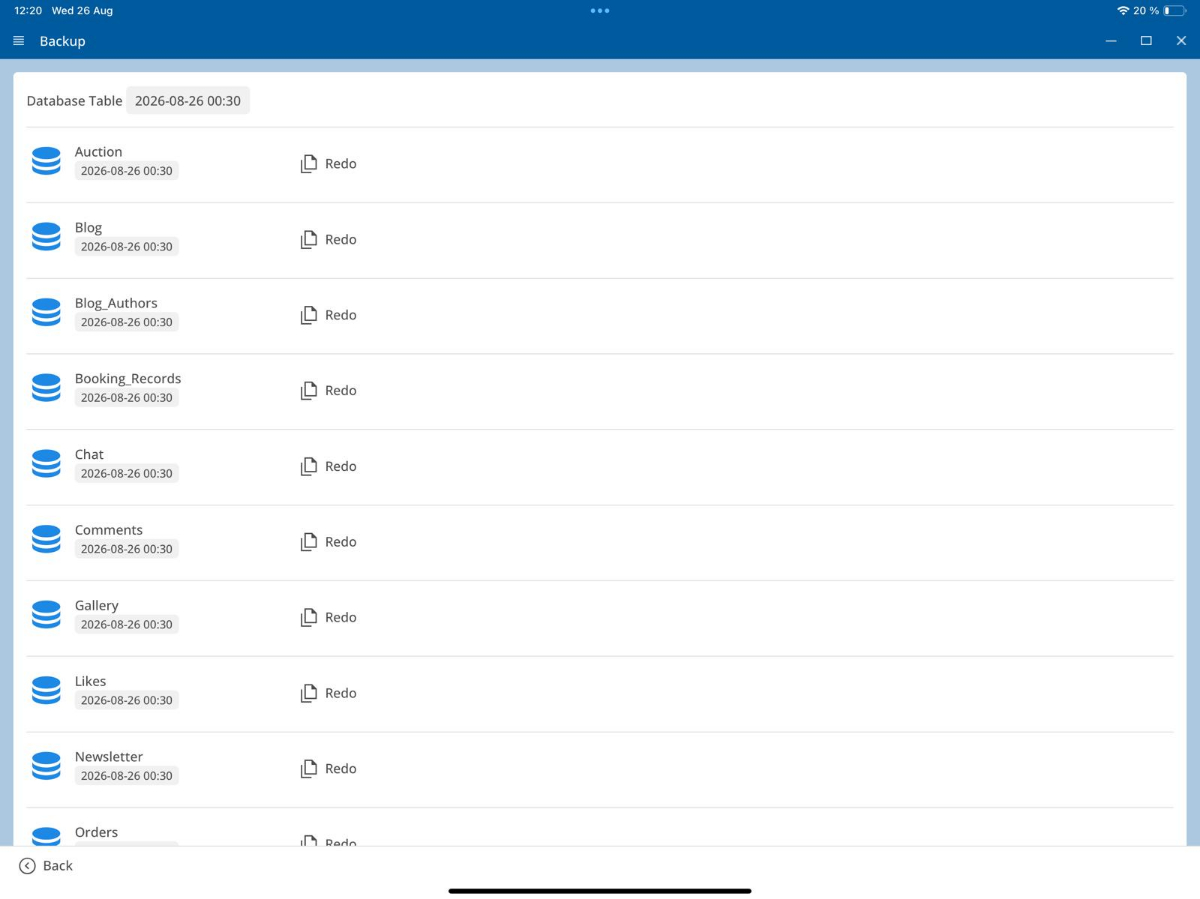
Kaikki tietokannat varmuuskopioidaan automaattisesti seitsemänä päivänä viikossa. Jos vienti tai tuonti epäonnistuu, voit milloin tahansa palauttaa varmuuskopion – esimerkiksi palauttaaksesi kauppataulun eiliseen tilaan.
Vinkki: Varmuuskopioi tietokanta säännöllisesti, erityisesti suurempien muutosten tai tuontien ennen.
Yhteenveto
Tietokantajärjestelmä on rakennettu yksinkertaiseksi ja tehokkaaksi – kuten Excel-taulukko. Myös ilman aiempaa kokemusta voit etsiä, muokata, viedä ja tuoda tietoja. Näin suuret artikkelit voidaan hallita selkeästi ja luotettavasti.
UKK
mitä asiakkaat meiltä usein kysyvät
Kuinka avaan tietokantataulukon muokkaustilassa?
Muokkaustilassa voit avata tietokantataulukon sinisestä Tietokantasymbolista näyttönäkymässä. Siellä näet kaikki kauppasi tuotteet ja voit muokata niitä suoraan tai kopioida, jos haluat luoda samankaltaisia tuotteita.
Miten tietuevaatimus toimii?
Tietuevaatimuksessa voit etsiä tiettyjen kriteerien mukaan, lajitella tietueita, määrittää näyttäviä tietueita ja muokata jokaista tuotetta erikseen. Napsauta haluamaasi tuotetta ja valitse Muokkaa tietuetta tai alhaalla Muokata.
Mitä voin muokata tietuevaatimuksessa?
Tässä näkymässä voit kirjoittaa kuvauksia, parantaa tekstejä tekoälyn avulla tai luoda uusia, vaihtaa kuvia tai lisätä lisäkuvia. Voit vaihtaa tietueiden välillä ja jatkaa muokkaamista ilman, että poistut näkymästä.
Kuinka käytän nopeaa muokkausta?
Nopeamuokkauspainikkeen kautta voit muokata artikkeleita suoraan. Yhdellä napsautuksella avautuu tietueenäkymä, jossa voit tehdä muutoksia yksittäisiin kohteisiin.
Miten pääsen tietokantaan päävalikon kautta?
Voit myös pääsyä tietokantoihisi päävalikon kautta: Napsauta Tietokanta ⯈ Tietokanta. Alhaalla näkyvät saatavilla olevat taulusi, kuten Blogi tai Verkkokauppa.
Mikä on ero näyttönäkymän ja muokkausnäkymän välillä?
Näyttönäkymässä voit tarkastella, hakea ja lajitella tietueita, mutta et voi tehdä muutoksia. Muokkausnäkymässä näet taulukkomuotoisen esityksen – kuten Excelissä – yhdistät tiedot suoraan.
Voinko viedä ja tuoda tietueita?
Kyllä. Voit viedä Kauppataulukon TXT- tai CSV-tiedostona, muokata sitä ohjelmissa kuten Excel ja tuoda sitten sen takaisin. Tuonnin yhteydessä päätät, korvataanko olemassa olevat tietueet vai lisätäänkö uusia tuotteita.
Kuinka monta tietuetta voin näyttää samanaikaisesti?
Oletuksena näytetään 50 tietuetta sivua kohti. Jos sinulla on enemmän artikkeleita, voit siirtyä ylimmästä sivunavigoinnista muille sivuille. Näin myös suuria varastoja miljoonine tietuetteineen voidaan hallita tehokkaasti.
Voinko suorittaa omia MySQL-komentoja?
Kyllä, kehittäjille on lisämahdollisuus suorittaa omia MySQL-komentojaan suoraan. Lisätietoja löydät videosta MySQL-tietueet kehittäjille.
Miten tietokantani varmuuskopioidaan?
Kaikki tietokannat varmuuskopioidaan automaattisesti päivittäin. Jos vienti- tai tuontivirheitä ilmenee, voit palauttaa varmuuskopion milloin tahansa – esimerkiksi palauttaaksesi kauppataulukkosi eiliseen tilaan.
Miksi tietokantajärjestelmä on niin helppo?
Järjestelmä toimii samalla tavalla kuin Excel-taulukko. Voit helposti hallita, etsiä, muokata ja jopa tuoda olemassa olevia artikkeloita muista ohjelmista. Näin saat täyden hallinnan kaupallisiin tietoihisi ilman ohjelmointitaitoja.