

Asenna bluetronix-sovellus & aloita uusi projekti – nopea ohje iOS:lle
Tässä opastuksessa näytetään, kuinka asennat bluetronix-sovelluksen, asetat ilmoitukset ja luot uuden projektin. Tämän jälkeen voit heti aloittaa esimerkkisivustosi kanssa CMS:ssä.
Lataa bluetronix-sovellus iOS-kaupasta
Tässä opastuksessa opit, kuinka lataat bluetronix-sovelluksen iOS-kaupasta ja aloitat heti uuden projektin. Avaa App Store ja etsi bluetronix. Lataa sovellus ja avaa se sen jälkeen.
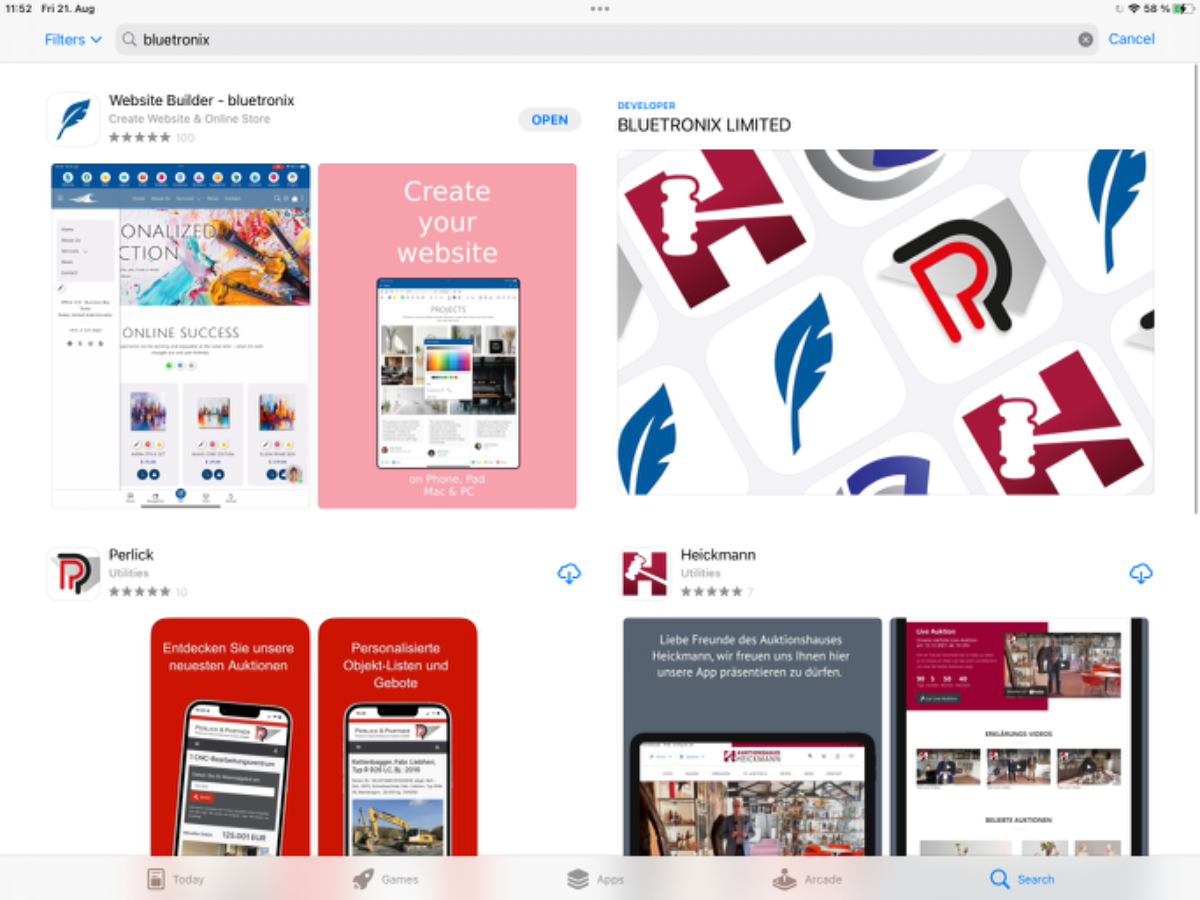
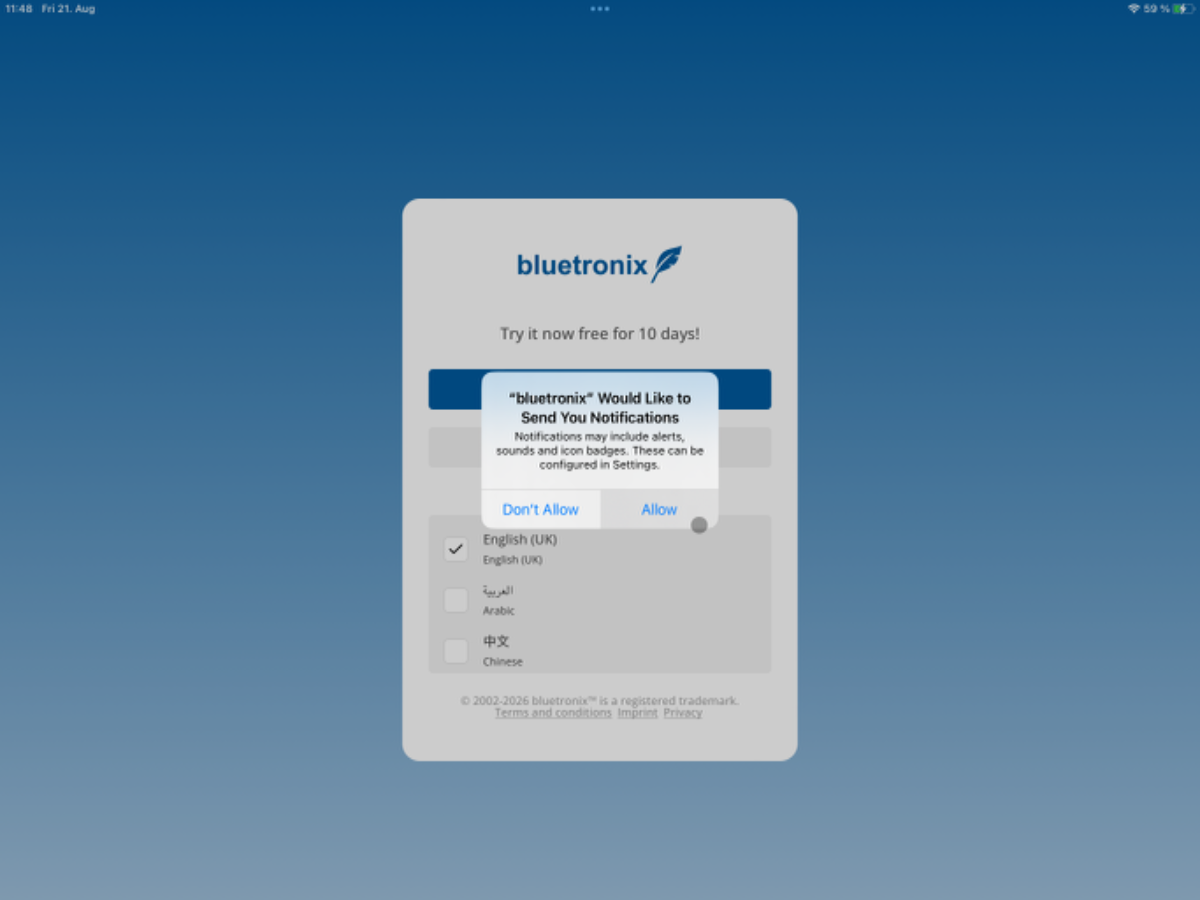
Varmista, että sallit ilmoitukset. Vain näin saat ilmoituksia uusista yhteydenottolomakkeen syötteistä, kauppatilauksista tai chat-viesteistä. Ilman lupaa menetät kaikki ilmoitukset.
Napauta Salli ilmoitukset, jotta voit aktivoida luvan.
Luo uusi projekti
Jos sinulla ei vielä ole bluetronix-projektia, napauta luo uusi projekti. Tämän jälkeen syötä sähköpostiosoitteesi, jotta voimme vahvistaa sen.
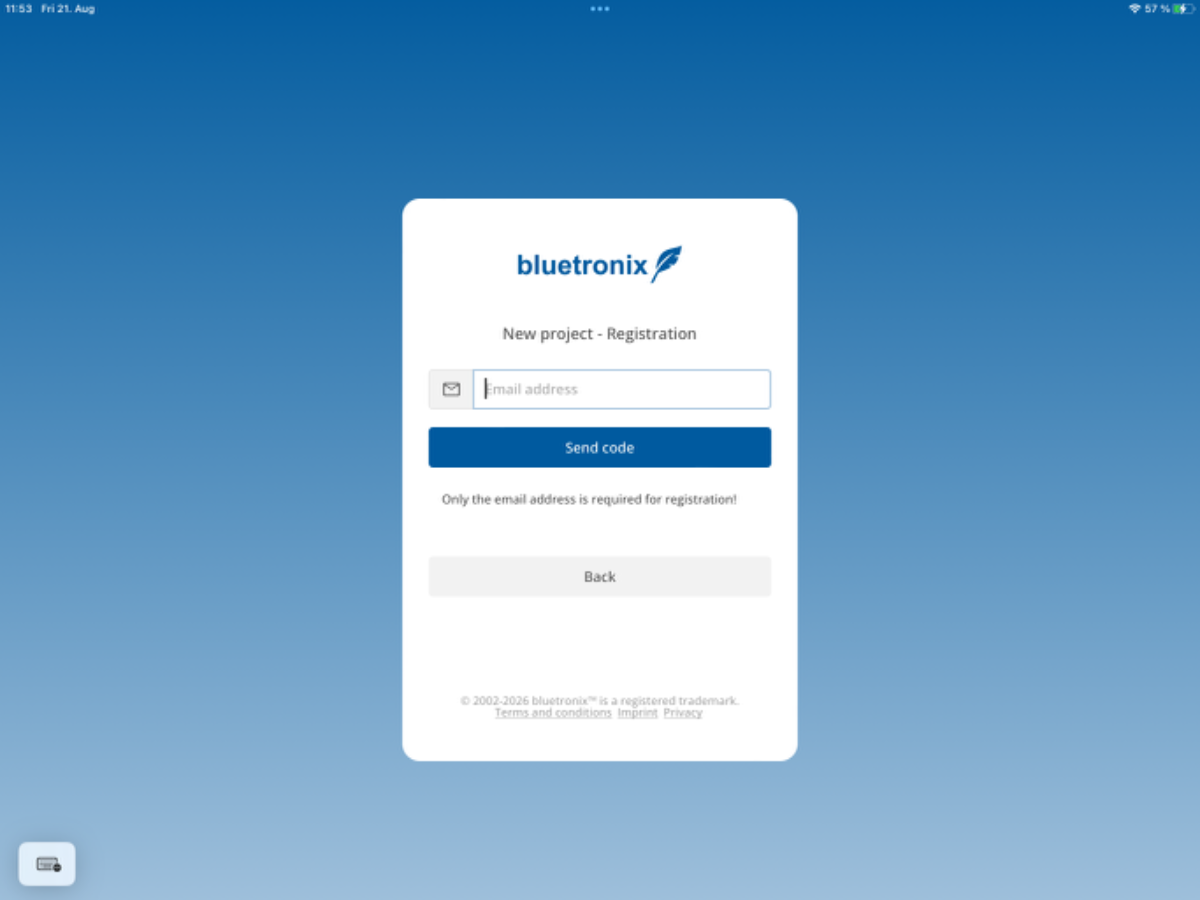
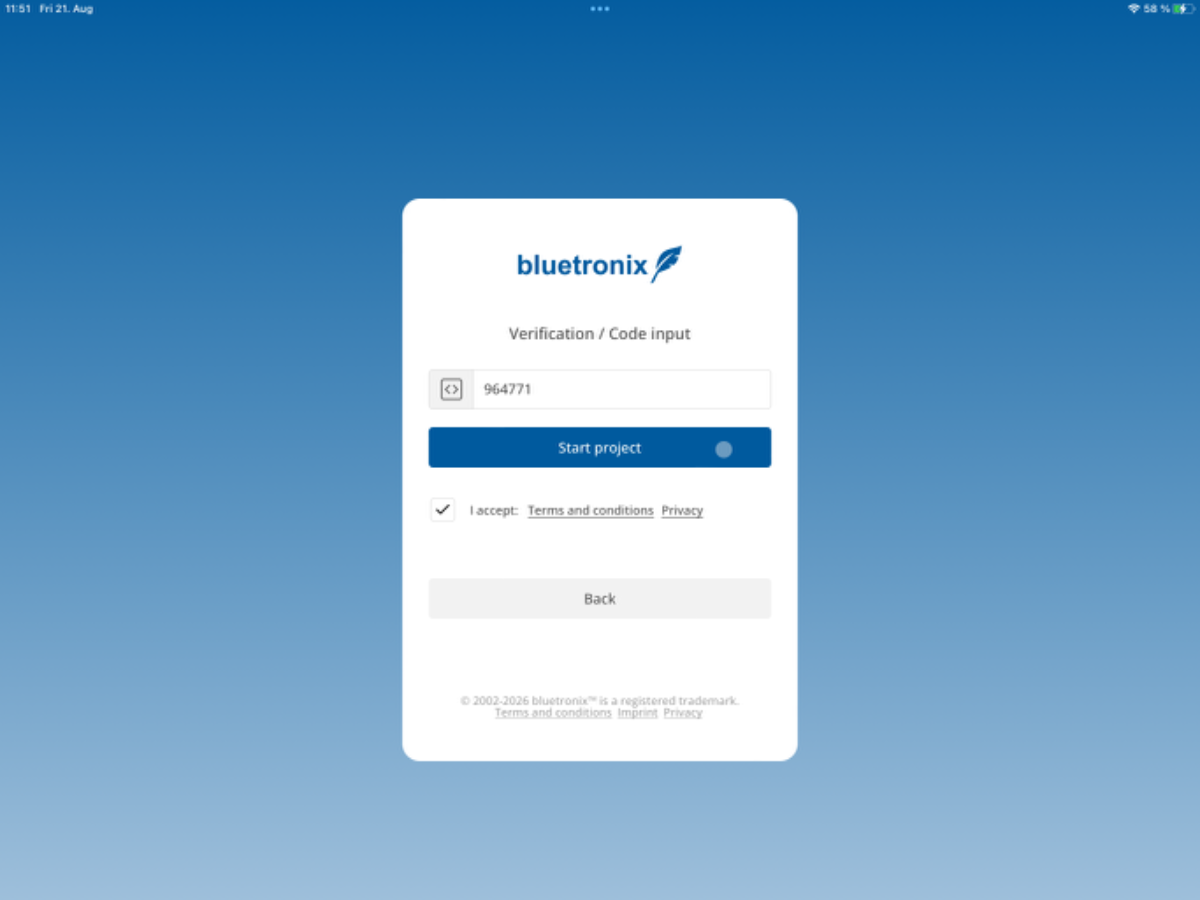
Syötä osoitteesi ja napauta lähetä koodi. Muutaman sekunnin kuluttua saat sähköpostitse koodin. Syötä tämä koodi sovellukseen.
Hyväksy käyttöehdot ja napauta Aloita projekti.
Ensimmäinen kerta bluetronix CMS:ssä
Heti sen jälkeen päädyt bluetronix CMS:ään. Pääikkunassa näet heti esimerkkisivustosi ja voit aloittaa muokkaamisen.
Seuraavassa opastuksessa opit, kuinka voit hallita ja muokata useita projekteja sovelluksessa.
UKK
mitä asiakkaat meiltä usein kysyvät
Mistä löydän bluetronix-sovelluksen iOS-kaupasta?
Avaa App Store iPhonessasi ja etsi bluetronix, tai seuraa tätä linkkiä.
Miksi minun pitäisi sallia ilmoitukset?
Ilmoitukset kertovat sinulle uusista yhteydenottolomakkeen syötteistä, kauppatilauksista tai chat-viesteistä. Napauta Salli ilmoitukset, jotta et jää paitsi tärkeistä tiedoista.
Kuinka luon uuden projektin sovelluksessa?
Jos sinulla ei vielä ole projektia, napauta luo uusi projekti. Syötä sähköpostiosoitteesi ja napauta lähetä koodi, jotta voit vahvistaa sen.
Miten sähköpostivahvistus tapahtuu?
Saat sähköpostitse koodin muutaman sekunnin kuluessa. Syötä tämä koodi sovellukseen, vahvista käyttöehdot ja napauta sitten Aloita projekti.
Mitä tapahtuu projektini käynnistämisen jälkeen?
Asetusten tekemisen jälkeen siirryt suoraan bluetronix CMS:ään. Näet heti esimerkkisivustosi ja voit aloittaa muokkaamisen heti.
Voinko hallita useita projekteja sovelluksen kautta?
Kyllä, tässä oppaassa opit, miten voit järjestää useita projekteja sovelluksessa ja vaihtaa niiden välillä.