

Määritä sähköposti iPhonessa – vaihe vaiheelta ohje
Tältä sivulta löydät helposti ymmärrettävän ohjeen siitä, kuinka voit asettaa bluetronix-sähköpostitilisi iPhonellesi. Saat kaikki tarvittavat tiedot (IMAP/POP3, SMTP, porttinumerot, SSL) sekä vinkkejä, jotta viestien lähettäminen ja vastaanottaminen sujuu ongelmitta.
Löydä sähköpostitiedot
Jos et ole vielä asettanut sähköpostiosoitetta, suorita ensin vaihe Sähköpostiosoitteen luominen.
Avaa bluetronix-homesivusi muokkaustilassa.
Siirry kohtaan Sähköposti ⯈ Sähköpostiosoitteiden hallinta.
Napsauta halutun osoitteen kohdalla Kirjautumistiedot.

Tärkeää: Syötä kaikki tiedot tarkasti kuten ne on ilmoitettu kirjautumistiedoissa. Huomioi myös isot ja pienet kirjaimet.
Aseta iPhone-sähköpostitili
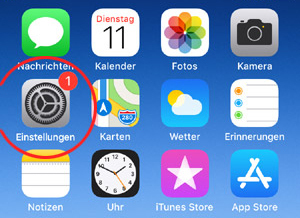
Avaa iPhonellasi sovellus Asetukset.
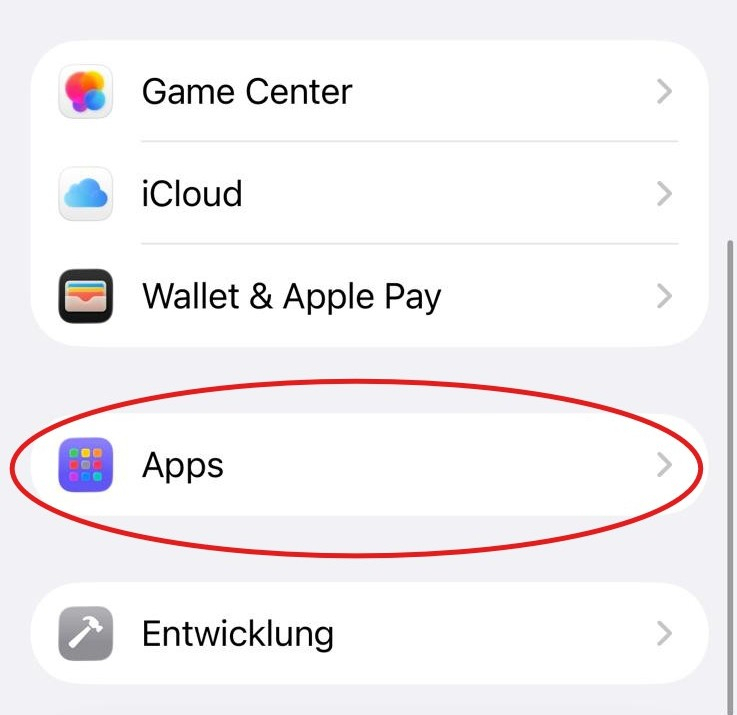
Vieritä alaspäin ja napauta Sovellukset.
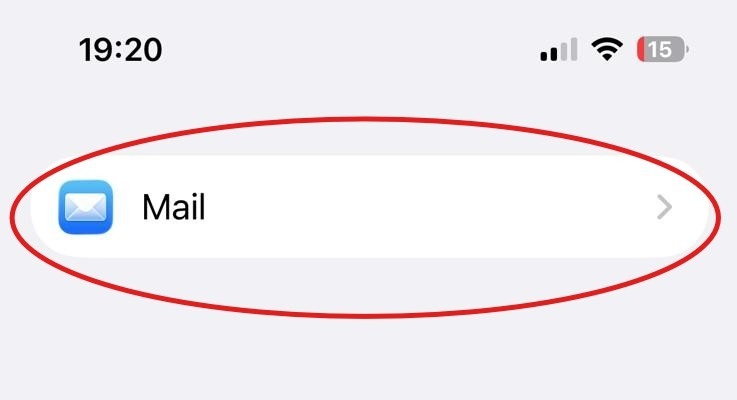
Napauta Sähköposti.
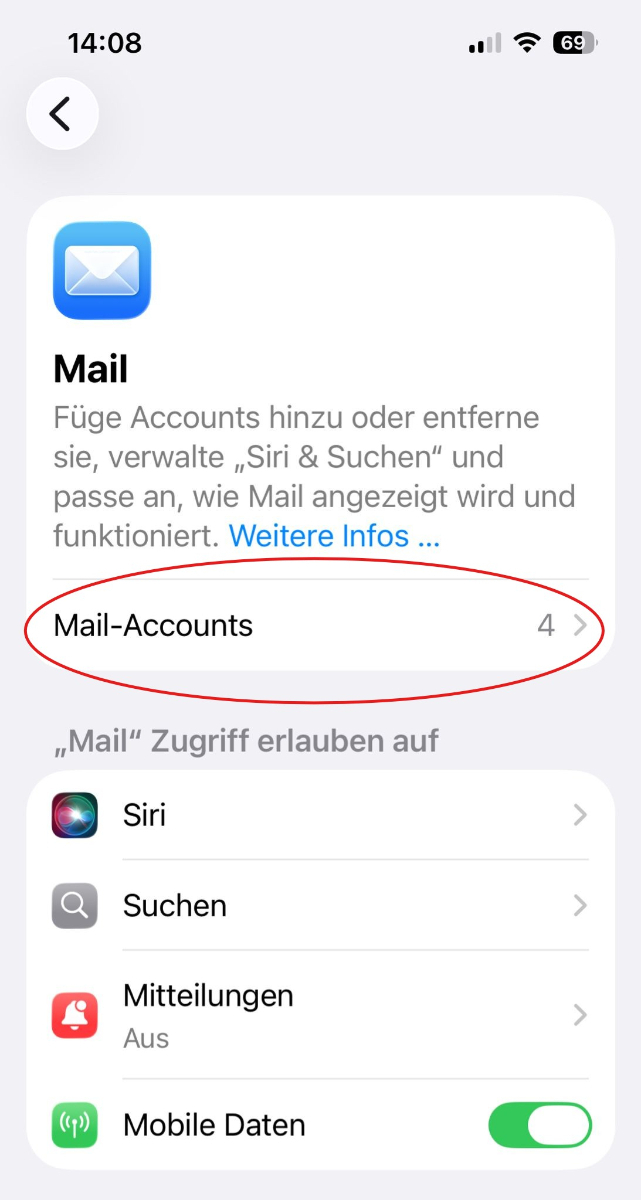
Napauta Postitilit.
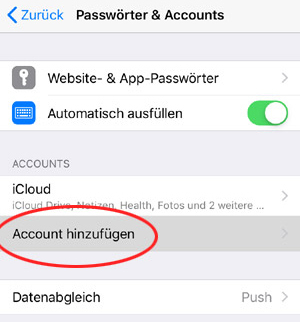
Napauta Lisää tili.
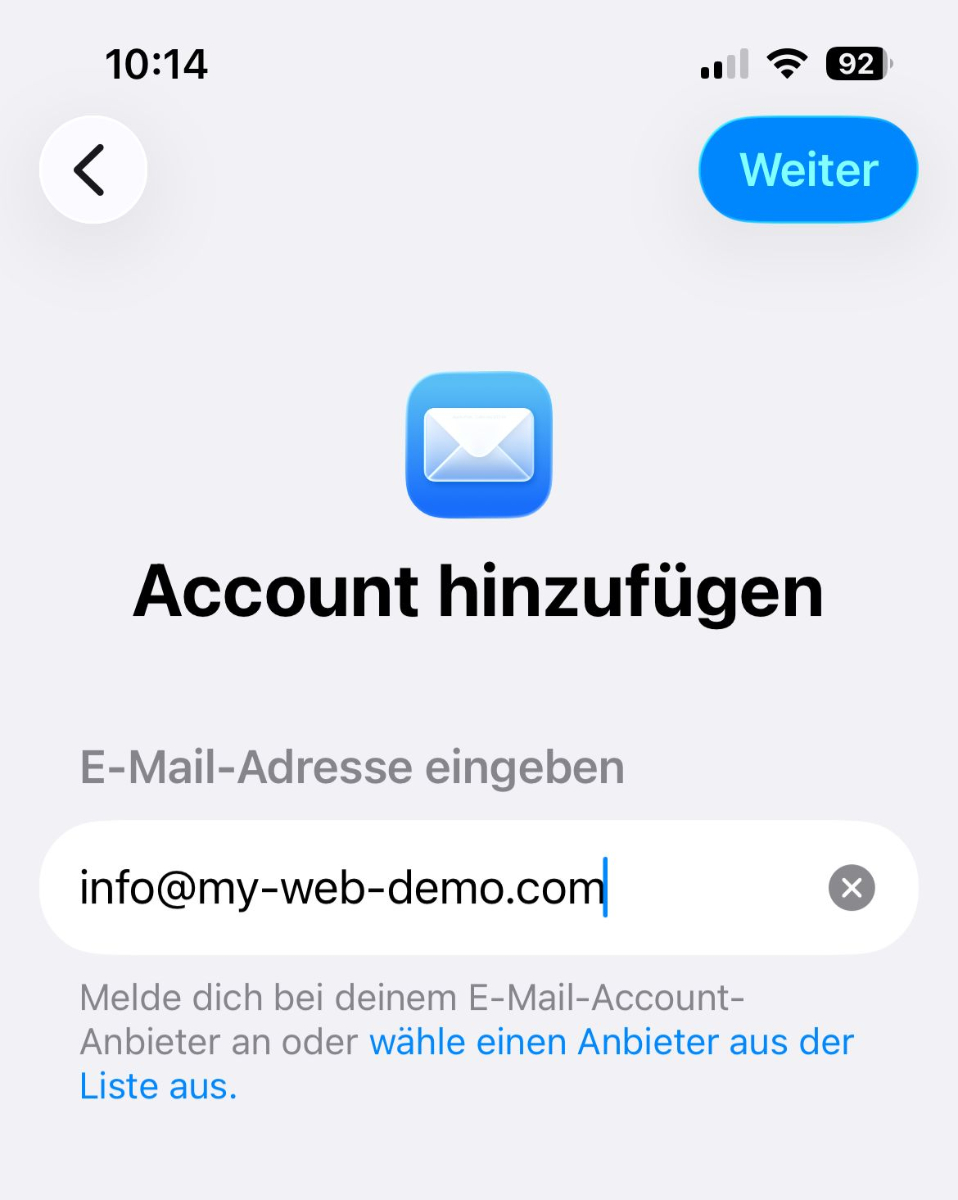
Syötä sähköpostiosoitteesi ja napauta oikeassa yläkulmassa Seuraava.
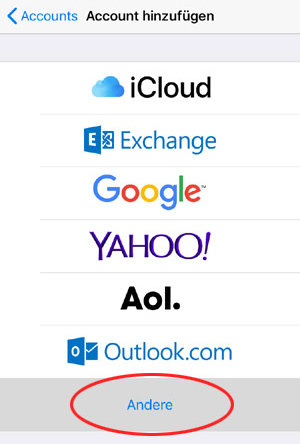
Napauta Muu.
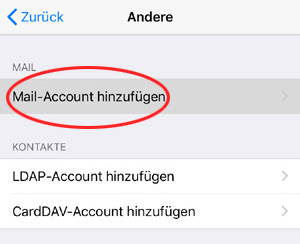
Napauta Lisää postitili.
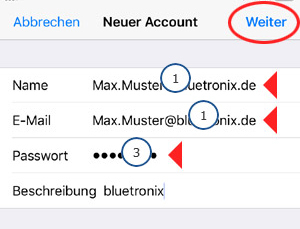
Täytä kentät käyttäjätiedoillasi:
- Name: dein Name oder deine E-Mail-Adresse 1
- E-Mail: deine vollständige E-Mail-Adresse 1
- Passwort: dein E-Mail-Passwort 3
- Beschreibung: frei wählbar, zum Beispiel bluetronix
Napauta sitten oikeassa yläkulmassa Seuraava.
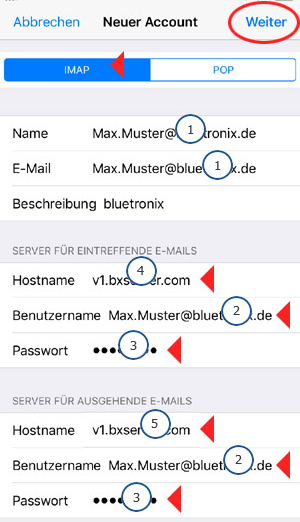
Valitse ylhäältä IMAP. Syötä sitten palvelintiedot.
Saapuvien sähköpostien palvelin
- Hostname: Hostname für eintreffende E-Mails 4
- Benutzername: Benutzername aus deinen Zugangsdaten 2
- Passwort: Passwort aus deinen Zugangsdaten 3
Lähettävien sähköpostien palvelin
- Hostname: Hostname für ausgehende E-Mails 5
- Benutzername: Benutzername aus deinen Zugangsdaten 2
- Passwort: Passwort aus deinen Zugangsdaten 3
Napauta sitten oikeassa yläkulmassa Seuraava.
Pidä Posti aktivoituna. Muistiot voit jättää pois päältä. Napauta sitten oikeassa yläkulmassa Tallenna.
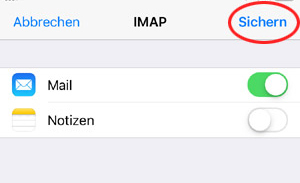
Asennus on valmis!
Testaa tiliäsi lähettämällä sähköposti omaan sähköpostiosoitteeseesi. Tarkista sitten, saapuvatko sähköpostit perille.
Jos lähetys tai vastaanotto ei toimi, tarkista laajennetut asetukset alla olevan kuvauksen mukaan.
Tarkista laajennetut IMAP-asetukset
Avaa taas Asetukset ▶ Sovellukset ▶ Posti ▶ Postitilit ▶ oma sähköpostitilisi ▶ Tili ▶ Laajennettu.
Tarkista merkittyjen asetusten oikeellisuus. Erityisen tärkeää on:
- SSL verwenden: aktiviert
- Authentifizierung: Passwort
- IMAP-Pfad-Präfix: /
- Server-Port: 993
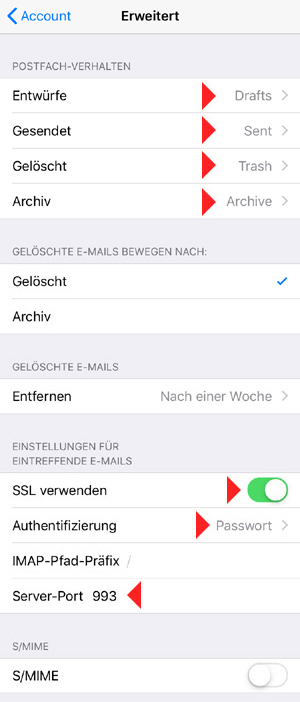
Lähetä sitten jälleen testiviesti omaan sähköpostiosoitteesi ja tarkista vastaanotto.
UKK
mitä asiakkaat meiltä usein kysyvät
IMAP vai POP3 – mitä pitäisi käyttää?
Suositellaan IMAP:ia, jotta sähköpostit ja kansiot pysyvät synkronoituna kaikilla laitteilla. POP3 lataa viestit vain paikallisesti ja on järkevää vain erityistapauksissa.
Mistä löydän kirjautumistiedot (palvelin, portit, käyttäjänimi, salasana)?
Avaa bluetronix-kotisivusi muokkaustilassa: Sähköposti ⯈ Sähköpostiosoitteen hallinta. Napsauta halutun osoitteen kohdalla Käyttäjätiedot. Huomioi tarkka iso/kirjainyhteys.
Mitä portteja ja salauksia tarvitsen?
IMAP: Portti 993 ja SSL/TLS.
SMTP: Portti 587 (tai 465, riippuen kirjautumistiedoista) STARTTLS/SSL ja aktiivinen Todennus: Salasana.
Miten testaan nopeasti, toimiiko kaikki?
Lähetä itsellesi sähköposti. Saapuuko se Saapuneet-kansioon ja näkyykö se lähetetyt-kansiossa, kaikki on oikein asetettu.
Vianmääritys – yleiset syyt
Tarkista palvelimen nimellä, porteilla, SSL/TLS, Todennus: Salasana, käyttäjätunnus (usein koko sähköpostiosoite) ja salasana. Jos kansioita puuttuu, aseta tarvittaessa juurikansio/IMAP-palvelimen hakemisto INBOX:ksi ja tilaa IMAP-kansiot.
Kuinka lisään uuden tilin?
Asetukset ⯈ Salasanat & Tilit (tai Tilit/Accounts) → Lisää tili → Muuta → Lisää sähköpostitili.
IMAP ja palvelintiedot
Valitse ylhäältä IMAP. Syötä Saapuvat ja Uloslähettävät sähköpostit vastaan Isäntä, Käyttäjänimi (yleensä koko sähköpostiosoite) ja Salasana → Seuraava.
SSL ja portit
Ota käyttöön Käytä SSL:ää (jos yhteystiedoissa on mainittu). IMAP-portti on yleensä 993, SMTP-portti yleensä 587. Autentikointi: Salasana.