

Sähköpostit suoraan CMS:ssä: Näin käytät verkkopostia
Tässä oppaassa opit, kuinka avaat sisäänrakennetun webmailin, hallitset sähköposti-kansioitasi ja kirjoitat, vastaanotat ja järjestät viestejä suoraan CMS:ssä – nopeasti, helposti ja ilman lisäohjelmistoja.
Avaa webmail
Kun verkkosivusi muokkaustila on aktiivinen, löydät Sähköposti ⯈ Sähköpostilaatikko alta sisäänrakennetun webmailin.
Ehto: Sinun on ensin luotava sähköpostiosoite ja asetettava verkkotunnus Sähköposti ⯈ Tilit kohdasta.
Sähköpostitilit ja kansioiden yleiskatsaus
Alareunassa näet kaikki olemassa olevat sähköpostitilit, mukaan lukien lukemattomien viestien määrän. Napauta tiliä avataksesi sen postilaatikon.
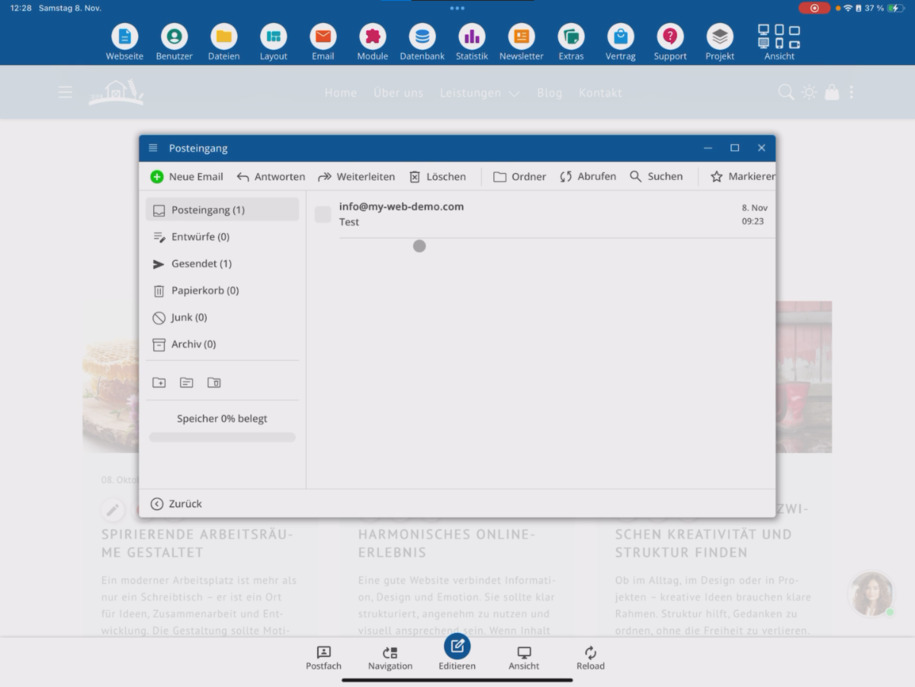
Vasemmalla näet oletuskansiot: Saapuneet, Luonnokset, Lähetetyt, Roskalaatikko ja Roskaposti. Voit myös siirtää sähköposteja arkistoon.
Alhaalla voit luoda omia kansioita, nimetä niitä uudelleen tai poistaa niitä. Alas oikealla näkyy postilaatikkosi käytössä oleva tallennustila.
Lue, kirjoita ja hallitse sähköposteja
Webmailin avulla voit lukea, vastaanottaa ja lähettää sähköposteja – ilman ylimääräisiä ohjelmia kuten Outlook tai Thunderbird. Tietenkin voit myös asetuksia siellä, mutta nopeissa tehtävissä kaikki toimii suoraan CMS:n, sovelluksen tai selaimen kautta.
Voit luoda uusia sähköposteja, vastata, välittää, poistaa, vaihtaa tai luoda kansioita, noutaa sähköposteja, etsiä ja merkitä.
Webmailin voi avata koko näytön tilassa. Pienemmillä laitteilla voit vierittää valikkopalkkia nähdäksesi kaikki vaihtoehdot.
Luo uusi sähköposti
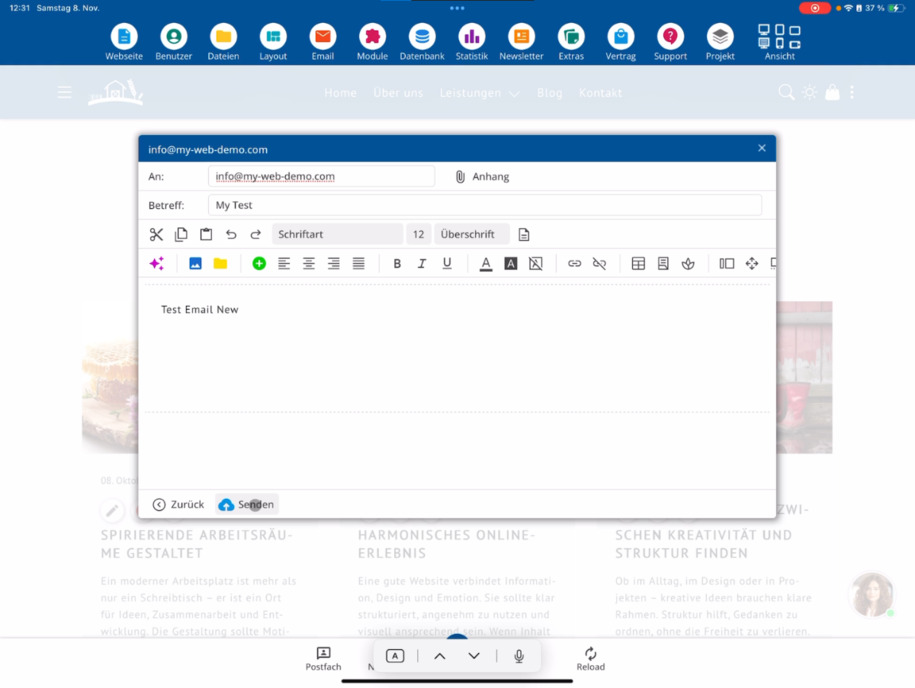
Napauta uutta sähköpostia, kirjoittaaksesi viestin. Kirjoita aihe ja käytä tarvittaessa liitteitä.
Tekstieditointi toimii kuin editorissa: voit liittää linkkejä, käyttää taulukoita, lisätä ikoneita tai sivuosiota.
Sisäänrakennettu tekoälytoiminto voi parantaa tekstiäsi automaattisesti – korjata virheitä, optimoida muotoiluja tai säätää tyyliä.
Voit tietenkin liittää myös kuvia ja lisätä tiedostoja.
Lähetä testisähköposti
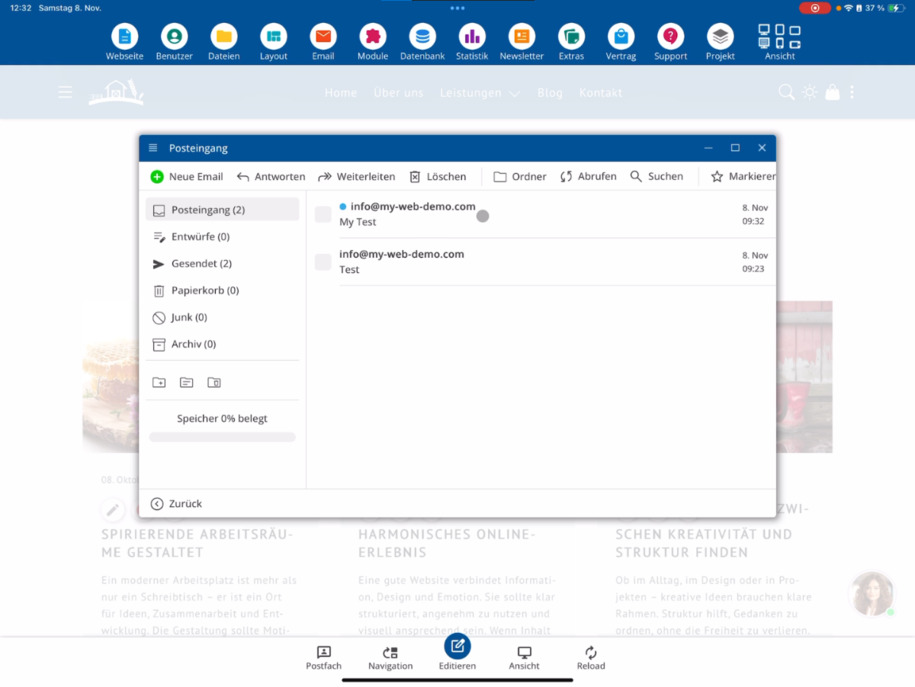
Lähetä valmis viesti omaan osoitteeseesi. Tämän jälkeen napauta nouto. ”Lähetetyt” kohdasta löydät nyt kaksi viestiä: uuden ja mahdollisesti vanhemman sähköpostin.
Avaa nyt saapuneet – sinne pitäisi olla tullut testisähköposti. Napauta vastaavaa riviä avataksesi sen ja tarkistaaksesi sisällön.
Hauskaa webmailin käytössä!
Kaikki tärkeät toiminnot ovat suoraan käytössäsi CMS:ssä – nopeasti, selkeästi ja ilman lisäohjelmistoja.
UKK
mitä asiakkaat meiltä usein kysyvät
Mitä tarvitsen voidakseni käyttää webmailia?
Tarvitset asetetun verkkotunnuksen ja luodun sähköpostiosoitteen. Saat tämän aikaan Sähköposti ⯈ Tilit kohdassa. Vasta sitten voit käyttää webmailia.
Kuinka avaan verkkosähköpostin?
Ota käyttöön kotisivusi muokkaustila ja siirry kohtaan Sähköposti ⯈ Sähköpostilaatikko. Siellä avaat verkkosähköpostin.
Mitä toimintoja verkkosähköposti tarjoaa?
Voit lukea, lähettää, vastata, välittää, poistaa, etsiä ja merkitä sähköposteja. Lisäksi voit luoda, nimetä uudelleen tai poistaa kansioita. Verkkosähköposti toimii suoraan CMS:ssä, sovelluksessa tai selainikkunassa.
Mitä kansioita verkkosähköpostissa on saatavilla?
Vasemmalta löydät oletuskansiot: Saapuneet, Luonnokset, Lähetetyt, Roskapostit ja Roskakori. Voit lisäksi luoda omia kansioita tai siirtää sähköposteja arkistoon.
Voinko lähettää liitteitä ja kuvia?
Kyllä, voit ladata tiedostoja, liittää kuvia ja käyttää linkkejä, taulukoita tai kuvakkeita. Tekstieditorin muokkaus toimii kuten editorissa.
Voinko käyttää tekoälyassistenttia sähköposteissa?
Kyllä, sisäänrakennetun tekoälyn avulla voit korjata tekstejä, parantaa tyyliä tai mukauttaa niitä suoraan verkkosähköpostissa.
Kuinka lähetän testisähköpostin itselleni?
Napauta uusi sähköposti, kirjoita aihe, laadi tekstisi ja lähetä viesti omalle osoitteellesi. Lähetetyt-kohdasta löydät sähköpostin, ja noutamisen jälkeen se näkyy saapuneissa.
Voinko käyttää verkkosähköpostia myös koko ruudun tilassa?
Kyllä, verkkosähköposti voidaan siirtää koko ruudun tilaan. Näin saat enemmän vaihtoehtoja käyttöön. Pienemmillä laitteilla voit lisäksi selata valikkopalkkia.