

Määritä sähköpostiosoite Bluetronix CMS:ssä laitteellasi
Tässä oppaassa opit, kuinka voit asettaa CMS:ssä luodun sähköpostiosoitteesi Mail-ohjelmissa, kuten Apple Mail, Outlook tai Thunderbird.
Sähköpostitilin asettaminen Mail-asiakkaassa
Tässä oppaassa näytämme sinulle, kuinka voit asettaa CMS:ssä luodun sähköpostitilisi Mail-ohjelmassa (esim. Apple Mail iPadilla).
Edellytykset
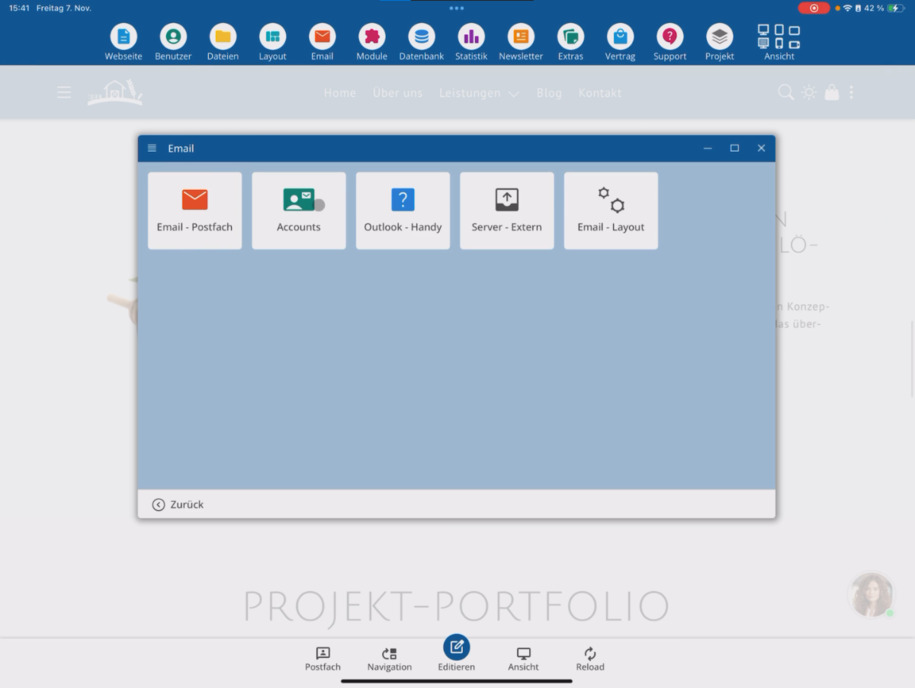
Varmista, että olet rekisteröinyt jo verkkotunnuksen ja luonut sähköpostiosoitteen. Luonti tapahtuu muokkaustilassa kohdassa Sähköposti ⯈ Tilifunktsioonat.
Hanki käyttöoikeustiedot
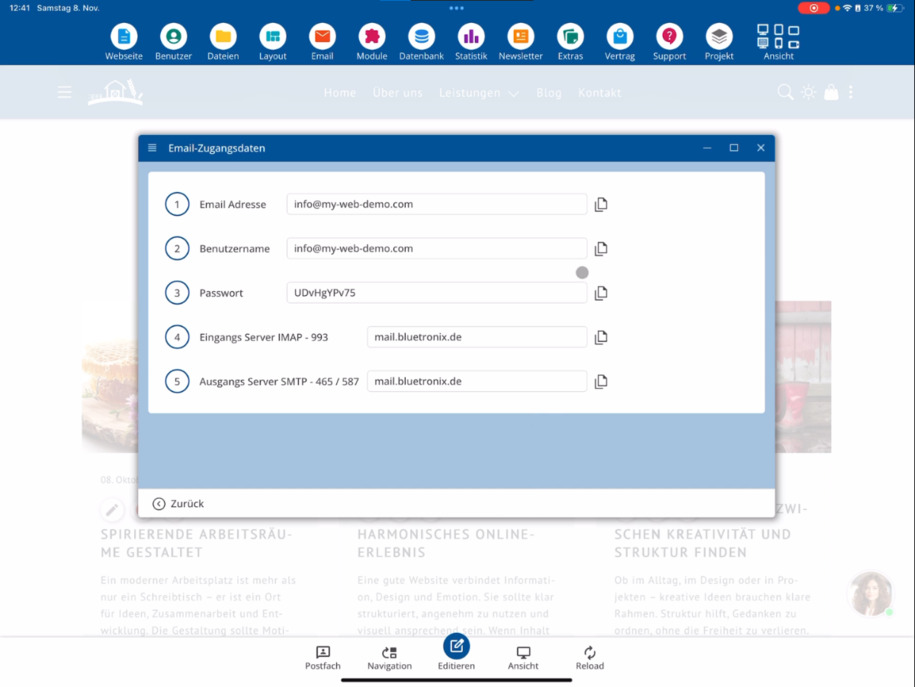
Napauta sähköpostiosoitteesi alla Käyttötiedot. Sieltä löydät kaikki tiedot, joita tarvitset asetuksiin Outlookissa, Thunderbirdissä tai Apple Mailissa.
Salasana näytetään kloarissa vain kerran osoitetta luotaessa. Tallenna se tai kopioi se suoraan ennen kuin suljet ikkunan.
Luo tili laitteeseen
Mene laitteesi asetuksiin ja avaa Sähköpostitilit. Klikkaa Tilin lisääminen ⯈ valitse Muuta ⯈ Lisää sähköpostitili.
Kirjoita nimeksi nimesi tai sähköpostiosoitteesi. Käyttäjätunnuksena käytät täydellistä sähköpostiosoitetta. Salasanan kopioit Kirjautumistiedoista (sija 3: salasana).
IMAP-asetukset
Valitse tilityypiksi IMAP. IMAP varmistaa, että kaikki laitteet pysyvät synkronoituina: muutokset ja lähetetyt viestit näkyvät puhelimella, tabletilla ja tietokoneella samanaikaisesti.
Bluetronixilla käyttäjätunnus, salasana ja isäntänimi ovat samat saapuville ja lähteville palvelimille. Kirjaa saapuvan ja lähtevän palvelimen tiedot Kirjautumistiedoista.
Tarkista ja tallenna yhteys
Tarkista kaikki syötteet ja napauta Seuraava. Sähköpostisovellus yrittää nyt muodostaa yhteyden ja vahvistaa asetukset.
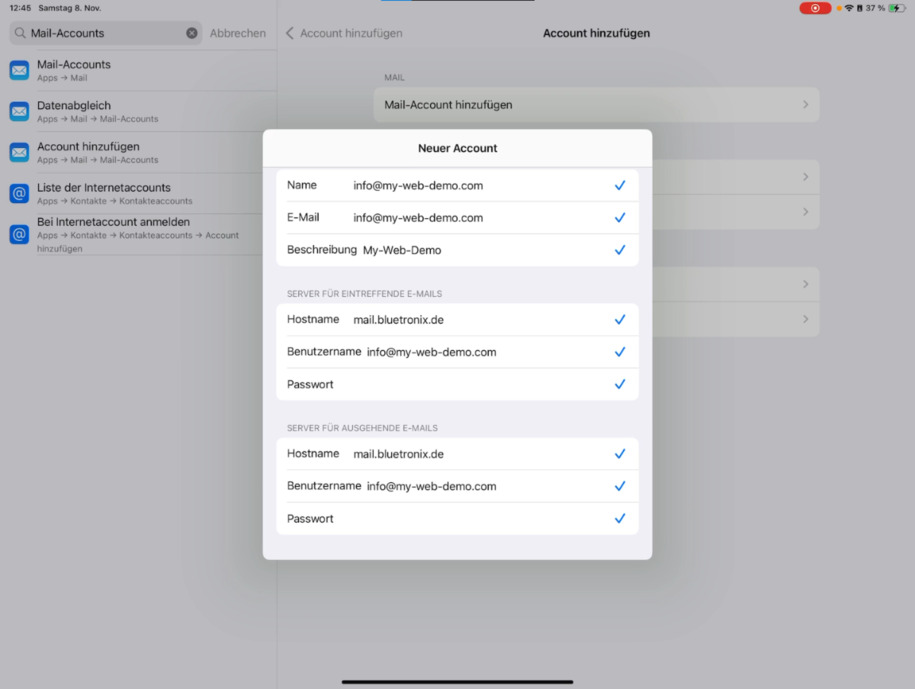
Kun tarkistus on onnistunut, napsauta Tallenna. Tilisi on nyt tallennettu ja yhdistetty palvelimeen.
Testaa ja käytä
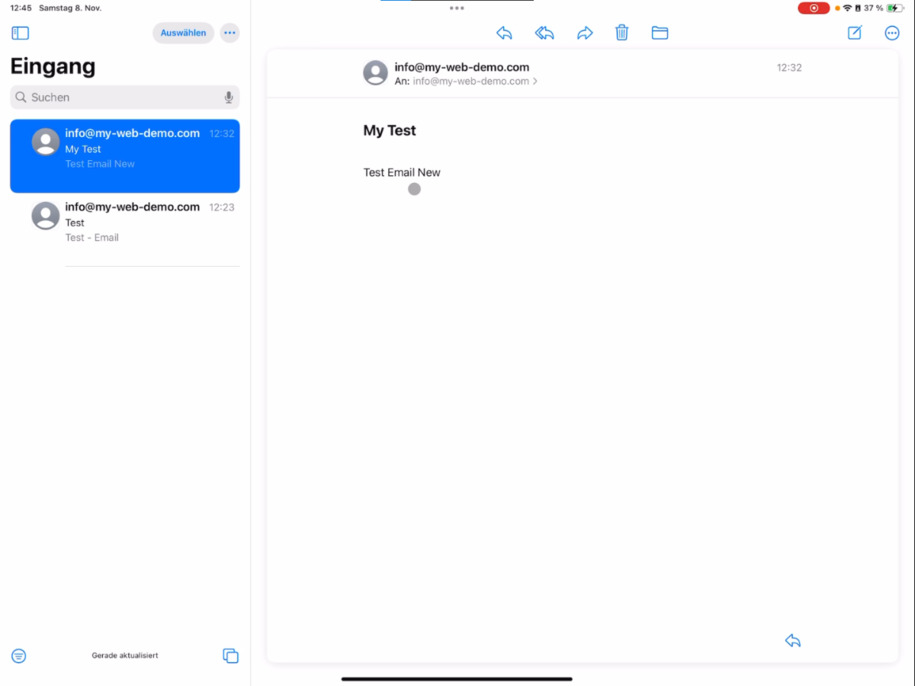
Avaa sähköpostiohjelma, hae testiviestisi ja tarkista, näkyykö lähetetyt sähköpostit synkronoituna Lähetetyt-kansiossa. Jos ongelmia ilmenee, tarkista käyttäjätunnus, salasana ja isäntänimi Kirjautumistiedoista.
Hauskaa asettaa ja kokeilla!
UKK
mitä asiakkaat meiltä usein kysyvät
Mitä tarvitsen sähköpostitilini asettamiseen sähköpostiohjelmassa?
Sinun on ensin luotava verkkotunnus ja sopiva sähköpostiosoite CMS:ssä. Asetukset tehdään muokkaustilassa Sähköposti ⯈ Tilithallinta.
Mistähän löydän kirjautumistiedot sähköpostiohjelmaani?
Sähköpostiosoitteesi alapuolella voit klikata Kirjautumistiedot. Sieltä löydät käyttäjätunnuksen, salasanan sekä saapuvan ja lähtevän palvelimen tiedot.
Miksi näen salasanani vain kerran kloarissa?
Turvallisuussyistä salasana näkyy vain heti osoitteen luomisen jälkeen. Kopioi se heti tai tallenna se salasanojen hallintaohjelmaan.
Miten lisään tilini iPadiin, iPhoneen tai Maciin?
Mene laitteesi asetuksiin ⯈ Sähköpostitilit ⯈ Tilin lisääminen ⯈ valitse Muuta ⯈ Lisää sähköpostitili. Kirjoita sinne nimi, sähköpostiosoite, salasana ja palvelintiedot.
Minkä tilityypin valitsen: IMAP vai POP3?
Valitse IMAP. Tällöin kaikki laitteet (puhelin, tabletti, tietokone, Mac, Linux) pysyvät synkronoituna. Lähetetyt ja vastaanotetut viestit näkyvät kaikkialla samanaikaisesti.
Mitä tietoja syötän saapuvilla ja lähtevillä palvelimilla?
Bluetronixilla käyttäjätunnus, salasana ja isäntänimi ovat molemmissa suuntiin samat. Tarkat tiedot löydät Kirjautumistiedoista.
Mitä teen, jos laitteeni ei voi muodostaa yhteyttä?
Tarkista käyttäjätunnus, salasana ja isäntänimi uudelleen. Varmista, että syötät täydellisen sähköpostiosoitteen ja valitset IMAPin.
Miten tiedän, että tili on onnistuneesti asetettu?
Kun napsautat Seuraava, laitteesi tarkistaa yhteyden. Jos virheilmoitusta ei näy ja voit sen jälkeen napauttaa Tallenna, tili on yhdistetty.
Voinko lähettää ja vastaanottaa sähköposteja heti sen jälkeen?
Kyllä, avaa vain sähköpostiohjelmasi ja hae viestisi. Testisähköpostit näkyvät heti synkronoituna kaikilla laitteilla.