

Vaihda sähköpostitilisi salasana Bluetronix CMS:ssä
Tässä oppaassa opit vaihe vaiheelta, kuinka voit muuttaa sähköpostitilisi salasanaa CMS:ssä, mihin turvallisissa salasanoissa tulisi kiinnittää huomiota ja miksi sinun täytyy päivittää salasana kaikilla laitteilla sen jälkeen.
Muuta sähköpostitilisi salasana
Tässä oppaassa näytämme sinulle, kuinka voit nopeasti ja turvallisesti muuttaa sähköpostiosoitteesi salasanaa CMS:ssä. Avaa muokkaustilassa Sähköposti ⯈ Tilit ja valitse osoitteesi.
Sähköpostiosoitteesi alla löydät painikkeen Salasana. Siellä voit määrittää uuden salasanan postilaatikollasi.
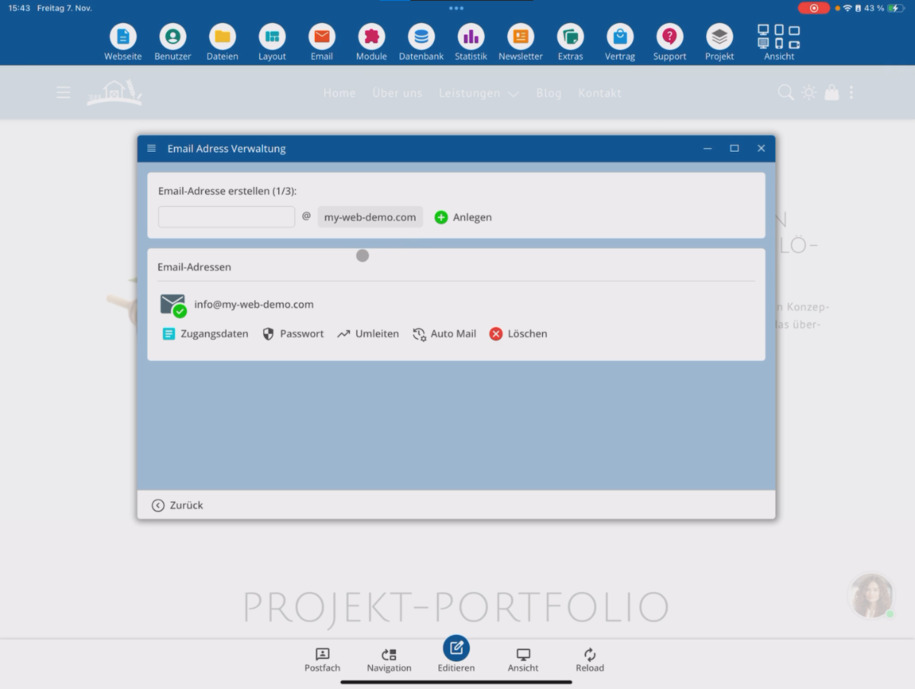
Tärkeää: Kun olet muuttanut salasanan CMS:ssä, sinun on myös päivitettävä se kaikissa sähköpostiohjelmissa (esim. Outlook, iPhone, Mac, Windows), muuten ne eivät voi enää muodostaa yhteyttä.
Vinkkejä turvalliseen salasanaan
Järjestelmä antaa sinulle vinkkejä salasanan turvallisuudesta. Suosittelemme käyttämään yhdistelmää suurista/pienistä kirjaimista, numeroista ja erikoismerkeistä sekä vähintään 12 merkin pituutta.
Suuntana voit esimerkiksi käyttää muotoa Esimerkki!2025#Sähköposti — muokkaa sitä yksilöllisesti ja älä käytä helposti arvattavaa sanaa.
Viimeistele muutos
Napauta Muuta salasana tallentaaksesi uuden tunnuksen. Sen jälkeen sähköpostitilisi salasana päivitetään järjestelmään.
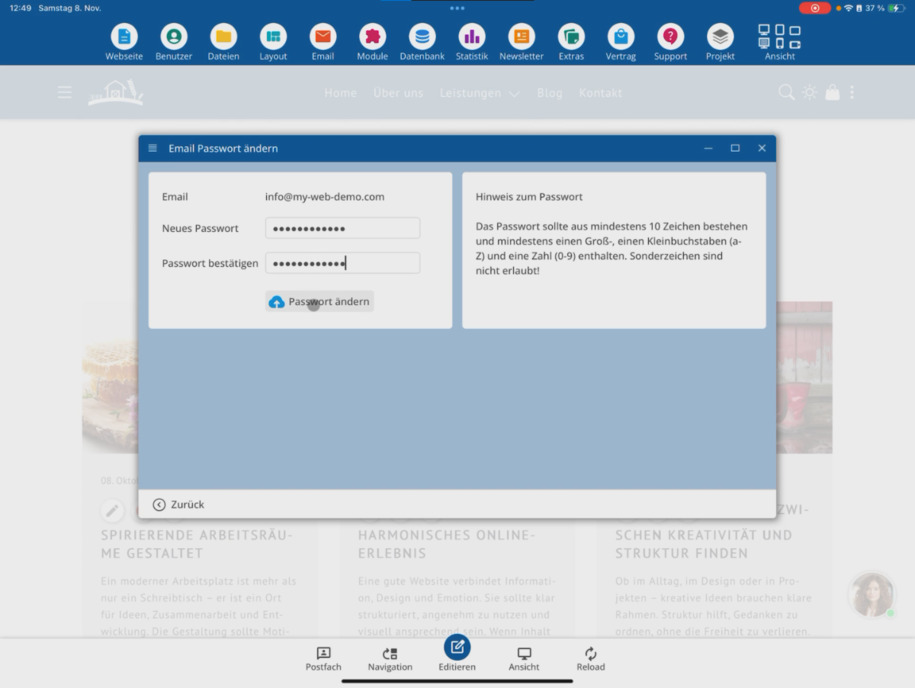
Älä unohda päivittää pääsytietoja sähköpostiohjelmissasi, jotta lähetys ja vastaanotto toimivat heti jälleen.
UKK
mitä asiakkaat meiltä usein kysyvät
Mistä löydän salasanan muuttamismahdollisuuden?
Muokkaustilassa napsauta Sähköposti ⯈ Tilit. Sähköpostiosoitteesi alla löydät painikkeen Salasana, jonka kautta voit määrittää uuden salasanan.
Mitä minun on huomioitava salasanaa vaihtaessani?
Sinun on päivitettävä uusi salasana kaikilla laitteilla ja sähköpostiohjelmilla – esimerkiksi Outlookissa, iPhonessa, Macissa tai PC:llä. Muuten ne eivät voi enää muodostaa yhteyttä postilaatikkoosi.
Miten luon turvallisen salasanan?
Järjestelmä antaa sinulle vinkkejä vahvan salasanan luomiseen. Hyödynnä yhdistelmä kirjaimia, numeroita ja erikoismerkkejä sekä riittävää pituutta.
Miten vahvistan muutoksen?
Kun olet syöttänyt uuden salasanasi, napauta Muuta salasana. Salasanasi tallennetaan heti.
Miksi näen salasanan vain kerran avoimena?
Turvallisuussyistä salasana näytetään selvästi vain osoitteen luomisen jälkeen. Sen jälkeen voit muuttaa sitä milloin tahansa Salasana -alueella.