

Määritä sähköposti iPadissa – ohjeet palvelintietoineen
Tältä sivulta löydät helposti ymmärrettävän vaiheittaisen ohjeen bluetronix-sähköpostitilisi määrittämiseen iPadilla. Saat kaikki tarvittavat palvelintiedot (isäntänimi, käyttäjätunnus, salasana), tietoja porteista, SSL:stä sekä ohjeita vianetsintään, jotta sähköpostien lähetys ja vastaanotto toimisi moitteettomasti.
Löydä sähköpostitiedot
Jos et ole vielä asettanut sähköpostiosoitetta, suorita ensin vaihe Sähköpostiosoitteen luominen.
Avaa bluetronix-homesivusi muokkaustilassa.
Siirry kohtaan Sähköposti ⯈ Sähköpostiosoitteiden hallinta.
Napsauta halutun osoitteen kohdalla Kirjautumistiedot.

Tärkeää: Kirjoita kaikki tiedot tarkalleen niin kuin ne on ilmoitettu yhteystiedoissa. Huomaa isot ja pienet kirjaimet.
Määritä iPad
Avaa iPadillasi Asetukset. Etsi vasemmalta Sähköpostitilit ja napauta Sähköpostitilit.
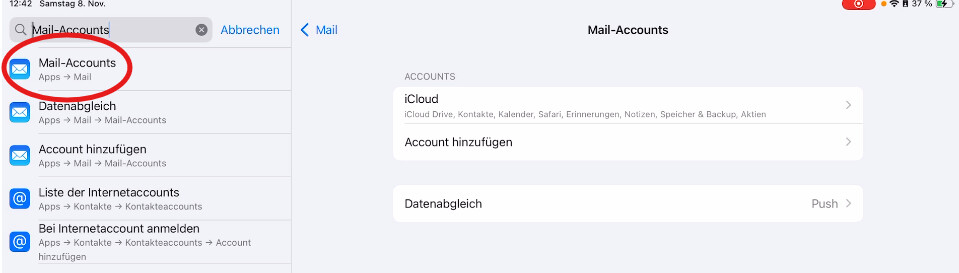
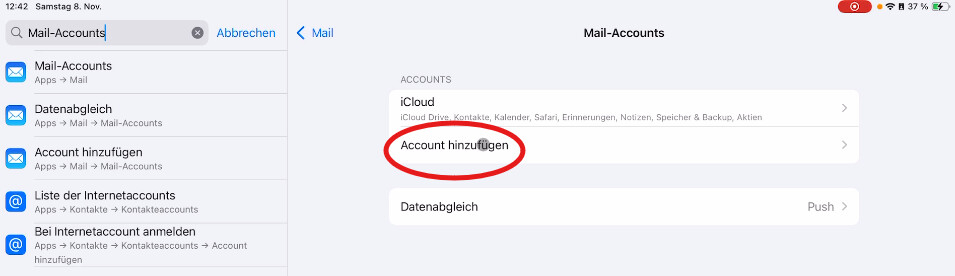
Napauta Lisää tili.
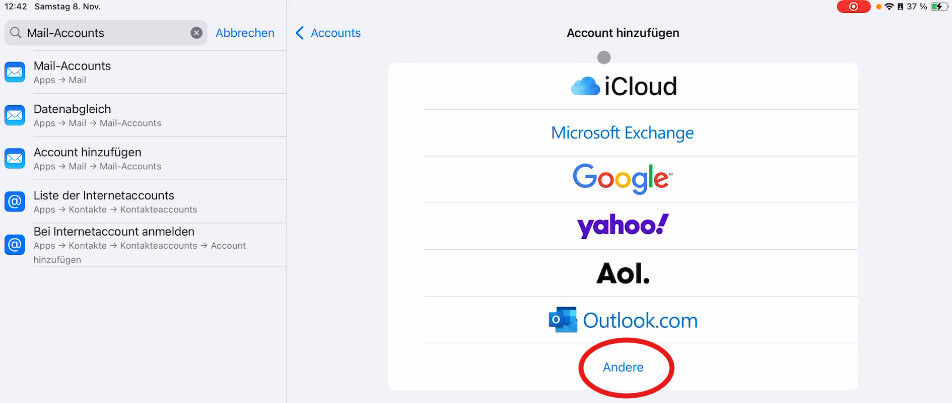
Valitse ehdotetuista tilityypeistä kohta Muuta.
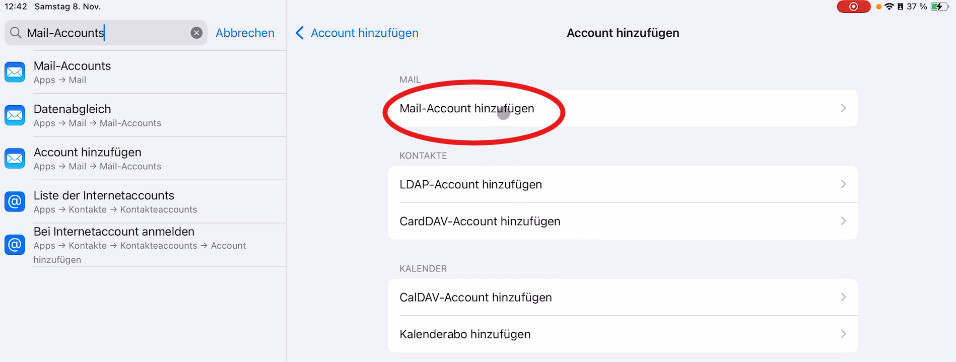
Napauta sitten Lisää sähköpostitili.
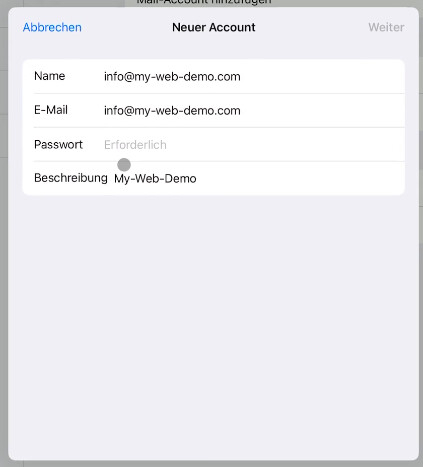
Syötä nyt perustiedot:
Nimi: Tässä voit syöttää nimesi tai sähköpostiosoitteesi.
Sähköposti: Kirjoita tähän sähköpostiosoite tunnistetiedoistasi.
Salasana: Kirjoita tähän salasana tunnistetiedoistasi.
Kuvaus: Voit lisätä tähän vapaasti valitun nimen, esimerkiksi verkkosivusi tai yrityksesi nimen.
Napauta sitten Seuraava.
Valitse ylhäältä IMAP. Tämän jälkeen näkyvät saapuvan ja lähtevän palvelimen asetukset.
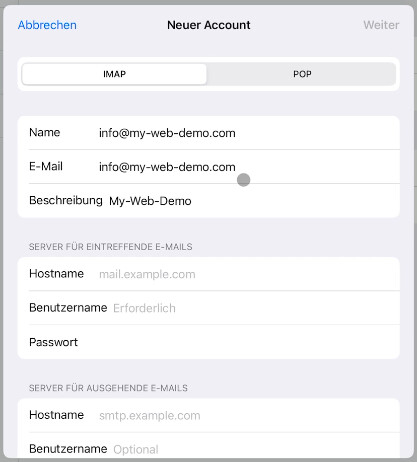
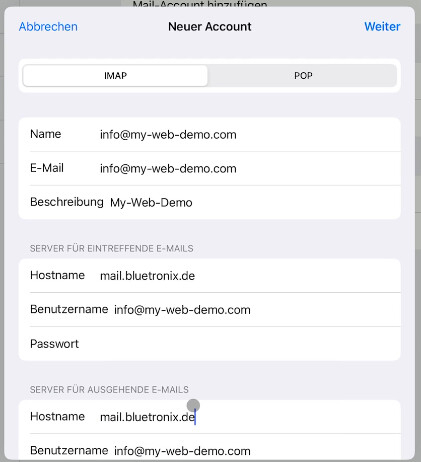
Syötä palvelintiedot tarkasti niin kuin ne näkyvät bluetronix tunnistetiedoissasi.
Saapuvien sähköpostien palvelin:
Isäntänimi: Kirjoita tänne saapuvan palvelimen tiedot tunnistetiedoistasi.
Käyttäjätunnus: Kirjoita tänne koko sähköpostiosoitteesi.
Salasana: Kirjoita tänne salasana tunnistetiedoistasi.
Lähtevien sähköpostien palvelin:
Isäntänimi: Kirjoita tänne lähtevän palvelimen tiedot tunnistetiedoistasi.
Käyttäjätunnus: Kirjoita myös tänne koko sähköpostiosoitteesi.
Salasana: Kirjoita myös tähän salasana tunnistetiedoistasi.
Napauta sitten oikeassa yläkulmassa Seuraava.
Testaa sähköpostit
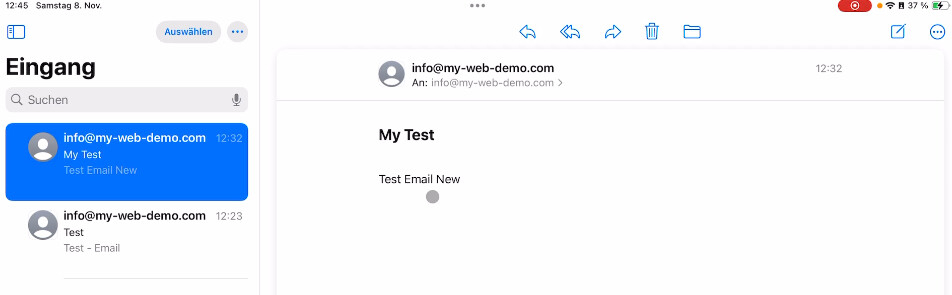
Avaa sen jälkeen Mail-sovellus iPadillasi. Lähetä testiksi sähköposti omaan osoitteeseesi ja tarkista, saapuuko viesti saapuneisiin.
Jos testisähköposti näkyy, vastaanotto toimii jo oikein.
Jos ongelmia ilmenee: Tarkista yhteystiedot
Jos iPad ei voi muodostaa yhteyttä, tarkista tiedot vielä kerran bluetronix tunnistetiedoistasi.
Kiinnitä erityisesti huomiota seuraaviin kohtiin:
Sähköpostiosoite on syötettävä kokonaisuudessaan, esimerkiksi info@oma-verkkotunnus.fi.
Käyttäjätunnus on myös koko sähköpostiosoite.
Salasana on otettava tarkasti käyttöön pääsy tiedoista.
iPadin isäntänimi vastaa palvelimen nimeä pääsy tiedoissasi.
Saapuvia sähköposteja varten käytetään saapuvan palvelimen.
Lähettäville sähköposteille käytetään lähtevää palvelinta.
Tärkeää: Jos pääsy tiedoissasi on ilmoitettu portteja, niin IMAPille käytetään yleensä porttia 993. SMTP:lle käytetään porttia, joka on ilmoitettu pääsy tiedoissasi, esimerkiksi 465 tai 587.
Asetus valmis
Jos testiviesti saapuu onnistuneesti ja lähettäminen sekä vastaanottaminen toimivat, asennus on valmis.
UKK
mitä asiakkaat meiltä usein kysyvät
IMAP vai POP3 – mitä pitäisi käyttää?
Suositellaan IMAP:ia, jotta sähköpostit ja kansiot pysyvät synkronoituna kaikilla laitteilla. POP3 lataa viestit vain paikallisesti ja on järkevää vain erityistapauksissa.
Mistä löydän kirjautumistiedot (palvelin, portit, käyttäjänimi, salasana)?
Avaa bluetronix-kotisivusi muokkaustilassa: Sähköposti ⯈ Sähköpostiosoitteen hallinta. Napsauta halutun osoitteen kohdalla Käyttäjätiedot. Huomioi tarkka iso/kirjainyhteys.
Mitä portteja ja salauksia tarvitsen?
IMAP: Portti 993 ja SSL/TLS.
SMTP: Portti 587 (tai 465, riippuen kirjautumistiedoista) STARTTLS/SSL ja aktiivinen Todennus: Salasana.
Miten testaan nopeasti, toimiiko kaikki?
Lähetä itsellesi sähköposti. Saapuuko se Saapuneet-kansioon ja näkyykö se lähetetyt-kansiossa, kaikki on oikein asetettu.
Vianmääritys – yleiset syyt
Tarkista palvelimen nimellä, porteilla, SSL/TLS, Todennus: Salasana, käyttäjätunnus (usein koko sähköpostiosoite) ja salasana. Jos kansioita puuttuu, aseta tarvittaessa juurikansio/IMAP-palvelimen hakemisto INBOX:ksi ja tilaa IMAP-kansiot.
Kuinka lisätä osoite?
Asetukset ⯈ Sähköposti ⯈ Tilit → Lisää tili → Muu → Lisää sähköpostitili.
IMAP ja palvelintiedot
Ylhäällä valitse IMAP. Syötä saapuvan/lähettävän sähköpostin isäntänimi, käyttäjänimi, salasana → Seuraava → Tallenna.
SSL ja portit
Jos pääsy tiedoissa on ilmoitettu: ota Käytä SSL:ää käyttöön. IMAP-portti on usein 993, SMTP-portti useimmiten 587. Todentaminen: Salasana.