

Sähköpostin virheenkorjaus lähetys- tai vastaanotto-ongelmissa
Tässä osiossa näytetään vaihe vaiheelta, miten toimit kuljetuksen tai vastaanoton ongelmien kanssa. Tämän jälkeen voit tarkistaa, toimiiko tilisi bluetronix CMS:ssä oikein, onko palvelin saavutettavissa ja käytätkö apua sähköpostiohjelmille.
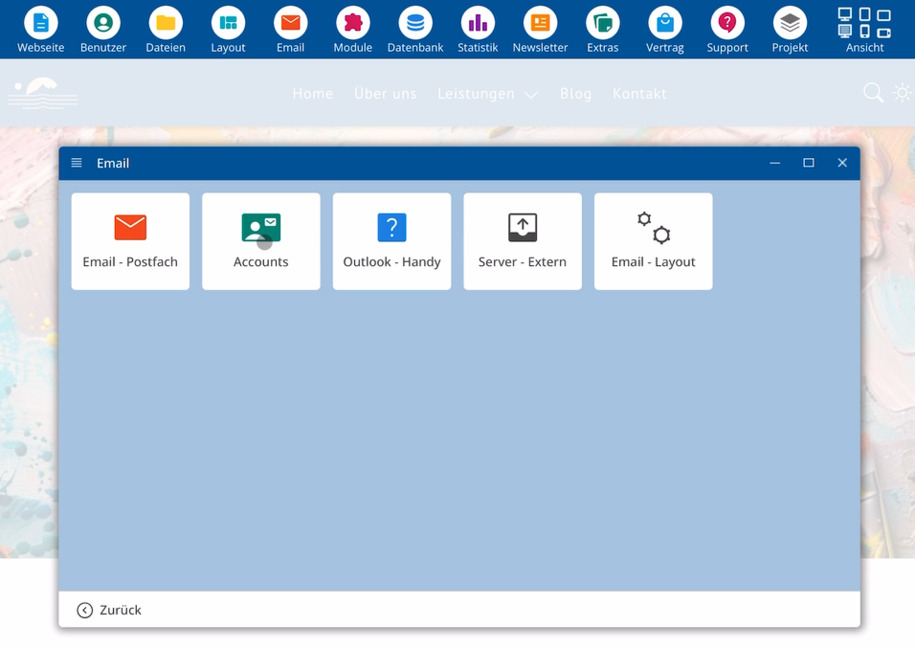
E-Mail-Bereich öffnen
Aloita bluetronix CMS ja napsauta Sähköposti. Siellä löydät kaikki lähettämistä ja vastaanottamista koskevat toiminnot.
Account prüfen
Siirry Tilit-osioon. Varmista, että sähköpostiosoitteesi on siellä ja että se näyttää vihreän valinnan. Tämä symboli tarkoittaa, että asetus on oikein.
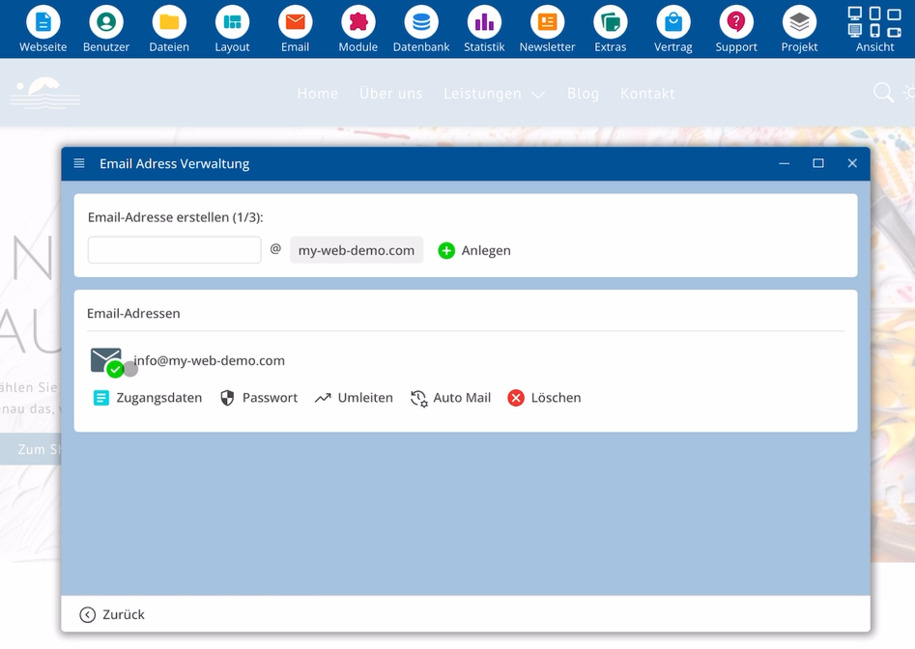
Vertaa sitten kaikki tiedot Tilit-osiosta sähköpostiohjelmasi tietojen kanssa:
⯈ Osoite Tilit-osiossa
⯈ Käyttötiedot CMS:n merkin mukaan
⯈ Merkinnät sähköpostiohjelmassasi
Webmailer testen
Avaa Sähköpostilaatikko-merkintä ja valitse sitten Lue sähköposteja. Tällä tavalla verkkoposti käynnistyy.
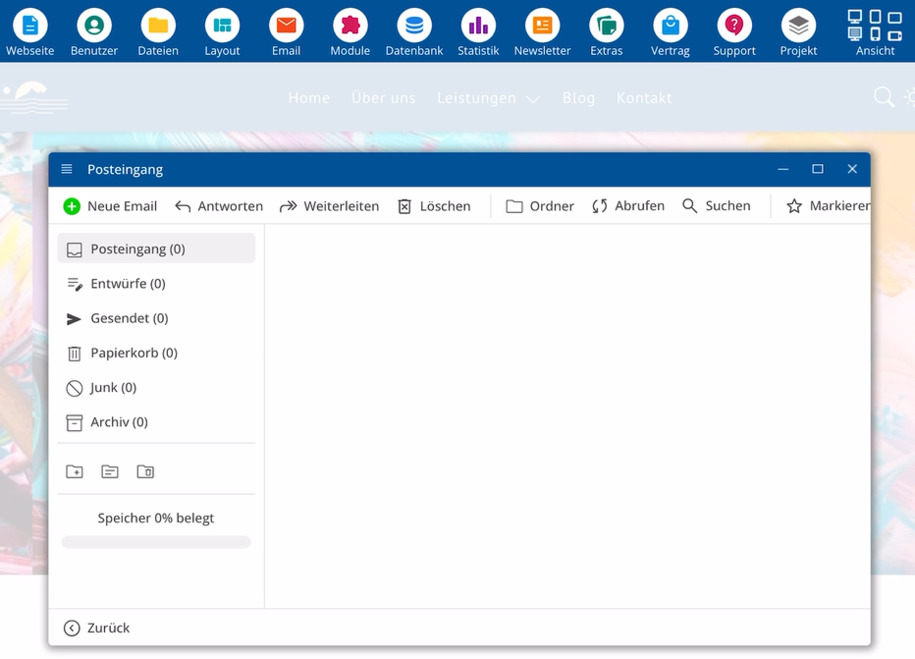
Schicke dir selbst eine Mail über den Webmailer. Wenn dieser Test klappt, passt die Server-Konfiguration. Adresse und Domain lassen sich erreichen, der Server arbeitet korrekt.
Funktioniert der Webmailer, liegt ein Fehler meistens bei den Einstellungen deines Mail-Programms, nicht auf dem Server.
Hilfe für Mail-Programme nutzen
Bestehen weiterhin Probleme beim Abruf oder Versand über dein Mail-Programm, öffne in der Dokumentation den Bereich E-Mail.
Sieltä löydät apua eri ohjelmille, kuten Outlook tai mobiiliasetukset. Valitse sopiva apu.
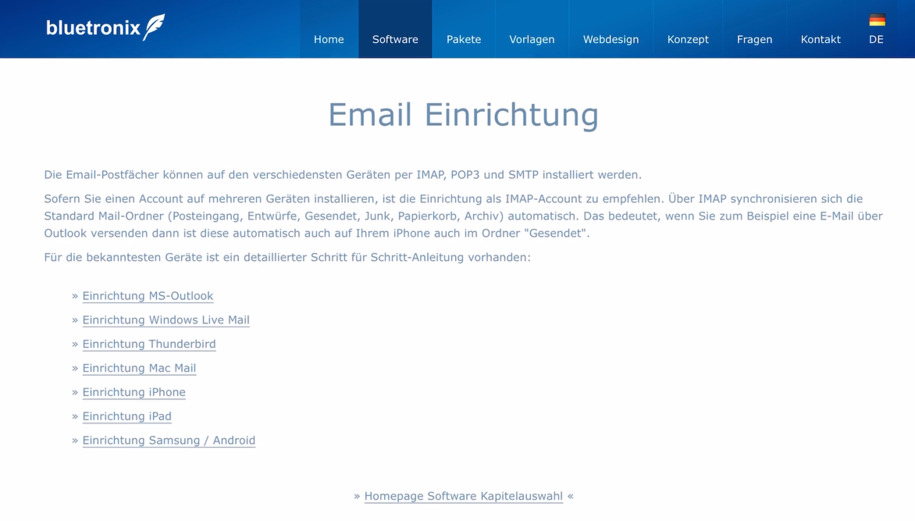
Die Anleitung öffnet sich über einen externen Browser. Für jede gängige Konfiguration und jedes verbreitete Programm steht ein ausführliches Tutorial bereit.
Gehe Schritt für Schritt durch diese Anleitung und prüfe sorgfältig, ob alle Zugangsdaten exakt eingetragen wurden.
UKK
mitä asiakkaat meiltä usein kysyvät
Avaa bluetronix CMS, napsauta Sähköposti ja siirry Tilille. Tarkista, että osoitteesi näkyy siellä vihreällä tikulla ja että kaikki kirjautumistiedot ovat oikein. Vertaa näitä tietoja sähköpostiohjelmaasi.
Wie erkenne ich, ob mein Mail-Account korrekt eingerichtet ist?
Siirry Sähköposti -valikossa Tilille. Jos osoitteesi näkyy vihreällä tikulla, tili on kunnolla asetettu.
Wie teste ich den Webmailer?
Valitse Sähköposti -valikosta Sähköpostilaatikko ja sitten Lue sähköpostit. Jos webmail käynnistyy, voit lähettää itsellesi testisähköpostin.
Was bedeutet es, wenn der Webmailer funktioniert?
Sobald du über den Webmailer eine Testmail empfängst, passt die Server-Konfiguration. Deine Mail-Adresse und deine Domain sind erreichbar, der Server arbeitet korrekt.
Was mache ich, wenn der Versand über mein Mail-Programm trotzdem nicht funktioniert?
Öffne in der Dokumentation den Bereich E-Mail und rufe die Hilfe für dein Programm auf, zum Beispiel für Outlook oder für die Handy-Einrichtung. Folge dem Tutorial Schritt für Schritt und vergleiche jeden Eintrag des Programms mit den Zugangsdaten aus dem Bereich Accounts.
Wo finde ich die Tutorials zur Einrichtung von Outlook oder Handy-Mail?
Eri ohjelmien apua löytyy Sähköposti -valikosta. Valitse sieltä sopiva ohje ohjelmallesi. Tämä apu avautuu ulkoisessa selaimessa ja näyttää yksityiskohtaiset vaiheittaiset ohjeet.
Warum soll ich mir selbst eine Mail schicken?
Eine Testmail an die eigene Adresse zeigt, ob Server, Domain und Adresse korrekt zusammenarbeiten. Klappt dieser Test über den Webmailer, liegt ein Fehler fast immer bei den Einstellungen deines Mail-Programms.