

Toimittajien luominen & Oikeuksien hallinta – näin työskentelet tiimissä verkkosivustollasi
Tältä sivulta opit askel askeleelta, kuinka voit lisätä lisää käyttäjiä toimituskuntaan, määritellä oikeuksia ja rooleja sekä järjestää yhteistyön verkkosivustollasi turvallisesti – yksinkertaisista kirjoitusoikeuksista asiantuntija-asetuksiin.
Yhteistyö toimituksen kanssa
Tässä oppaassa näet, kuinka voit työskennellä useiden käyttäjien kanssa verkkosivustollasi. Näitä käyttäjiä kutsutaan toimittajiksi ja heille annetaan erityiset oikeudet sisältöjen muokkaamiseen.
Toimittajien lisääminen
Aloita järjestelmä ja napsauta Käyttäjät. Osa-alueella Toimittajat voit luoda uusia käyttäjiä, jotta voitte työskennellä yhdessä verkkosivustolla. Luo esimerkiksi testikäyttäjiä, jotta voit tarkistaa asetuksia etukäteen.
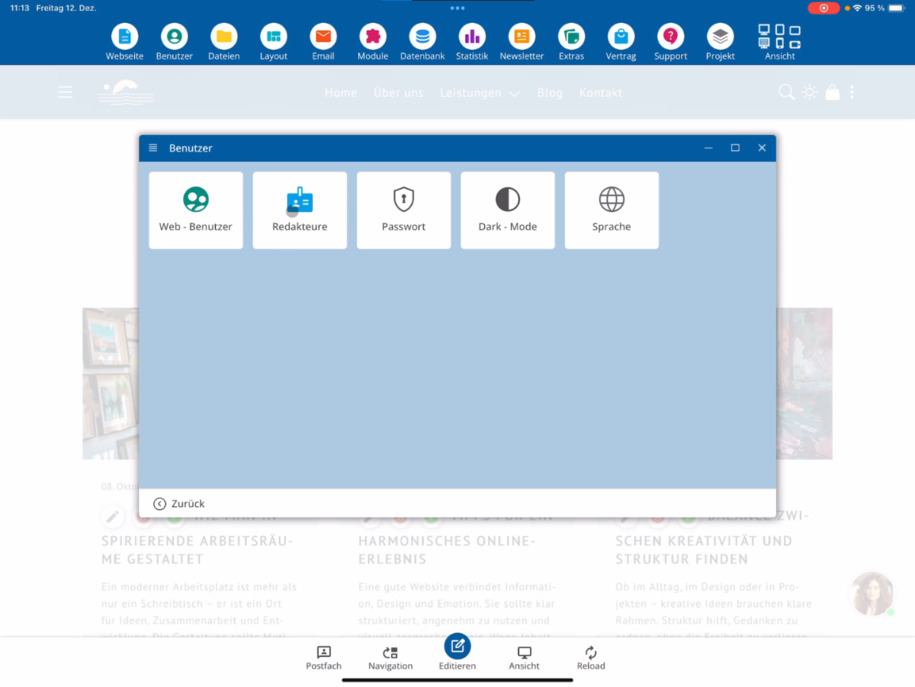
Käyttäjätiedot ja asetukset
Oikeuksien hallintaa varten napsauta Oikeus. Tässä täytät tittelin, etu- ja sukunimen sekä sähköpostiosoitteen. Lisäksi voit määrittää, saako käyttäjä sisäisiä uutiskirjeitä, mitä aloituskieltä käytetään ja onko pimeä- tai vaaleatila käytössä.
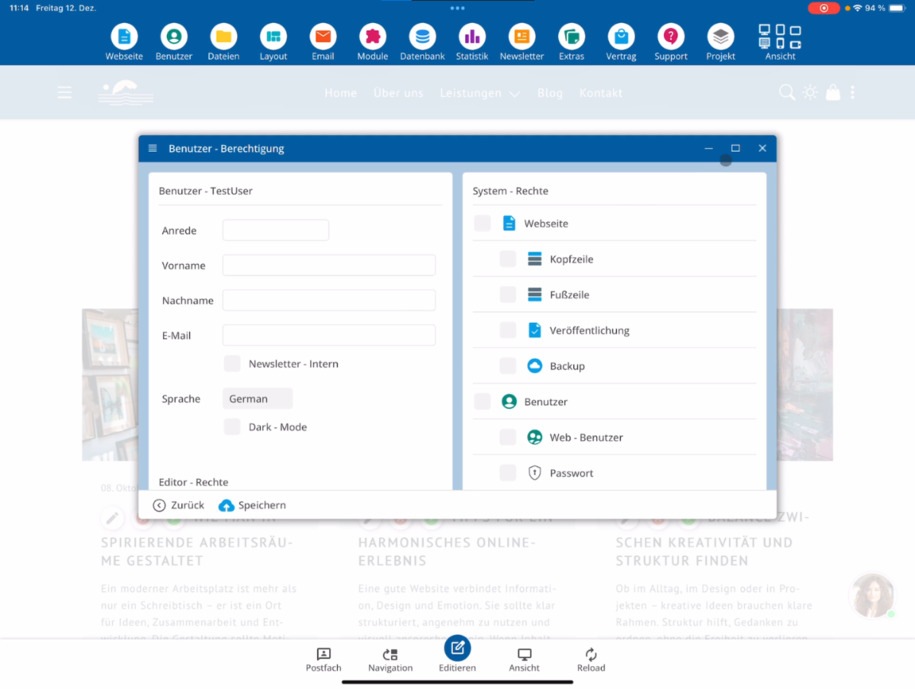
Ilman sähköpostiosoitetta itsenäinen palauttaminen Unohtuiko salasana -linkin kautta ei ole mahdollista.
Toimittajatason ja käyttöoikeudet
Toimittaja tuntee kolme tasoa:
Yksinkertaiset käyttöoikeudet: Artikkelien kirjoittaminen, ulkoasu pysyy lukittuna.
Eteenpäin kehittyneet käyttöoikeudet: Sivujen luominen ja kehittyneiden toimintojen käyttö.
Asiantuntija-asetukset: Kaikkien tiedostotyyppien muokkaaminen, sivujen luominen ja kaikkien toimintojen käyttö.
Jos erityisoikeus tiedostojen luomiseen, kopioimiseen, poistamiseen ja nimeämiseen puuttuu, käyttäjä voi muokata vain olemassa olevia sivuja.
Tiedostot, tietokannat ja tietoturva
Päätä huolellisesti, sallitko tiedostojen lataamisen. Kuvien ja PDF-tiedostojen tarvitsee olla asianmukaiset lisenssit – tiedota tiimin jäsentä vastaavasti.
Myönnä tietokanta-oikeudet, kuten luominen, poistaminen tai sarakkeiden muuttaminen, vain jos riittävä asiantuntemus on olemassa.
Tarvittaessa voit avata lisätoimintoja, kuten navigoinnin muokkaus, chat tai tekoälytoiminnot.
Moduulit ja alueet määrittäminen
Voit määrittää moduuleja, kuten verkkosivusto, käyttäjät, tiedostojärjestelmä tai verkkosivuston varmuuskopiointijärjestelmä. Päätät, vapautetaanko kaikki vai vain tietyt alueet.
Tiedostonhallinnassa valitset kaiken tai tietyn hakemiston, kuten Blogi. Sähköpostin kohdalla määrität, onko pääsy kaikkiin tileihin vai vain tiettyyn osoitteeseen.
Myös tietokannoille voit rajoittaa pääsyn kaikkiin tauluihin tai tietyille alueille, kuten Kauppa tai Blogi. Lisäksi voit antaa oikeuksia varmuuskopioille, palautuksille ja tuonnille.
Oikeudet tarkistaminen & näkymän vaihtaminen
Kaikki CMS-toiminnot päävalikosta voit määrittää yksittäin, mukaan lukien alakohtia. Jos suunnittelet toista ylläpitäjää, tallenna ensin.
Aseta esimerkkioikeudet ja napsauta Tallenna. Tarkista sitten käyttäjänäkymä: näkyvissä ovat vain ne valikkokohdat, jotka olet vapauttanut. Tiedostonhallinnassa käyttäjä näkee esimerkiksi vain hakemiston Blogi.
Käyttäjänäkymän lopettamiseksi käytä napsautuspolkua: Näkymä ⯈ takaisin ylläpitäjänäkymään.
Salasana & käyttäjähallinta
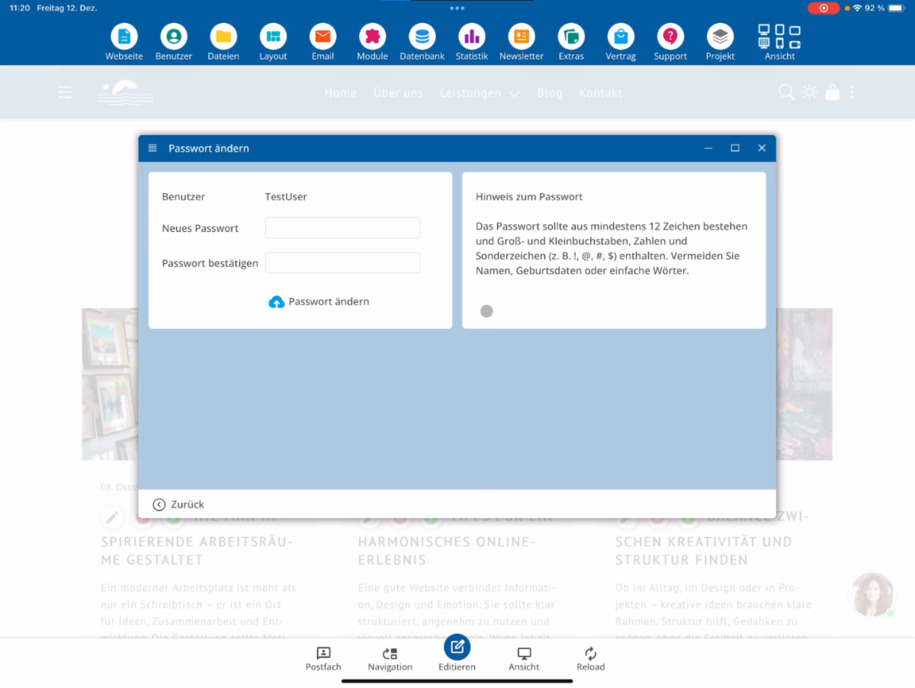
Lopuksi määritä salasana ja lähetä käyttäjänimi ja salasana tiimijäsenellesi. Jos pääsyä ei myöhemmin enää tarvita, voit Estää tai Poistaa käyttäjän milloin tahansa.
UKK
mitä asiakkaat meiltä usein kysyvät
Mitä ovat toimittajat ja mihin niitä käytetään?
Toimittajat ovat käyttäjiä, joiden kanssa työskentelet yhdessä verkkosivustosi parissa. Voit antaa heille tarkkoja oikeuksia, jotta he voivat luoda tai muokata sisältöjä ilman täydellistä ylläpitäjäoikeuksia.
Kuinka luon uuden toimittajan?
Käynnistä järjestelmä ja mene kohtaan Käyttäjät ⯈ Toimittajat. Siellä voit luoda uusia käyttäjiä, myös testikäyttäjiä, jotta voit tarkistaa asetukset etukäteen.
Missä myönnän oikeuksia käyttäjälle?
Oikeudet määritetään kohdassa Oikeudet. Täällä päätät, mihin toimintoihin, moduuleihin ja alueisiin toimittajalla on pääsy.
Miksi sähköpostiosoite on tärkeä toimittajille?
Ilman sähköpostiosoitetta käyttäjä ei voi käyttää Unohditko salasanasi -toimintoa itsenäisesti. Lisäksi osoitetta voidaan käyttää sisäisiin uutiskirjeisiin.
Mitä toimittajatasoja on olemassa?
On kolme tasoa: perusoikeudet artikkeleiden kirjoittamiseen, edistyneet oikeudet sivujen luomiseen ja laajennettujen toimintojen käyttöön sekä asiantuntijasetukset, joilla on täydellinen pääsy kaikkiin tiedostotyyppeihin ja toimintoihin.
Mitä tapahtuu, jos erikoisoikeus tiedostoille puuttuu?
Ilman erikoisoikeutta tiedostojen luomiseen, kopioimiseen, poistamiseen ja nimeämiseen käyttäjä voi vain muokata olemassa olevia sivuja eikä hallita uusia tiedostoja.
Mihin minun pitäisi kiinnittää huomiota tiedostojen lataamisessa?
Salli tiedostojen lataaminen vain, jos luotat käyttäjään. Kuvilla ja PDF-tiedostoilla on oltava asianmukaiset lisenssit – ilmoita tästä tiimijäsenellesi.
Miten käsittelen tietokanta-oikeuksia?
Myönnä oikeudet sarakkeiden luomiseen, poistamiseen tai muuttamiseen vain riittävällä asiantuntemuksella. Voit rajoittaa pääsyä kaikkiin tauluihin tai erityisesti alueisiin, kuten myymälään tai blogiin.
Voinko jakaa moduuleja ja yksittäisiä alueita?
Kyllä, voit jakaa moduuleja, kuten verkkosivustoa, käyttäjiä, tiedostojärjestelmää tai varajärjestelmää täysin tai osittain, esimerkiksi vain tiettyyn hakemistoon, kuten blogiin.
Kuinka tarkistan, mitä toimittaja voi nähdä?
Siirry käyttäjänäkymään. Siellä näkyvät vain ne valikokohdat, jotka olet osoittanut. Palaa takaisin näkymästä Admin-näkymään.
Kuinka lopetan tai peruutan käyttäjäoikeuden?
Jos pääsyä ei enää tarvita, voit milloin tahansa estää tai poistaa toimittajan.