

Sähköpostin asetukset Androidilla Outlookissa – ohje bluetronix-tilillesi
Tältä sivulta löydät vaiheittaisen oppaan bluetronix-sähköpostitilisi käyttöönottoon Android-laitteella. Saat kaikki tarvittavat tiedot saapuvan ja lähtevän palvelimen (IMAP/SMTP), käyttäjänimien ja salasanojen sekä tarkistuksen ja vianetsinnän ohjeet – jotta sähköpostisi voidaan lähettää ja vastaanottaa luotettavasti.
Asenna Outlook-sovellus
Jos Outlook-sovellusta ei ole vielä asennettu Android-laitteeseesi, lataa se ensin Google Play -kaupasta ja asenna se.
Löydät latauksen täältä: Outlook-sovellus Google Play -kaupassa
Löydä sähköpostitiedot
Jos et ole vielä asettanut sähköpostiosoitetta, suorita ensin vaihe Luo sähköpostiosoite.
Avaa bluetronix-homesivusi muokkaustilassa.
Siirry kohtaan Sähköposti ⯈ Sähköpostiosoitteiden hallinta.
Napsauta halutun osoitteen kohdalla Kirjautumistiedot.

Tärkeää: Syötä kaikki tiedot tarkasti kuten ne on ilmoitettu kirjautumistiedoissa. Huomioi myös isot ja pienet kirjaimet.
Android: Aseta tili Outlookiin
Avaa Android-laitteellasi Outlook-sovellus.
Jos avaat Outlookin ensimmäistä kertaa, napauta Aloita nyt tai Get Started.
Jos Outlookiin on jo asetettu toinen tili, avaa vasemmasta yläkulmasta Valikko tai napauta Profiilikuvaasi.
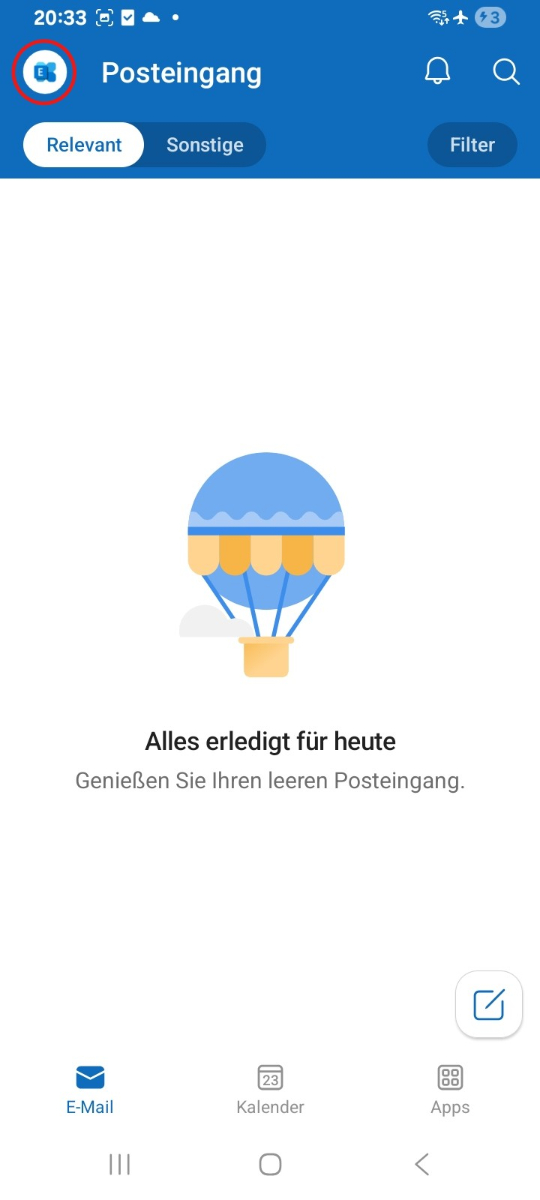
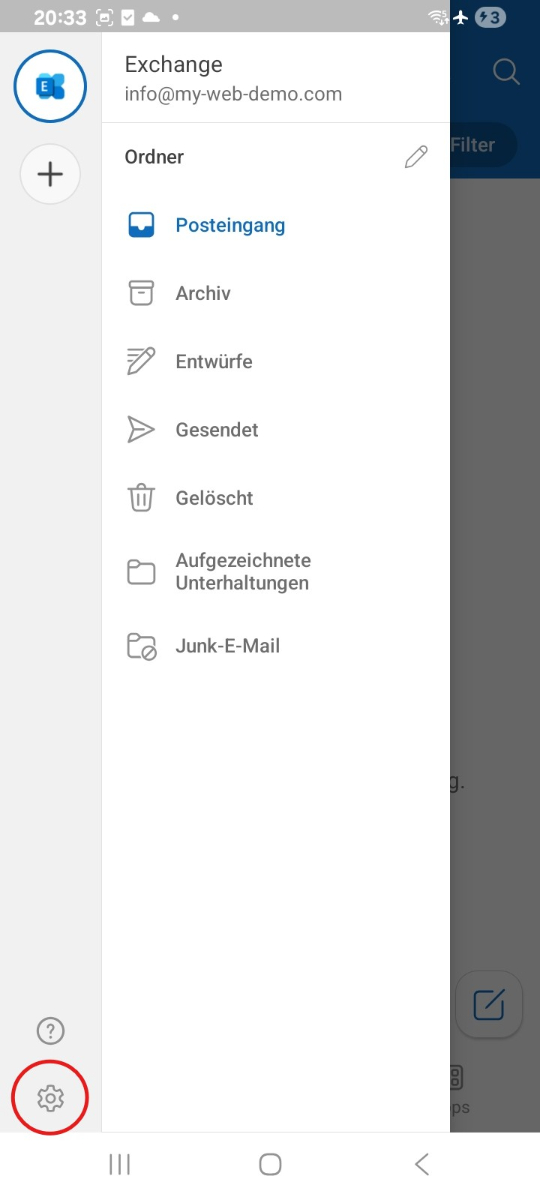
Mene sitten vasemmassa alakulmassa kohtaan Asetukset.
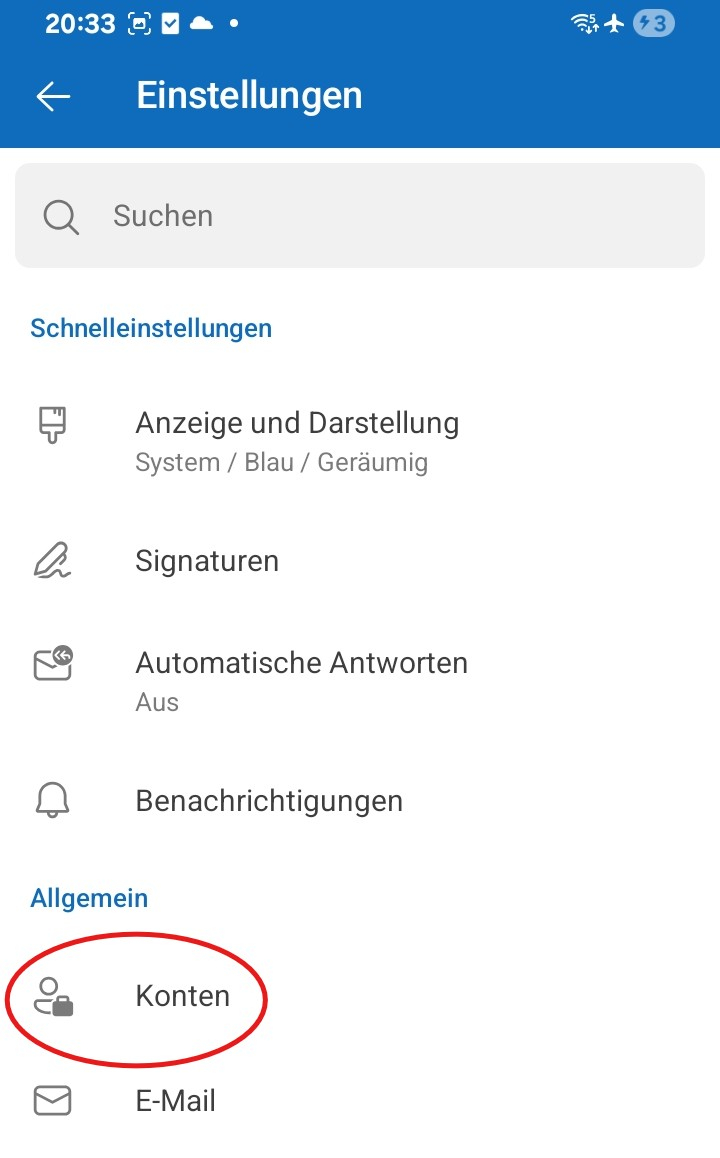
Napauta Tilejä.
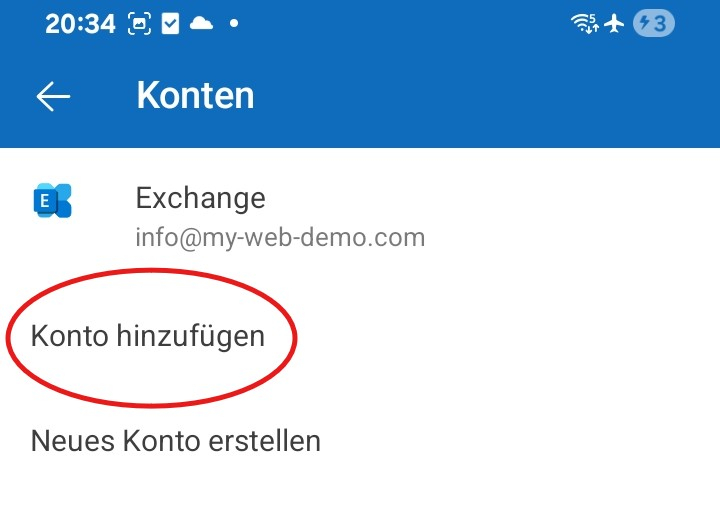
Napauta Lisää tili.
Napauta Lisää sähköpostitili.
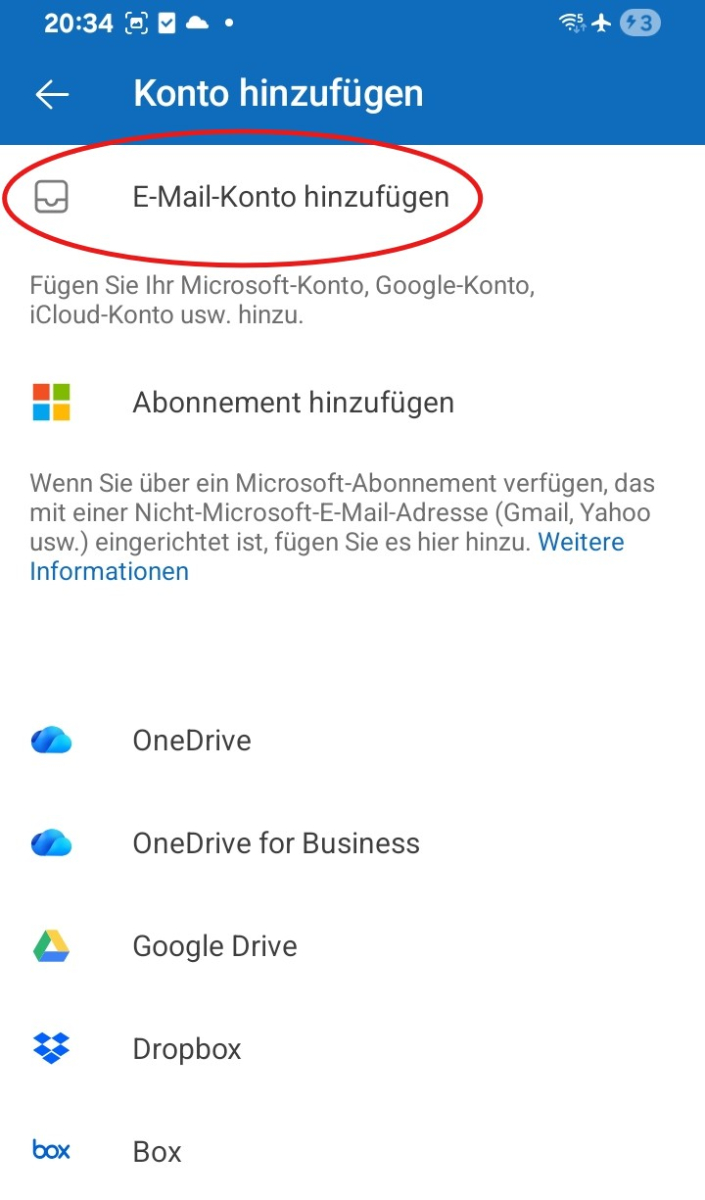
Syötä koko sähköpostiosoitteesi ja napauta Seuraava.
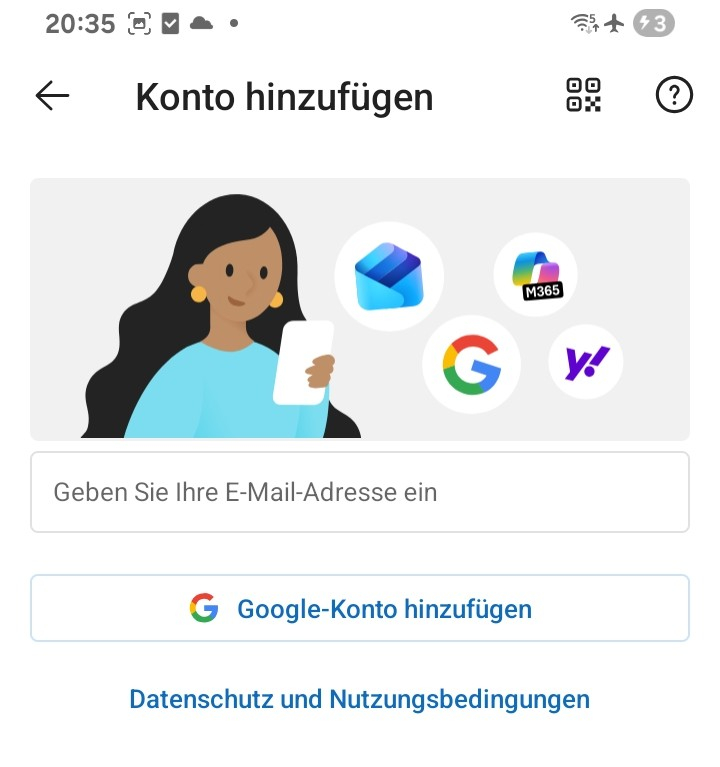
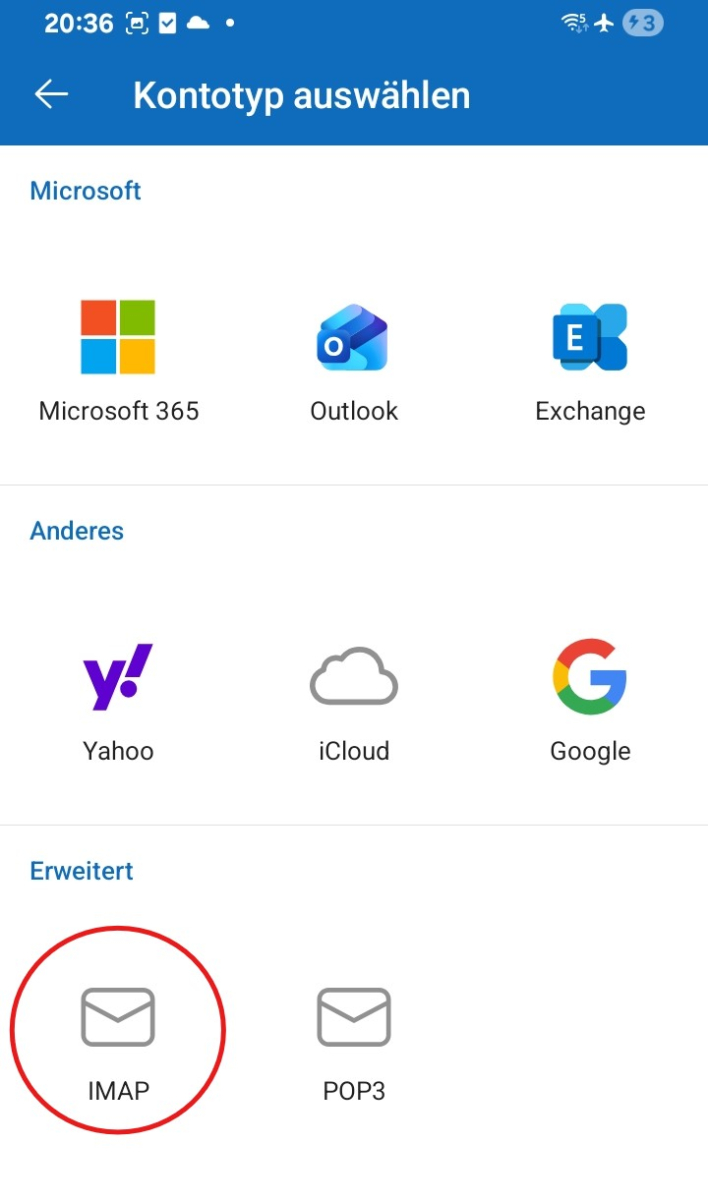
Valitse tilityypin valinnassa IMAP.
Ota sitten Lisäasetukset käyttöön.
Syötä nyt tiedot Saapuvan postin palvelimelle:
• IMAP-palvelin / Isäntänimi
• Portti
• Turvatyyppi / Salaus
• Käyttäjänimi
• Salasana
Syötä sitten tiedot Apuaistuvan postin palvelimelle:
• SMTP-palvelin / Isäntänimi
• Portti
• Turvatyyppi / Salaus
• Käyttäjänimi
• Salasana
Tarkista kaikki tiedot huolellisesti ja päätä asennus Vihreällä rastilla oikeassa yläkulmassa.

Huom: IMAP-asennuksen yhteydessä Outlookissa Androidilla synkronoidaan yleensä vain sähköpostit. Yhteystiedot ja Kalenterit eivät yleensä siirry.
Testaa sähköpostit
Lähetä ensin sähköposti omaan osoitteeseesi ja tarkista, saapuuko viesti saapuneisiin.
Testaa sitten myös lähetys toiseen osoitteeseen varmistaaksesi, että sekä Vastaanottaminen että Lähettäminen toimivat.
Jos ongelmia ilmenee: tarkista asetukset
Tarkista saapuvat (IMAP)
Avaa Outlookissa Valikko tai Profiilikuva, siirry Asetuksiin ja valitse käyttämäsi tili.
Tarkista erityisesti IMAP-palvelimen, Portin, Käyttäjänimen ja Salausmenetelmän tiedot.
Huolehdi erityisesti siitä, että IMAP-palvelin on kirjoitettu tarkasti ja tunnuksissasi mainitut arvot portin ja salauksen osalta on syötetty oikein.
Tarkista lähtevät (SMTP)
Tarkista myös Apuaistuvan postin tiedot SMTP-palvelimen, Portin, Käyttäjänimen, Salasanan ja Salausmenetelmän osalta.
Jos vastaanottaminen toimii, mutta lähettäminen ei, virhe johtuu yleensä SMTP-tiedoista tai väärin syötetystä portista.
Lisää uusi tili
Jos asennus ei toimi oikein tiedoista huolimatta, poista tili Outlook-sovelluksesta ja lisää se sitten uudelleen.
Jos Outlook määrittää osoitteen automaattisesti väärälle palveluntarjoajalle, asenna tili uudelleen ja valitse tällä kertaa manuaalisesti IMAP.
Asetus valmis
Jos testiviesti saapuu onnistuneesti ja lähettäminen sekä vastaanottaminen toimivat, asennus on valmis.
UKK
mitä asiakkaat meiltä usein kysyvät
IMAP vai POP3 – mitä pitäisi käyttää?
Suositeltu on IMAP, jotta sähköpostit ja kansiot pysyvät synkronoituina Outlook-sovelluksessa ja muilla laitteilla. POP3 lataa sähköpostit yleensä vain paikallisesti, ja se on järkevää vain erityistapauksissa.
Mistä löydän kirjautumistiedot (palvelin, portit, käyttäjänimi, salasana)?
Avaa bluetronix-kotisivusi muokkaustilassa: Sähköposti ⯈ Sähköpostiosoitteen hallinta. Napsauta halutun osoitteen kohdalla Käyttäjätiedot. Huomioi tarkka iso/kirjainyhteys.
Mitä portteja ja salauksia tarvitsen?
IMAP: Portti 993 SSL/TLS:n kanssa.
SMTP: Portti 587 tai 465, riippuen tunnistetiedoista, SSL/TLS:n tai siellä mainitun salauksen kera ja aktiivinen Vahvistus: Salasana.
Miten testaan nopeasti, toimiiko kaikki?
Lähetä itsellesi sähköposti. Jos se saapuu Saapuneet-kansioon ja näkyy myös Lähetetyt, kaikki on oikein asetettu.
Vianmääritys – yleiset syyt
Tarkista palvelimen nimet, portit, SSL/TLS, Vahvistus: Salasana, käyttäjänimi, yleensä koko sähköpostiosoite, ja salasana. Jos vastaanottaminen toimii, mutta lähettäminen ei toimi, virhe liittyy yleensä SMTP-tietoihin tai väärään porttiin.
Kuinka aloitan asetusten määrittämisen Outlookissa?
Avaa Outlook-sovellus ja siirry kohtaan Profiilikuva ⯈ Asetukset ⯈ Lisää tili ⯈ Lisää sähköpostitili. Syötä sähköpostiosoitteesi ja napauta Seuraava.
Kuinka määritän tilin manuaalisesti?
Jos Outlook ei tunnista palveluntarjoajaa automaattisesti, valitse IMAP tai POP3 ja aktivoi Laajennetut asetukset. Kirjoita sitten kaikki palvelintiedot tarkasti tunnistetiedoistasi.
Määritä saapuvat ja lähtevät palvelimet
Saapuvat sähköpostit: IMAP-palvelin / isäntänimi, Portti, Salaus, Käyttäjänimi, Salasana.
Lähettävät sähköpostit (SMTP): SMTP-palvelin / isäntänimi, Portti, Salaus, Käyttäjänimi, Salasana.
Kuinka syötän portteja Outlookiin?
Jos Outlook ei näytä erillistä porttikenttää, syötä portti suoraan palvelimen nimen perään, esimerkiksi imap.deinserver.de:993 tai smtp.deinserver.de:587.
Tarkista asetukset jälkeenpäin
Avaa Outlook-sovelluksessa Profiilikuva ⯈ Asetukset ja valitse määritetty tilisi. Vertaile siellä kaikkia tietoja IMAP:lle, SMTP:lle, Portti:lle, Käyttäjänimi:lle ja Salaus:lle tunnistetiedoissasi.
Yleisimmät virheet
Yleisiä syitä ovat väärät portit, pois päältä kytketty salaus, kirjoitusvirheet isäntänimessä, käyttäjänimessä tai salasanassa sekä väärä valinta IMAP:n sijasta POP3:ksi tai päinvastoin. Jos tarvitaan, poista tili Outlookista ja määritä se uudelleen.