
Tiedostohallinta bluetronix CMS:ssä – Tiedostojen, kuvien ja koodin hallinta
Tästä opetusmateriaalista opit tuntemaan tiedostonhallinnan bluetronix CMS:ssä. Opetusmateriaali näyttää, kuinka hallitset tiedostoja ja kansioita, lataat tai luot kuvia tekoälyn avulla, muokkaat sisältöä editorissa ja pääset HTML- tai PHP-koodiin roolistasi riippuen.
Dateimanager im Überblick
Dieses Tutorial zeigt dir den Dateimanager im bluetronix CMS. Öffne ihn über Dateien, um Dateien, Ordner und Inhalte zentral zu verwalten.
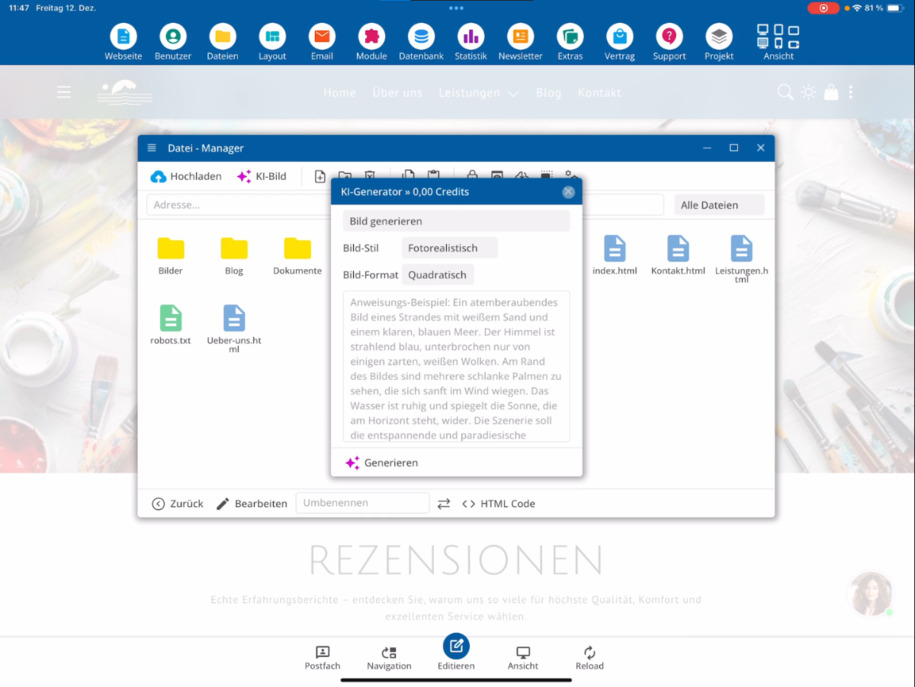
Keltaisella merkittyinä tunnistat Kansiot ja HTML-tiedostot. Vihreällä merkittyjä ovat TXT-tiedostot kuten robots.txt.
Dateien und Bilder hochladen
Über den Dateimanager lädst du Bilder und Dokumente hoch. Du kannst auch mehrere Dateien gleichzeitig hochladen.
Für Uploads gibt es spezielle Einstellungen. Du kannst festlegen, ob Bilder beim Upload automatisch skaliert werden.
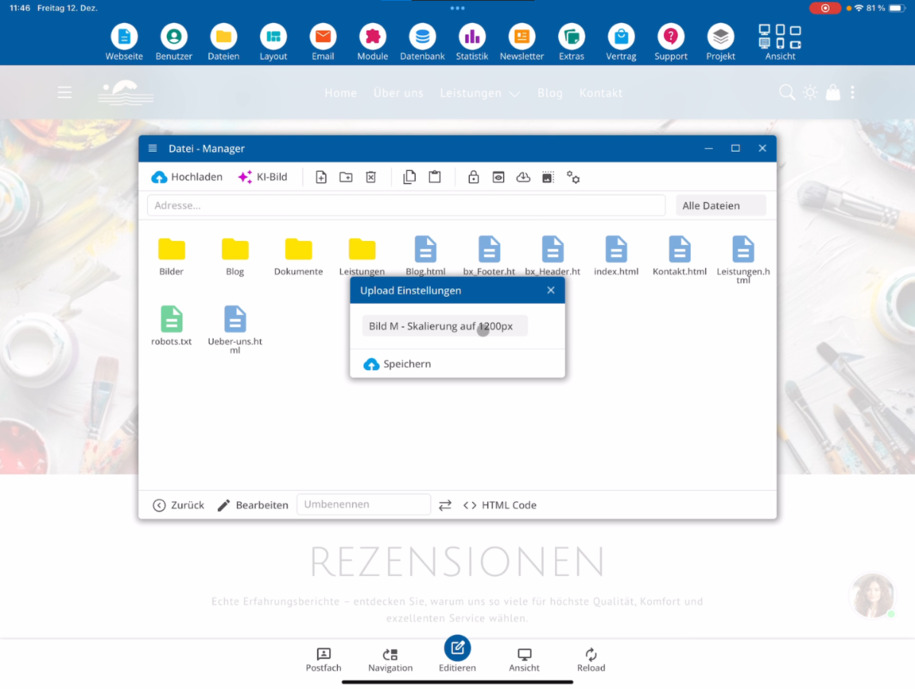
Valitse kohdekoot, esimerkiksi 600–4800 PX. Jos tarvitset alkuperäiskuvan ilman säätöä, käytä vaihtoehtoa Lataa alkuperäiskuva ilman skaalausta.
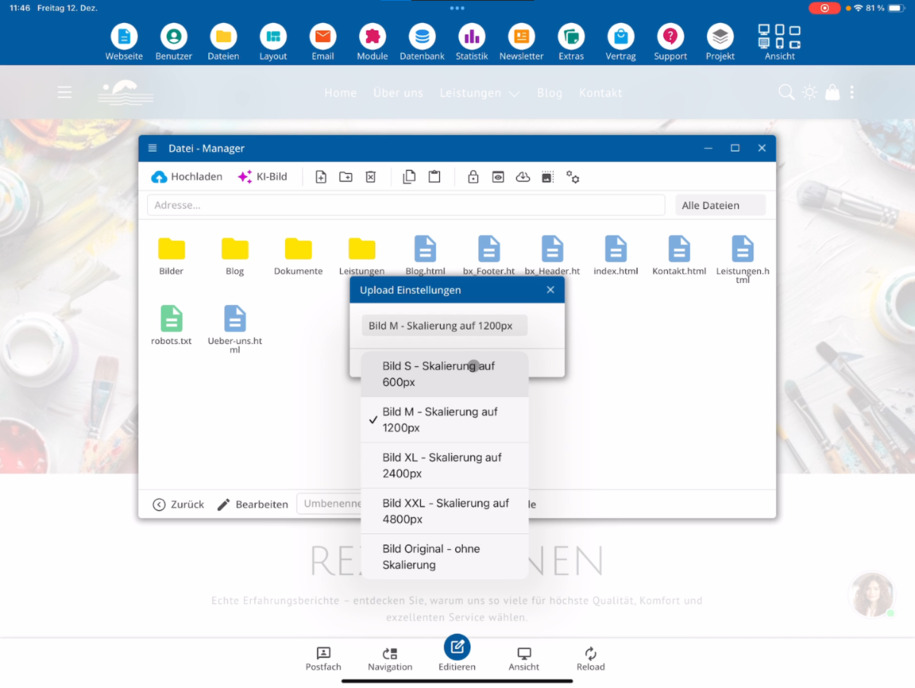
KI-Bilder direkt im Ordner erzeugen
Kansiossa voit myös luoda suoraan tekoälykuvauksen. Napsauta Tekoälykuva, kuvaa haluttu aiheesi ja luo kuva heti.
Dateien anlegen und bearbeiten
Tiedostohallinnassa voit luoda uusia tiedostoja. Oletusarvoisesti luodaan HTML-tiedosto.
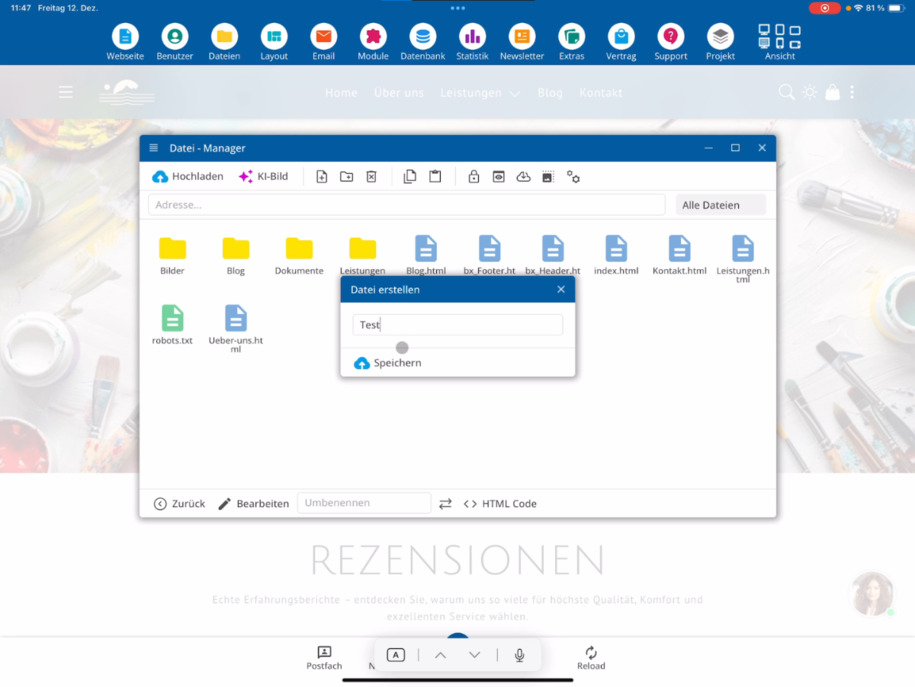
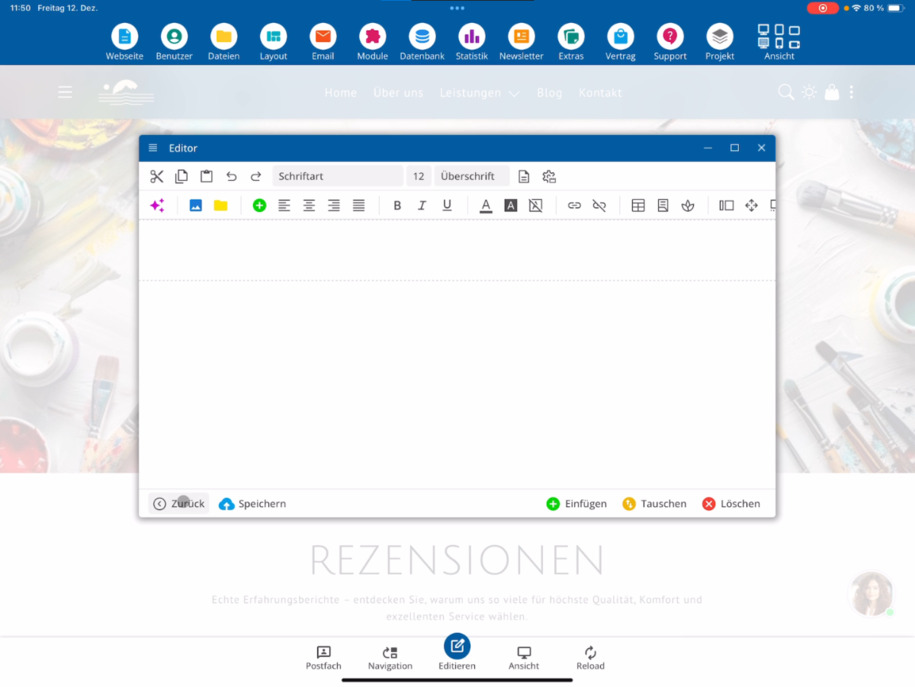
Muokkaat tiedostoa sitten editorissa. Adminina voit lisäksi käyttää HTML-koodinäkymää.
Bist du als Agentur-Admin angemeldet, kannst du auch die PHP-Code-Ansicht nutzen. Fehlt dieser Button, sieh dir das Tutorial Agenturzugang beantragen an.
Ordnerstrukturen aufbauen
Neue Ordner legst du ebenfalls im Dateimanager an. So kannst du dir eigene Strukturen aufbauen, zum Beispiel nach Sprachen oder Kategorien.
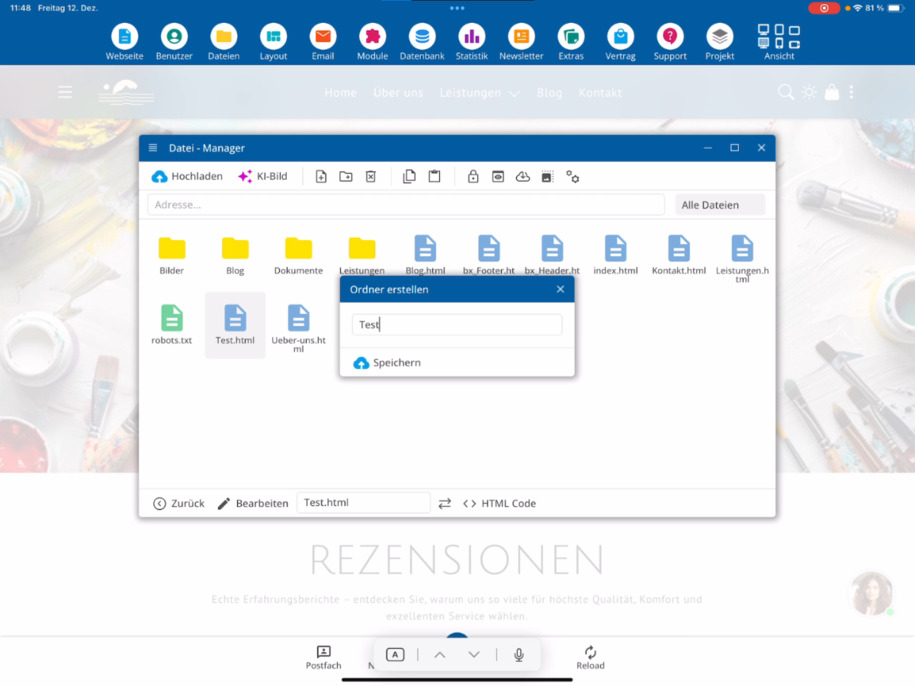
Avaa kansiot kaksoisnapsauttamalla. Paluun kautta voit aina palata pääkansioon.
Dateien kopieren, sichern und löschen
Du kannst erstellte Dateien löschen, kopieren und wieder einfügen. So erstellst du schnell eine Kopie.
Gerade bei wichtigen Dateien, wie deiner Index-Datei, empfiehlt es sich, vor Änderungen eine Kopie anzulegen – zusätzlich zum automatischen Backup-System.
Weitere Funktionen im Dateimanager
Ordner lassen sich auch mit einem Passwort schützen. Dazu gibt es ein eigenes Video.
Über die Vorschau prüfst du, ob du die richtige Datei bearbeitest.

Du kannst Dateien außerdem herunterladen, zum Beispiel ein PDF lokal speichern.
Bildeditor nutzen
Ein integrierter Bildeditor steht dir ebenfalls zur Verfügung. Damit kannst du Bilder spiegeln, die Qualität anpassen, Kontrast verändern und weitere Optimierungen vornehmen.
Webseiten vorbereiten und Code bearbeiten
Über den Dateimanager legst du neue Webseiten-Dateien an und bearbeitest sie vorab im Editor. Diese Seiten sind noch nicht öffentlich, da sie noch nicht im System verlinkt sind.
Du kannst komplette Ordner- und Dateistrukturen vorbereiten und später in der Navigation einbinden.
UKK
mitä asiakkaat meiltä usein kysyvät
Du öffnest den Dateimanager über den Menüpfad Dateien.
Was bedeuten die farbigen Markierungen im Dateimanager?
Keltainen väri merkitsee kansioita ja HTML-tiedostoja. Vihreät tiedostot ovat TXT-tiedostoja, esimerkiksi robots.txt.
Kann ich mehrere Dateien gleichzeitig hochladen?
Ja, über den Dateimanager kannst du Bilder und Dokumente auch gesammelt hochladen.
Wie funktioniert die Bildskalierung beim Upload?
Lataamisen yhteydessä voit määrittää, skaalaetaanko kuvat automaattisesti. Valitset kohdekoot, esimerkiksi 600 ja 4800 PX väliltä. Vaihtoehtoisesti voit käyttää vaihtoehtoa Lataa kuva alkuperäisenä ilman skaalausta.
Kann ich im Dateimanager KI-Bilder erstellen?
Kyllä, kansion sisällä napsautat Tekoälykuva, kuvaat kohteen ja luot kuvan suoraan tiedostohallinnassa.
Welche Dateien kann ich neu anlegen?
Du kannst neue Dateien direkt im Dateimanager erstellen. Standardmäßig wird dabei eine HTML-Datei angelegt, die du anschließend im Editor bearbeitest.
Welche Code-Ansichten stehen mir zur Verfügung?
Adminina voit käyttää HTML-koodinäkymää. Jos olet agentuuri-admin, voit käyttää lisäksi PHP-koodinäkymää. Jos painike puuttuu, katso ohjevideo Tilaa agentuuri-admin.
Wie lege ich neue Ordner an?
Neue Ordner erstellst du direkt im Dateimanager. So kannst du eigene Strukturen aufbauen, zum Beispiel nach Sprachen oder Kategorien.
Kann ich Dateien sichern oder kopieren?
Ja, du kannst Dateien kopieren und wieder einfügen, um eine Kopie zu erstellen. Das ist besonders hilfreich vor Änderungen an wichtigen Dateien, zusätzlich zum automatischen Backup-System.
Kann ich Ordner mit einem Passwort schützen?
Ja, Ordner lassen sich mit einem Passwort schützen. Dazu gibt es ein eigenes Video.
Gibt es eine Vorschau für Dateien?
Ja, über die Vorschau kannst du prüfen, ob du die richtige Datei bearbeitest.
Kann ich Dateien herunterladen?
Ja, du kannst Dateien wie PDFs direkt herunterladen und lokal speichern.
Welche Bildbearbeitungsfunktionen sind integriert?
Der integrierte Bildeditor ermöglicht es dir, Bilder zu spiegeln, die Qualität anzupassen, den Kontrast zu verändern und weitere Optimierungen vorzunehmen.
Wann sind neu angelegte Webseiten öffentlich sichtbar?
Neue Webseiten-Dateien sind zunächst nicht öffentlich, da sie noch nicht im System verlinkt sind. Erst nach der Verlinkung in der Navigation werden sie sichtbar.