

Suojattu kansio salasanalla – näin varmistat sisältösi CMS:ssä
Tässä oppaassa opit vaihe vaiheelta, miten suojataan kansioita CMS:ssä salasanalla, testataan pääsyä ja annetaan käyttöoikeuksia tietyille käyttäjille tai ryhmille. Näin voit suojata kokonaisia kansioita, mukaan lukien kaikki alisivut, kuvat ja asiakirjat luotettavasti.
Ordner mit Passwort schützen
Tässä oppaassa näet, miten suojata kansioita CMS:ssä salasanalla. Avaa Tiedostohallinta ja valitse esimerkiksi kansio Blogi.
Aktuellen Zugriff prüfen
Ennen kuin aktivoit salasanasuojan, tarkista ensin nykyinen pääsy. Siirry bluetronix-sovelluksessa iPadillasi tai puhelimellasi Safariin ja avaa jokin sivu kansiossa Blogi.
Die Seite wird aktuell ohne Schutz angezeigt und ist frei erreichbar.
Passwortschutz aktivieren
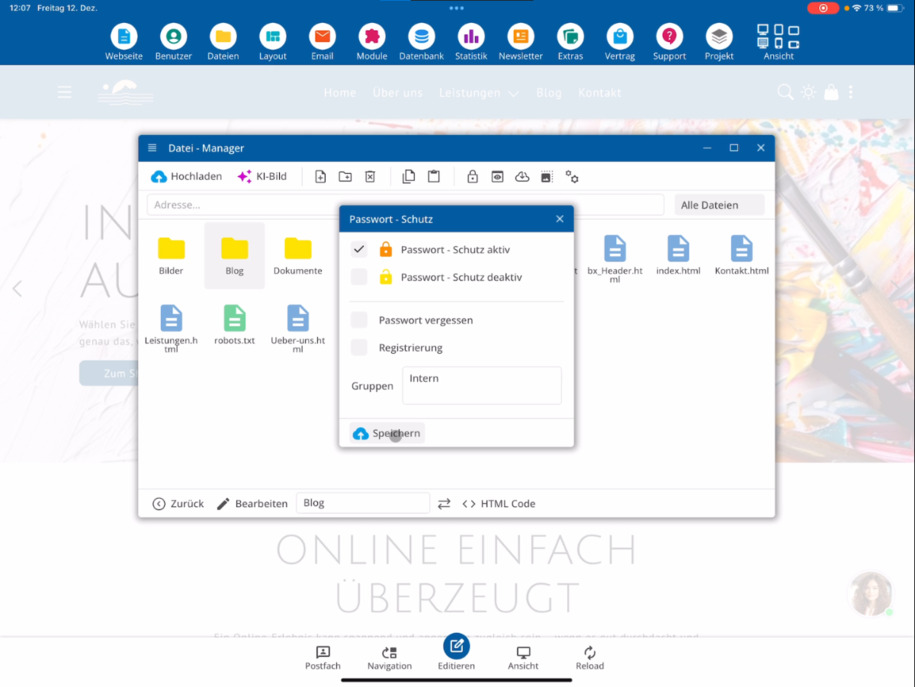
Palaa bluetronix CMS:ään ja napsauta Tiedostohallinnassa lukkoikoniä. Aktivoi siellä salasanasuoja valitulle kansiolle.
Optional kannst du erlauben, dass sich Nutzer ohne Zugriff registrieren dürfen. Ebenfalls optional ist die Funktion zur Passwort-Wiederherstellung. Diese Einstellungen nimmst du je nach Bedarf vor.
Gruppe definieren & speichern
Määritä nyt ryhmä. Kaikki tämän ryhmän käyttäjät, esimerkiksi sisäinen, saavat tilinsä kautta pääsyn kansioon.
Napsauta sitten Tallenna aktivoidaksesi salasanasuojauksen. CMS:ssä suojatun kansion yhteydessä näkyy sitten lukon symboli.
Passwortschutz testen
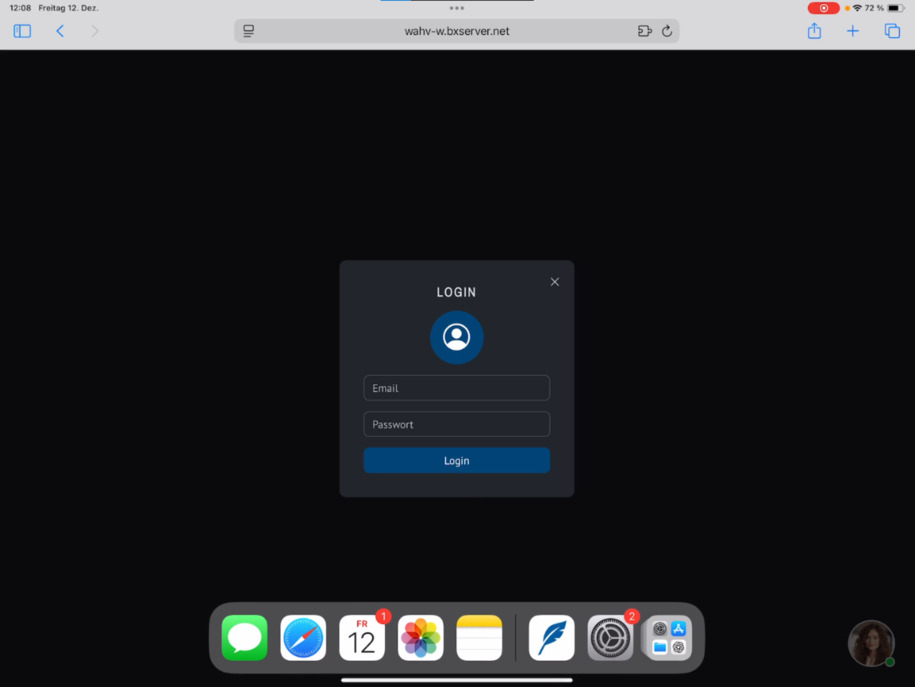
Siirry takaisin Safarille, päivitä sivu ja napsauta uudelleen kansiota Blogi.
Statt der Seite wird nun eine Anmeldemaske angezeigt. Nur Nutzer mit gültiger E-Mail-Adresse und Passwort können sich anmelden. Ist die Registrierung aktiviert, können sich Nutzer direkt selbst registrieren.
Alternative: Webbenutzer anlegen
Jos vain pieni ryhmä saa pääsyn, luo uusia käyttäjiä Käyttäjä ⯈ Verkkokäyttäjä. Nämä tilit ovat voimassa vain suojatulle kansion.
Wirkung des Passwortschutzes
Der Passwortschutz gilt automatisch für den gesamten Ordner sowie alle Unterordner.
Alle Dateien im Ordner sind betroffen – HTML-Seiten, PDFs und Bilder. Sämtliche Inhalte stehen anschließend nur noch passwortgeschützt zur Verfügung.
UKK
mitä asiakkaat meiltä usein kysyvät
Siirry CMS:ssä kohtaan Tiedostohallinta ja valitse haluamasi kansio, esimerkiksi Blogi. Klikkaa sitten Salasana suojaa ja aktivoi suojaus.
Wie prüfe ich den aktuellen Zugriff auf einen Ordner?
Rufe eine Seite innerhalb des Ordners im Browser auf, zum Beispiel in Safari. Ist der Ordner ungeschützt, wird die Seite wie gewohnt ohne Anmeldung angezeigt.
Wo aktiviere ich den Passwortschutz im CMS?
Siirry Tiedostohallintaan, valitse kansio ja napsauta lukkoikonia. Siellä voit aktivoida haluamasi asetuksen.
Kann ich eine Registrierung für externe Nutzer erlauben?
Ja, beim Passwortschutz kannst du optional die Registrierung aktivieren. So können sich Nutzer ohne bestehenden Zugang selbst registrieren.
Gibt es eine Funktion zur Passwort-Wiederherstellung?
Ja, du kannst optional die Passwort-Wiederherstellung aktivieren. Nutzer können ihr Passwort dann selbst zurücksetzen.
Wie steuere ich, wer Zugriff auf den geschützten Ordner hat?
Määrität ryhmän. Kaikki tämän ryhmän käyttäjät, esimerkiksi sisäinen, saavat pääsyn suojattuun kansioon omalla tilillään.
Woran erkenne ich, dass ein Ordner geschützt ist?
Kun klikkaat Tallenna, CMS:ssä näkyy lukkoikoni kansiossa. Tämä osoittaa, että salasanasuojaus on aktiivinen.
Was sieht ein Besucher nach Aktivierung des Passwortschutzes?
Beim Aufruf des Ordners erscheint statt der Seite eine Anmeldemaske. Nur Nutzer mit gültiger E-Mail-Adresse und Passwort erhalten Zugriff.
Wie lege ich Nutzer für einen geschützten Ordner an?
Jos vain pieni ryhmä saa pääsyn, luo käyttäjiä kohdasta Käyttäjät ⯈ Verkkokäyttäjät. Nämä tilit ovat voimassa vain suojattua kansiota varten.
Welche Dateien sind vom Passwortschutz betroffen?
Der Passwortschutz gilt für den gesamten Ordner und alle Unterordner. Betroffen sind alle Dateien, also HTML-Seiten, PDFs und Bilder.