

Sähköpostin määrittäminen Androidissa Samsung-sähköpostiin – ohje bluetronix-tilillesi
Tältä sivulta löydät vaiheittaisen oppaan bluetronix-sähköpostitilisi käyttöönottoon Android-laitteella. Saat kaikki tarvittavat tiedot saapuvan ja lähtevän palvelimen (IMAP/SMTP), käyttäjänimien ja salasanojen sekä tarkistuksen ja vianetsinnän ohjeet – jotta sähköpostisi voidaan lähettää ja vastaanottaa luotettavasti.
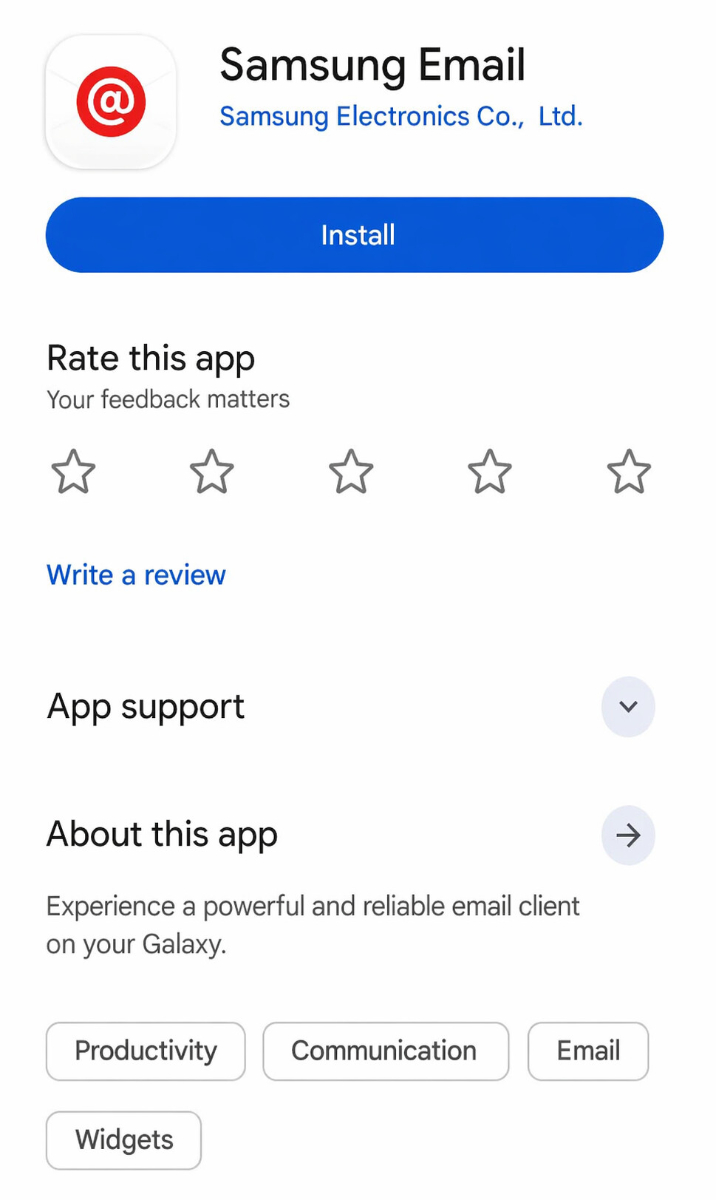
Asenna Samsung-sähköposti
Jos Samsung-sähköpostisovellusta ei ole vielä asennettu Android-laitteellesi, lataa se ensin Google Play Kaupasta ja asenna se.
Löydät latauksen täältä: Samsung-sähköposti Google Play Kaupassa
Löydä sähköpostitiedot
Jos et ole vielä luonut sähköpostiosoitetta, suorita ensin vaihe "Luo sähköpostiosoite".
Avaa bluetronix-kotisivusi muokkaustilassa.
Siirry kohtaan Sähköposti ⯈ Sähköpostiosoitteiden hallinta.
Napsauta halutun osoitteen kohdalla Kirjautumistiedot.
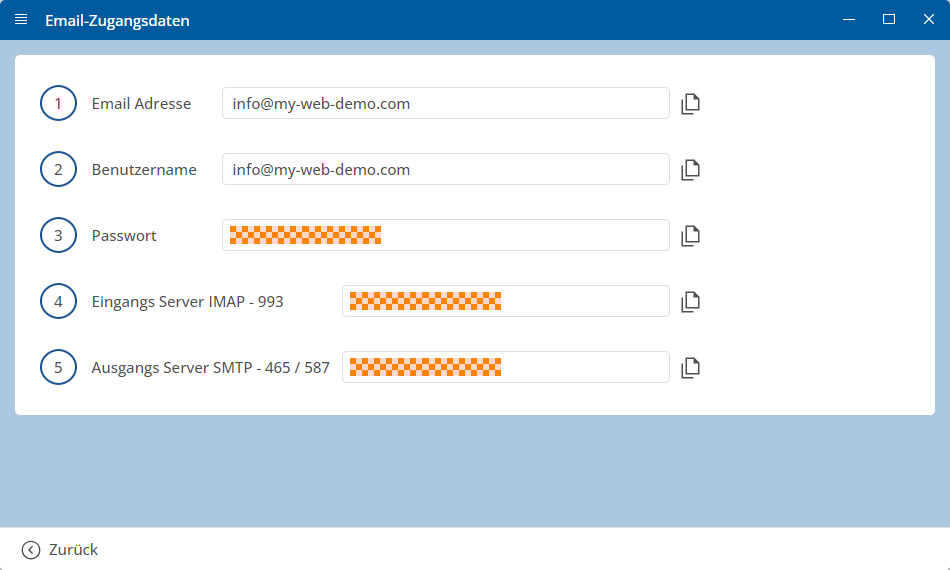
Tärkeää: Ota kaikki tiedot tarkalleen niin kuin ne on annettu tunnuksissa. Kiinnitä huomiota myös suur- ja pienikirjaimiin.
Android: Määritä tili Samsung-sähköpostissa
Avaa Samsung-laitteellasi Samsung-sähköpostisovellus.
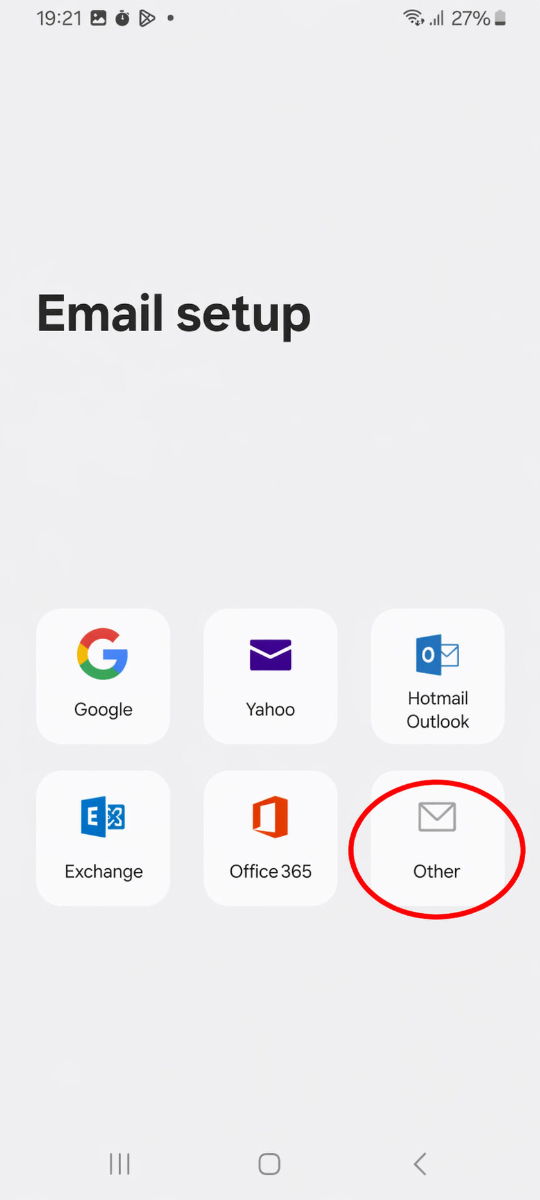
Jos avaat sovelluksen ensimmäistä kertaa, valitse sopiva palveluntarjoaja. Normaalille sähköpostiosoitteelle omalla verkkotunnuksella valitset Muu tai Other.
Jos tili on jo asetettu, avaa Samsung-sähköpostisovellus ja siirry Asetuksiin. Napauta sen jälkeen Lisää tili ja sen jälkeen Lisää.
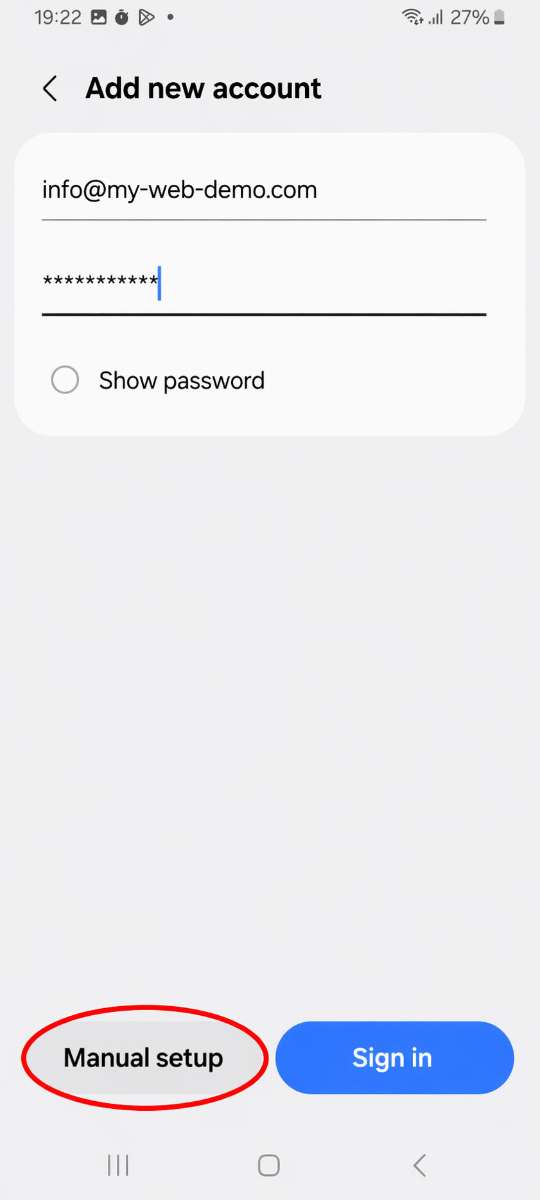
Syötä täydellinen sähköpostiosoitteesi ja salasanasi.
Napauta sen jälkeen Manuaalinen asetukset ja valitse sitten IMAP-tili.
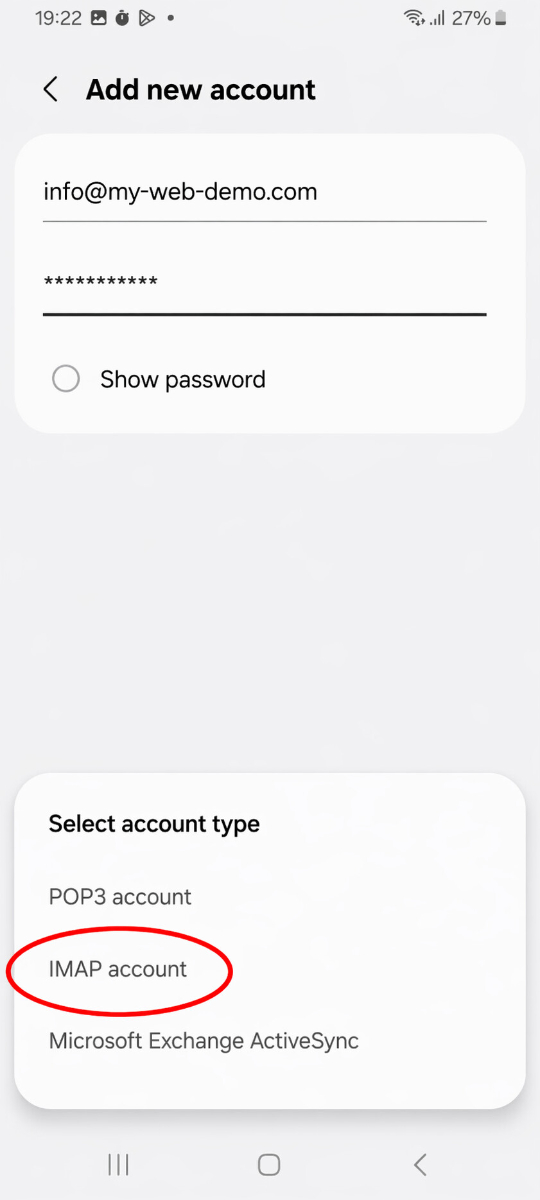
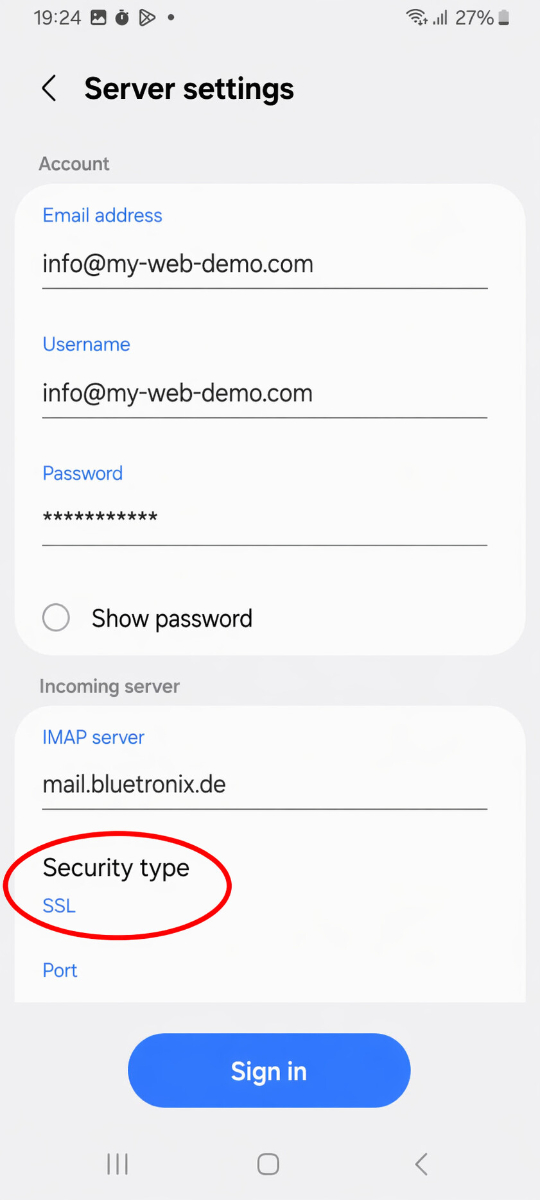
Kirjoita IMAP-palvelimeen saapuva palvelin, jonka löydät bluetronix-tunnuksistasi.
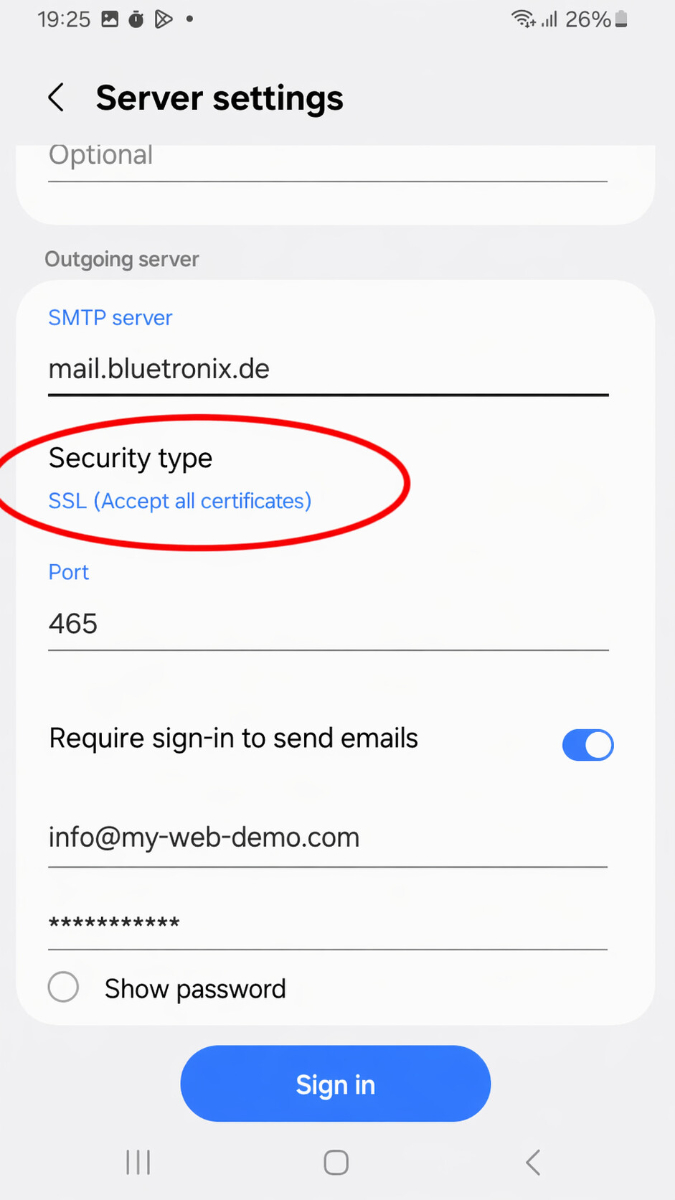
Valitse Turvatyypiksi vaihtoehto SSL (hyväksy kaikki sertifikaatit) ja vahvista sen jälkeen turvallisuusilmoitus.
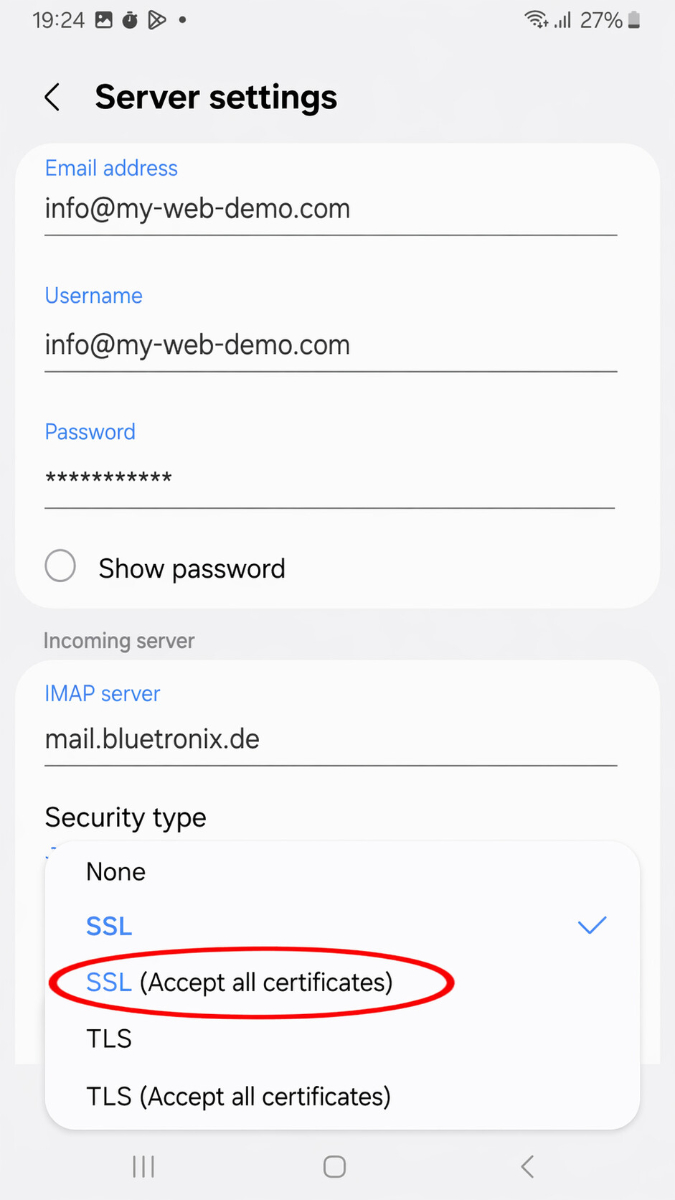
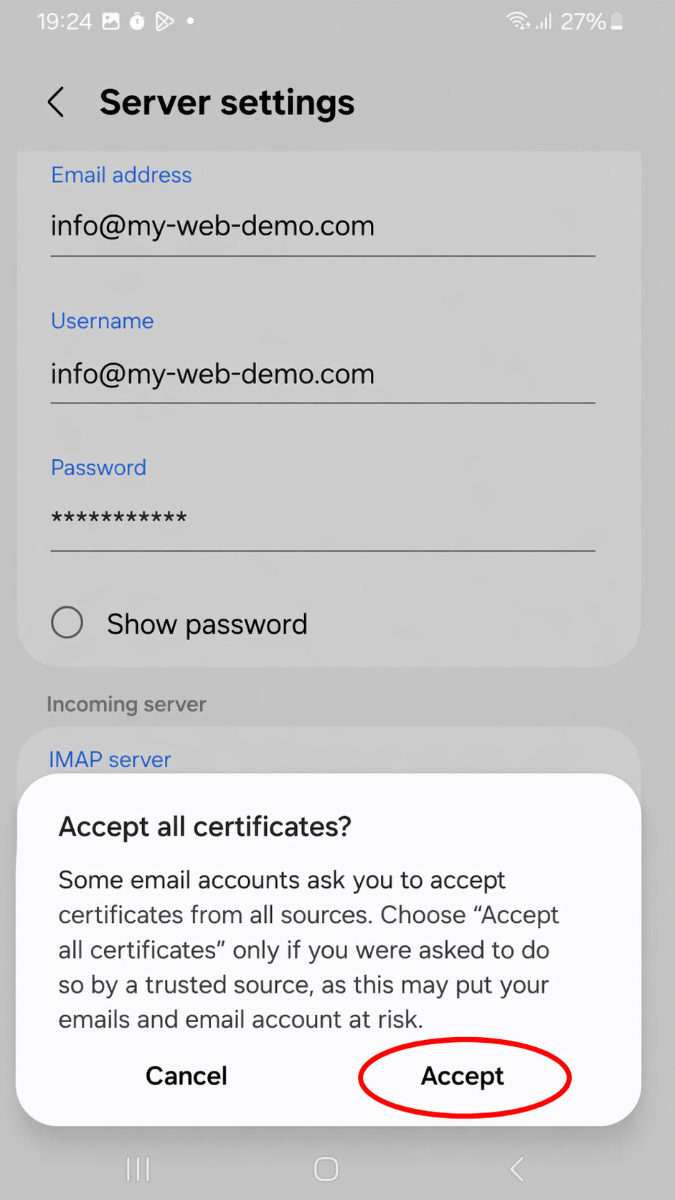
Valinnan jälkeen turvatyypin tulisi olla asetettu seuraavasti:
Vahvista syötteet ja loppuasiat.
Testaa sähköpostit
Lähetä ensin sähköposti omaan osoitteeseesi ja tarkista, saapuuko viesti saapuneisiin.
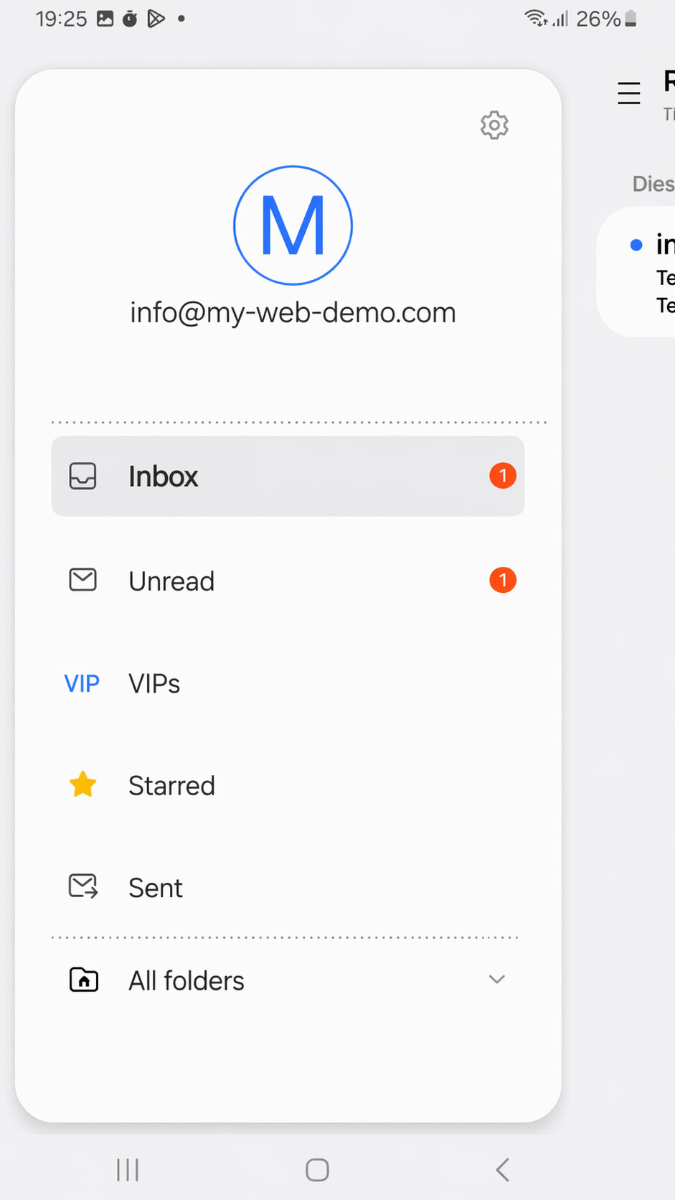
Testaa sitten myös lähetys toiseen osoitteeseen varmistaaksesi, että sekä Vastaanottaminen että Lähettäminen toimivat.
Jos ongelmia ilmenee: tarkista asetukset
Tarkista saapuvat (IMAP)
Avaa Samsungin sähköpostisovellus, siirry Asetuksiin ja valitse määrittämäsi tili.
Tarkista erityisesti IMAP-palvelimen, Portin, Käyttäjänimen ja Salausmenetelmän tiedot.
Huomioi erityisesti, että IMAP-palvelin on kopioitu tarkasti ja että käyttäjätietoihin merkittyjä arvoja portille ja salaukselle on syötetty oikein.
Tarkista lähtevät (SMTP)
Tarkista myös Apuaistuvan postin tiedot SMTP-palvelimen, Portin, Käyttäjänimen, Salasanan ja Salausmenetelmän osalta.
Jos vastaanottaminen toimii, mutta lähettäminen ei, virhe johtuu yleensä SMTP-tiedoista tai väärin syötetystä portista.
Lisää uusi tili
Jos asetukset eivät toimi oikeista tiedoista huolimatta, poista tili Samsungin sähköpostista ja lisää se sitten uudelleen.
Jos Samsungin sähköposti tunnistaa osoitteen automaattisesti väärin, asenna tili uudelleen ja valitse tällä kertaa tarkoituksellisesti Muu ja sen jälkeen IMAP-tili.
Asetus valmis
Jos testiviesti saapuu onnistuneesti ja lähettäminen sekä vastaanottaminen toimivat, asennus on valmis.
UKK
mitä asiakkaat meiltä usein kysyvät
IMAP vai POP3 – mitä pitäisi käyttää?
Suositeltavaa on käyttää IMAPia, jotta sähköpostit ja kansiot pysyvät synkronoituna Samsungin sähköpostissa ja muilla laitteilla. POP3 lataa sähköposteja yleensä vain paikallisesti ja on järkevää vain erityistapauksissa.
Mistä löydän kirjautumistiedot (palvelin, portit, käyttäjänimi, salasana)?
Avaa bluetronix-kotisivusi muokkaustilassa: Sähköposti ⯈ Sähköpostiosoitteen hallinta. Napsauta halutun osoitteen kohdalla Käyttäjätiedot. Huomioi tarkka iso/kirjainyhteys.
Mitä portteja ja salauksia tarvitsen?
IMAP: Portti 993 SSL/TLS:n kanssa.
SMTP: Portti 587 tai 465, riippuen tunnistetiedoista, SSL/TLS:n tai siellä mainitun salauksen kera ja aktiivinen Vahvistus: Salasana.
Miten testaan nopeasti, toimiiko kaikki?
Lähetä itsellesi sähköposti. Jos se saapuu Saapuneet-kansioon ja näkyy myös Lähetetyt, kaikki on oikein asetettu.
Vianmääritys – yleiset syyt
Tarkista palvelimen nimet, portit, SSL/TLS, Vahvistus: Salasana, käyttäjänimi, yleensä koko sähköpostiosoite, ja salasana. Jos vastaanottaminen toimii, mutta lähettäminen ei toimi, virhe liittyy yleensä SMTP-tietoihin tai väärään porttiin.
Kuinka aloitan asetusten tekemisen Samsungin sähköpostissa?
Avaa Samsungin sähköpostisovellus. Napauta jotain näkyvissä olevaa palveluntarjoajaa tai Lisää, jos sähköpostipalveluntarjoajasi ei ole listattu. Samsung kuvaa tämän prosessin uusien sähköpostitilien osalta suoraan sovelluksessa. :contentReference[oaicite:1]{index=1}
Pitääkö Samsungin sähköposti asentaa ensin?
Kyllä, jos sovellus ei vielä ole laitteessasi. Samsung mainitsee virallisina latauslähteinä Galaxy Storen tai Google Play Storen. :contentReference[oaicite:2]{index=2}
Kuinka määritän tilin manuaalisesti?
Jos Samsungin sähköposti ei tunnista tietoja automaattisesti, valitse manuaalinen asennus ja sitten IMAP. Syötä sen jälkeen kaikki palvelintiedot tarkasti käyttäjä tiedoistasi.
Määritä saapuvat ja lähtevät palvelimet
Saapuvat sähköpostit: IMAP-palvelin / isäntänimi, Portti, Salaus, Käyttäjänimi, Salasana.
Lähettävät sähköpostit (SMTP): SMTP-palvelin / isäntänimi, Portti, Salaus, Käyttäjänimi, Salasana.
Tarkista asetukset jälkeenpäin
Avaa Samsungin sähköpostissa haluamasi tili ja vertaile kaikki tiedot IMAP:lle, SMTP:lle, Portille, Käyttäjänimelle ja Salaukselle käyttäjä tiedoissasi. Samsung kuvaa myös, että aktiivisen tilin asetuksia voidaan tarkastella suoraan sovelluksessa. :contentReference[oaicite:3]{index=3}
Yleisimmät virheet
Yleisiä syitä ovat väärät portit, poistettu salaus, kirjoitusvirheet isäntänimessä, käyttäjänimessä tai salasanassa sekä väärä valinta IMAP:n ja POP3:n välillä tai päinvastoin. Tarvittaessa poista tili Samsungin sähköpostista ja asenna se uudelleen.