

Sähköposti Macissa Thunderbirdilla – ohje bluetronix-tilillesi
Tältä sivulta löydät vaihe vaiheelta -ohjeen bluetronix-sähköpostitilisi asentamiseen Thunderbirdissa Macilla. Saat tietää, mistä löydät kirjautumistietosi, mitä tietoja saapuvan ja lähtevän postin osalta tarvitaan sekä kuinka tarkistat nopeasti tyypillisiä virheitä IMAPissa, SMTPssä, porteissa, salauksessa ja salasanassa.
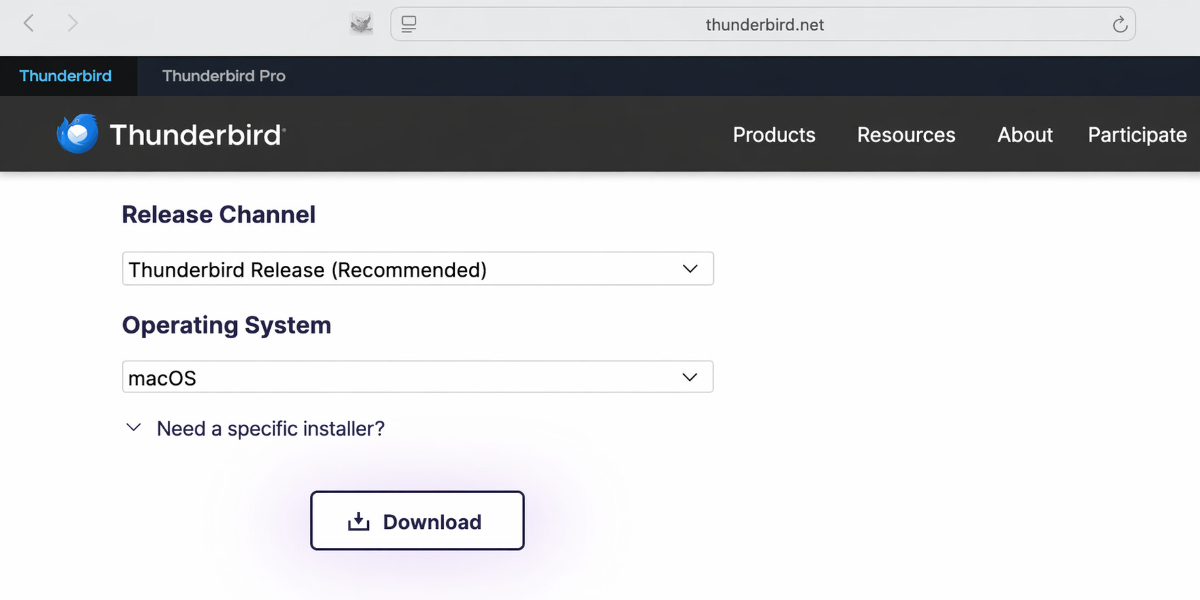
Asenna Thunderbird Maciin
Jos Thunderbirdia ei ole vielä asennettu Macillasi, lataa ohjelma ensin ja asenna se.
Latauksen löydät täältä: Lataa Thunderbird
Löydä sähköpostitiedot
Jos et ole vielä luonut sähköpostiosoitetta, suorita ensin vaihe "Luo sähköpostiosoite".
Avaa bluetronix-kotisivusi muokkaustilassa.
Siirry kohtaan Sähköposti ⯈ Sähköpostiosoitteiden hallinta.
Napsauta halutun osoitteen kohdalla Kirjautumistiedot.
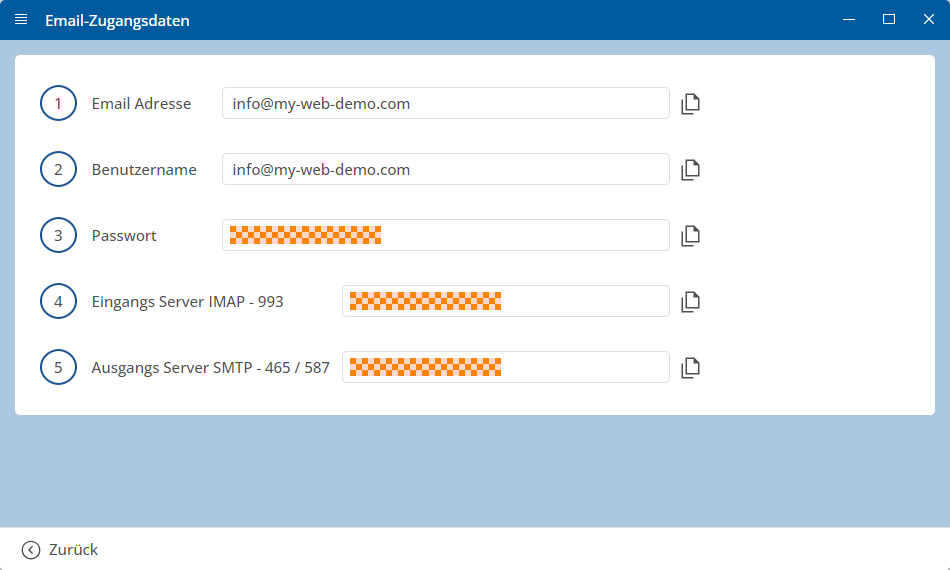
Tärkeää: Ota kaikki tiedot tarkalleen niin kuin ne on annettu tunnuksissa. Kiinnitä huomiota myös suur- ja pienikirjaimiin.
Mac: Määritä tili Thunderbirdissa
Avaa Thunderbird Macillasi.
Jos Thunderbird käynnistetään ensimmäistä kertaa, olemassa olevan sähköpostitilin asennus tulee yleensä näkyviin automaattisesti.
Jos Thunderbird on jo asetettu, napsauta oikeassa yläkulmassa olevaa Valikkoa, jossa on kolme viivaa, ja sitten Uusi tili ⯈ Olemassa oleva sähköposti.
Syötä nyt Nimesi ja täydellinen Sähköpostiosoitteesi.
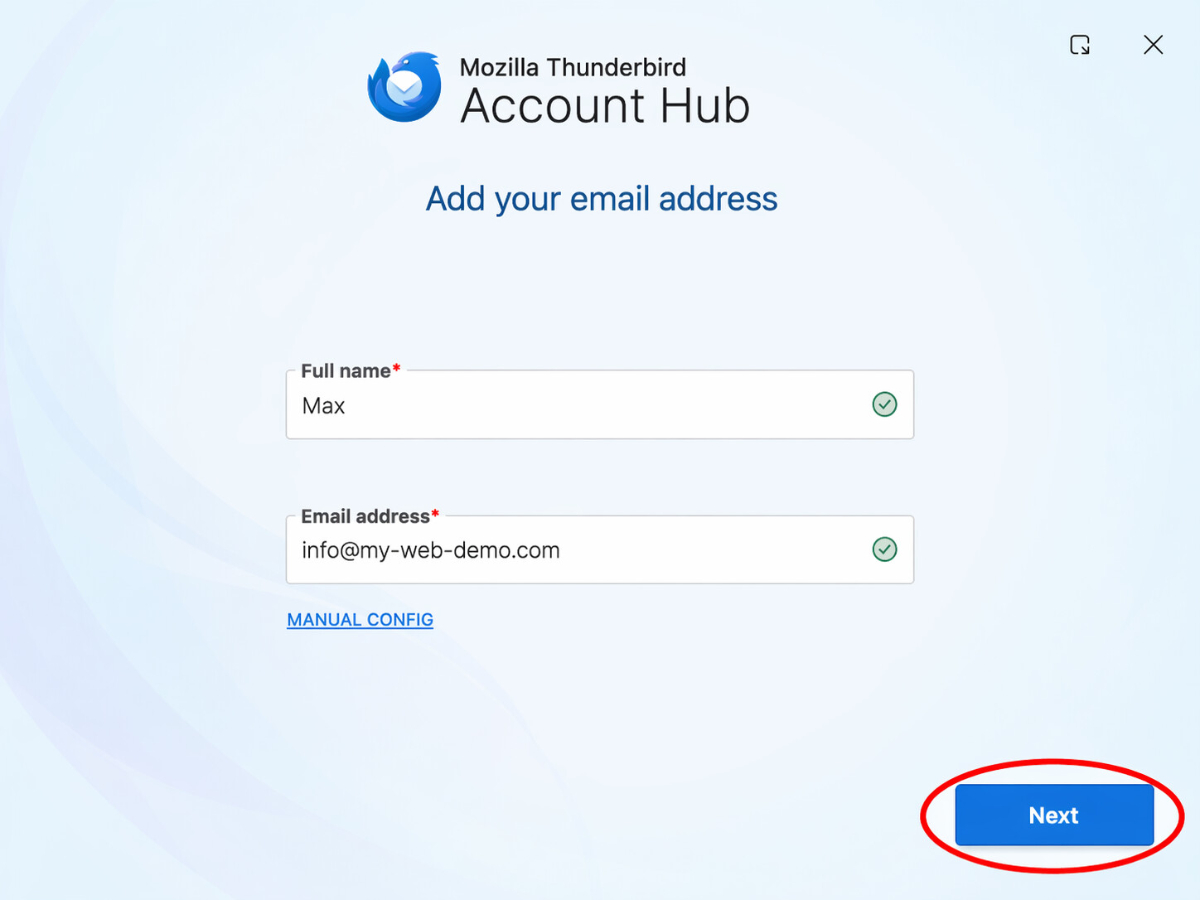
Klikkaa sitten Seuraava.
Valitse protokollaksi IMAP.
Syötä sen jälkeen tiedot Saapuvan postin kohdalle. Näihin kuuluvat palvelinosoite, portti, salaustapa SSL/TLS, todennustapa Salasana, normaali ja täydellinen sähköpostiosoitteesi käyttäjätunnuksena.
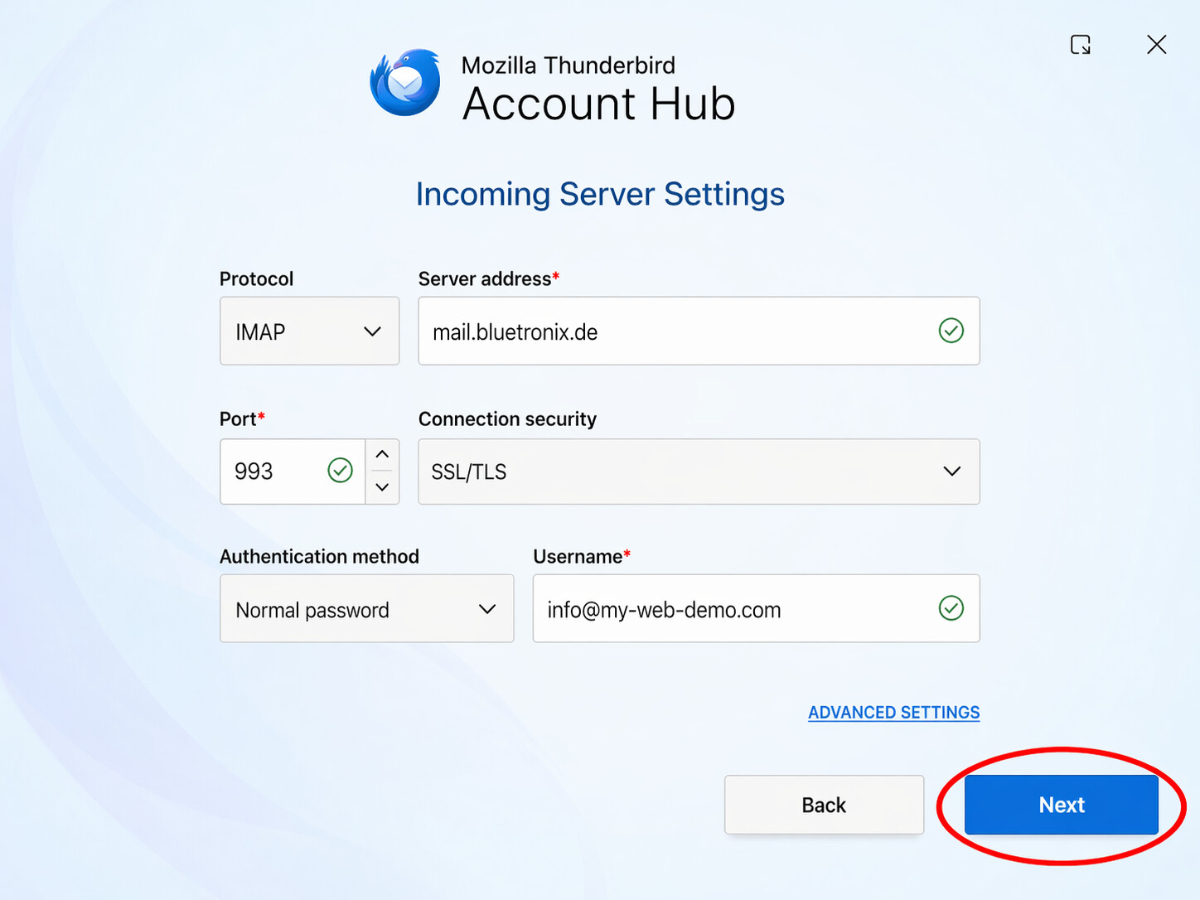
Klikkaa sitten Seuraava.
Syötä nyt tiedot Lähtevän postin kohdalle. Näihin kuuluvat palvelinosoite, portti, salaustapa SSL/TLS, todennustapa Salasana, normaali ja täydellinen sähköpostiosoitteesi käyttäjätunnuksena.
Klikkaa sitten Testaa, jotta Thunderbird voi tarkistaa syötetyt tiedot.
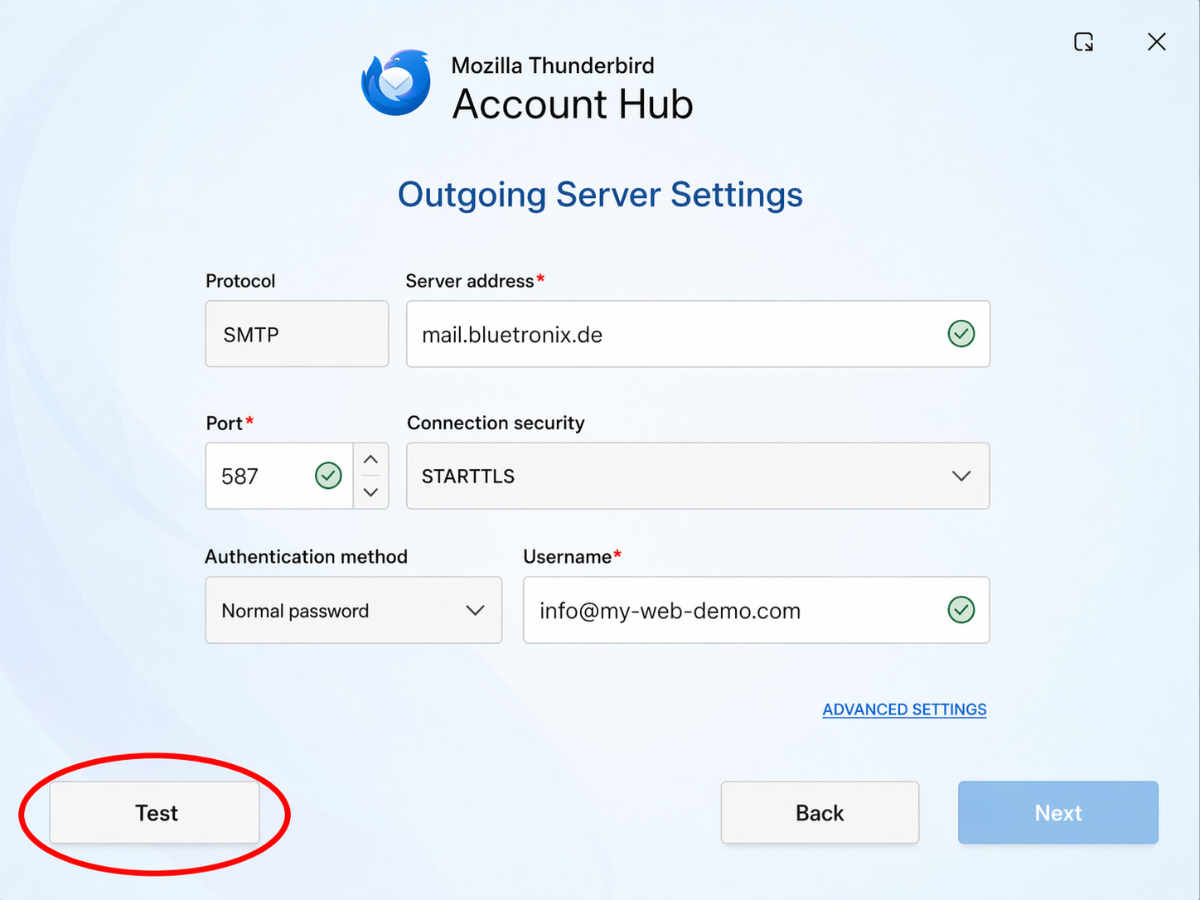
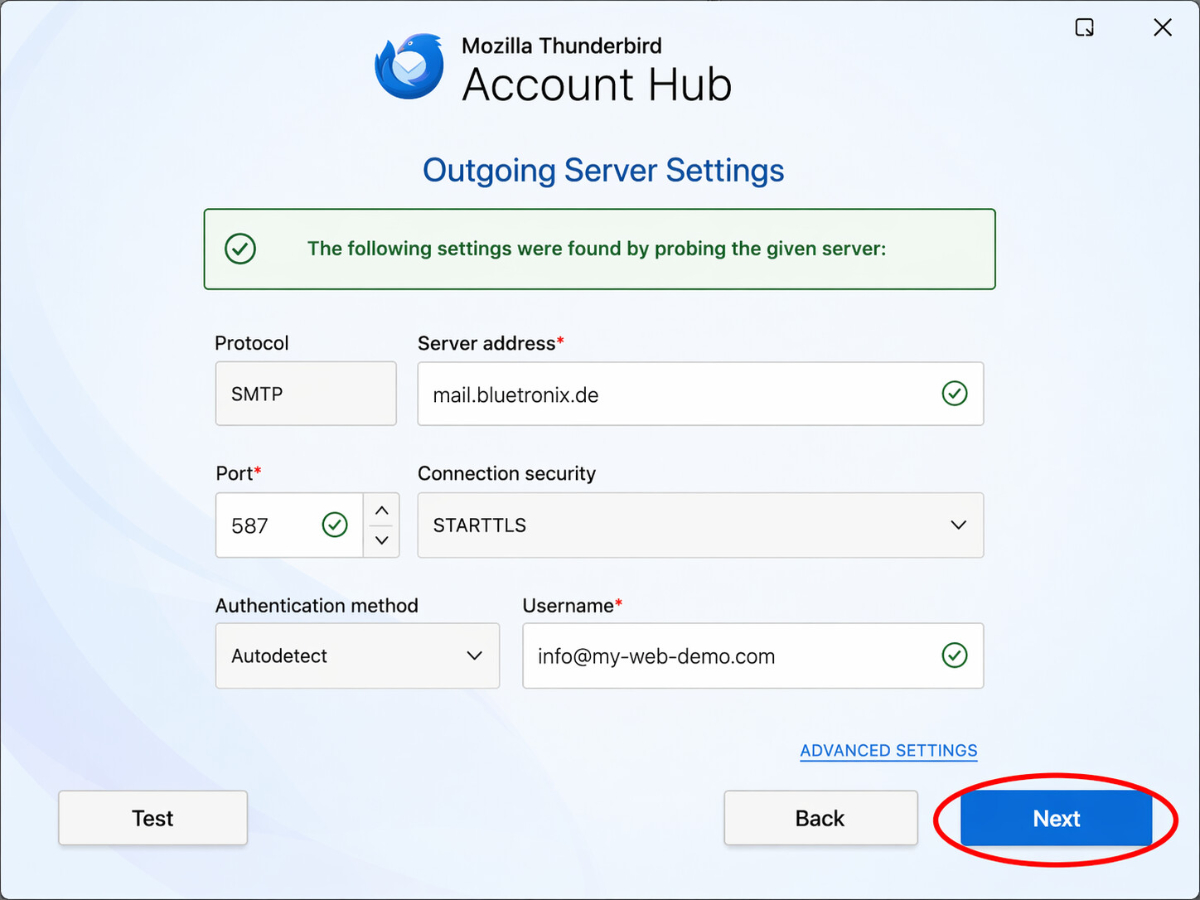
Jos tarkistus onnistui, klikkaa Seuraava.
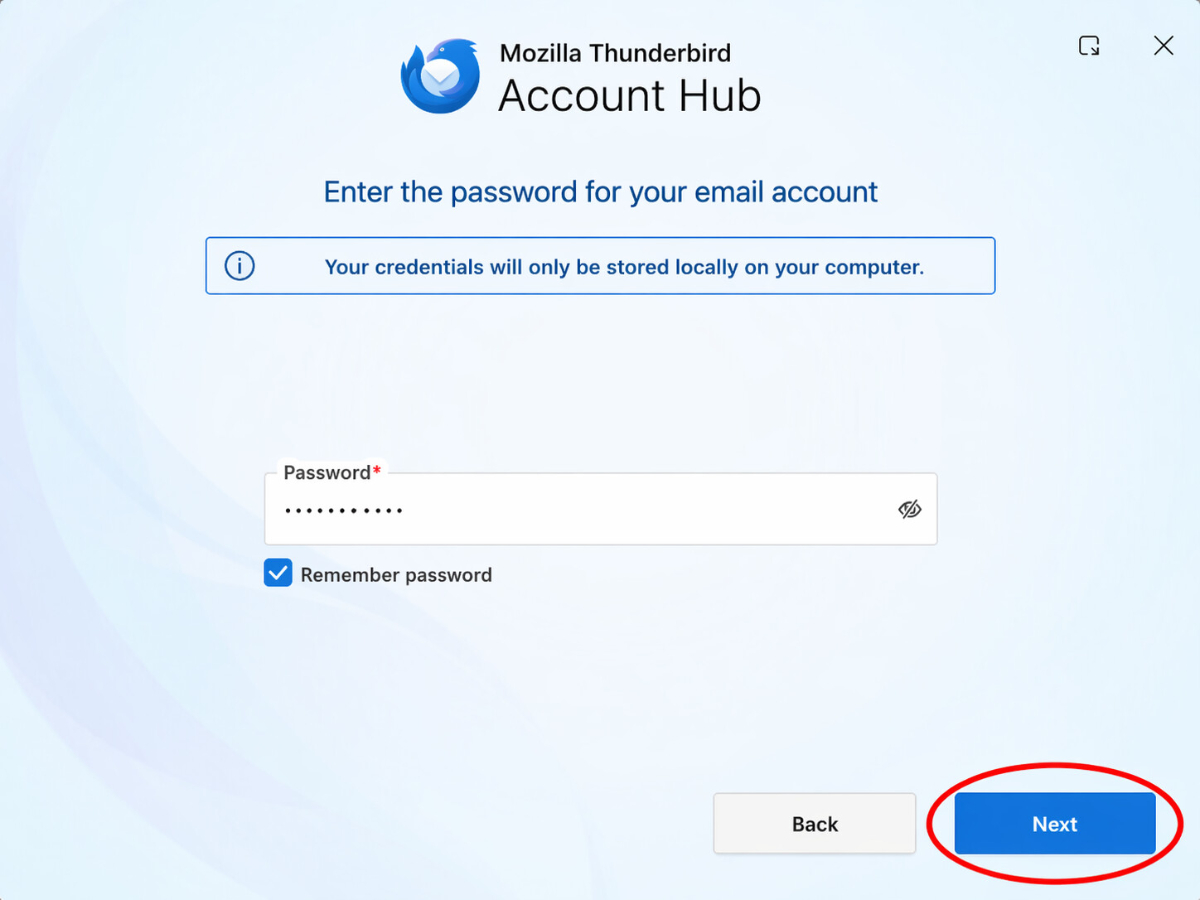
Syötä nyt Salasanasi ja klikkaa Seuraava.
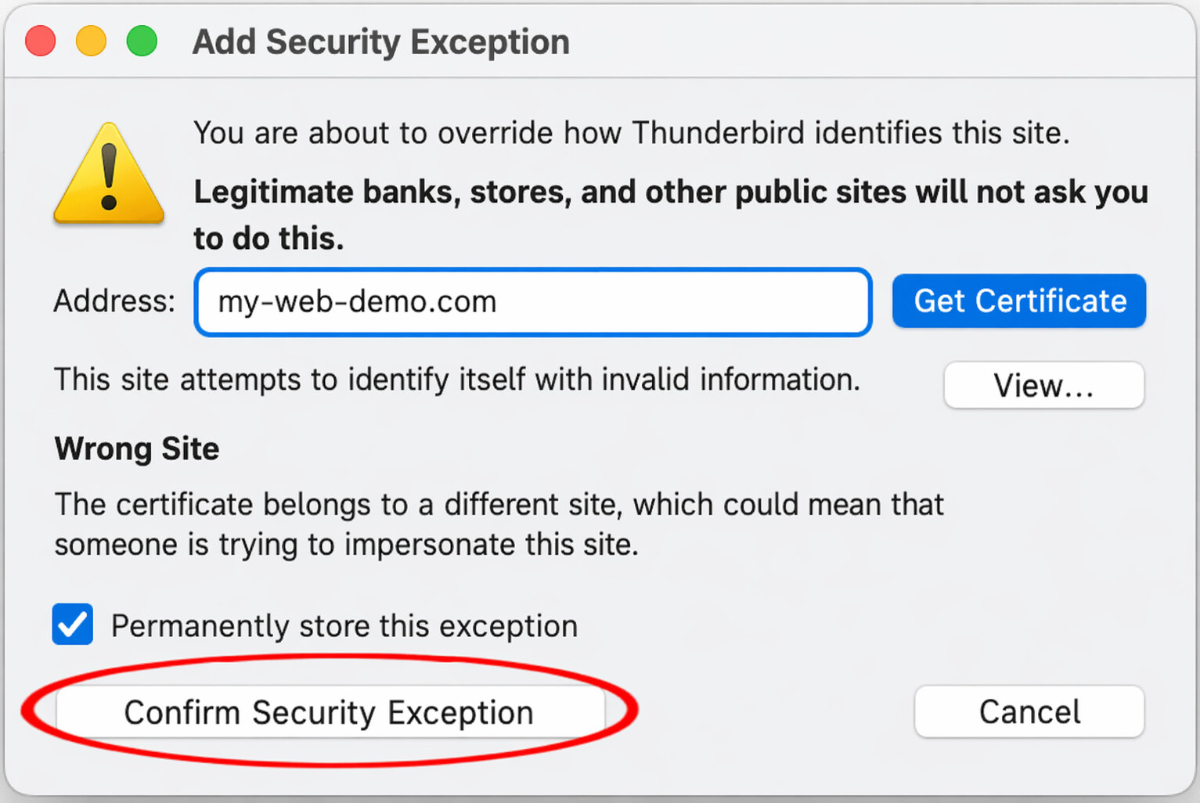
Jos seuraava viesti ilmestyy, klikkaa Vahvista turvallisuushälytys.
Testaa sähköpostit
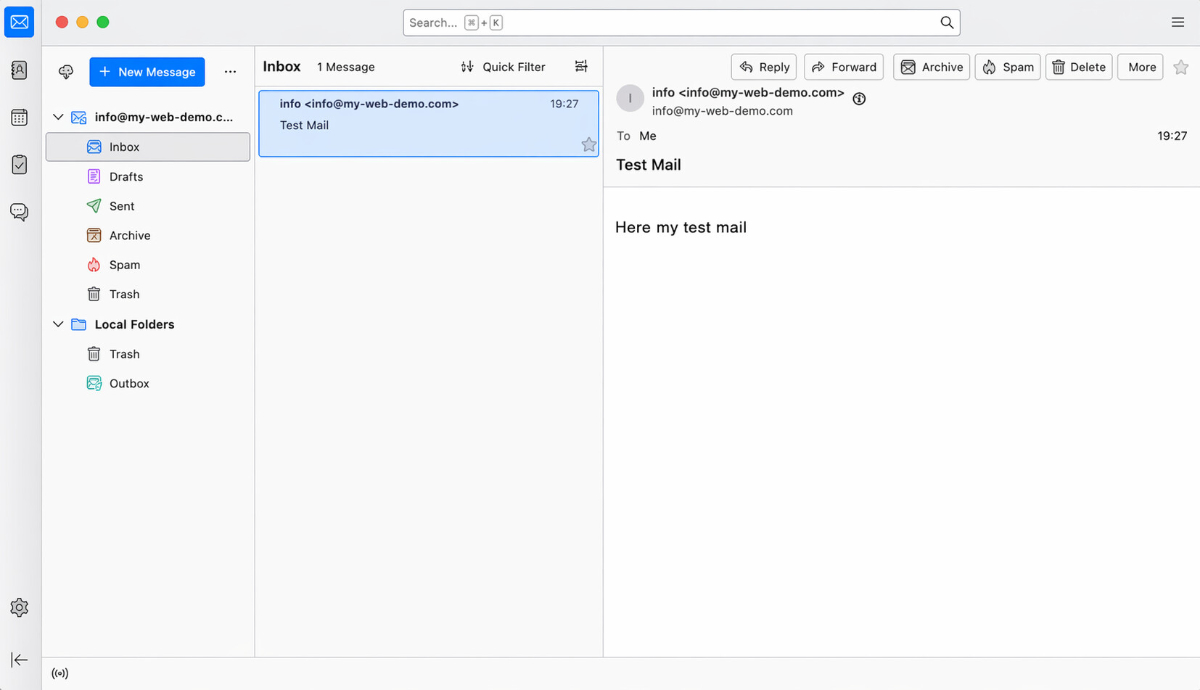
Lähetä ensin sähköposti omaan osoitteeseesi ja tarkista, saapuuko viesti saapuneisiin.
Testaa sitten myös lähetys toiseen osoitteeseen varmistaaksesi, että sekä Vastaanottaminen että Lähettäminen toimivat.
Jos ongelmia ilmenee: tarkista asetukset
Tarkista saapuvat (IMAP)
Avaa Thunderbirdissa oikeassa yläkulmassa Valikko, jossa on kolme viivaa.
Siirry kohtaan Tiliasetukset.
Valitse vasemmalla oleva tilisi ja avaa Palvelinasetukset.
Tarkista erityisesti IMAP-palvelimen, Portin, Käyttäjänimen ja Salausmenetelmän tiedot.
Huomioi erityisesti, että IMAP-palvelin on kopioitu tarkasti ja että käyttäjätietoihin merkittyjä arvoja portille ja salaukselle on syötetty oikein.
Tarkista lähtevät (SMTP)
Mene Tiliasetuksissa aivan alareunaan kohtaan Lähtevien postien palvelin (SMTP).
Valitse tilillesi kuuluva SMTP-palvelin ja tarkista tiedot SMTP-palvelin, portti, käyttäjätunnus, salasana ja salaus.
Jos vastaanottaminen toimii, mutta lähettäminen ei, virhe johtuu yleensä SMTP-tiedoista tai väärin syötetystä portista.
Lisää uusi tili
Jos asetukset eivät toimi oikeista tiedoista huolimatta, poista tili Thunderbirdista ja lisää se sitten uudelleen.
Jos Thunderbird tunnistaa asetukset automaattisesti väärin, asenna tili uudelleen ja valitse tällä kertaa suoraan Manuaalinen konfigurointi.
Asetus valmis
Jos testiviesti saapuu onnistuneesti ja lähettäminen sekä vastaanottaminen toimivat, asennus on valmis.
UKK
mitä asiakkaat meiltä usein kysyvät
IMAP vai POP3 – mitä minun pitäisi käyttää Thunderbirdissa?
Suositeltu vaihtoehto on IMAP, jotta sähköpostisi ja kansiosi pysyvät synkronoituna Thunderbirdissa, webmailissa ja muilla laitteilla. POP3 lataa sähköpostit yleensä vain paikallisesti yhdelle laitteelle ja on vain erityistapauksissa järkevä.
Mistä löydän Thunderbirditunnukseni?
Avaa bluetronix-kotisivusi muokkaustilassa ja siirry kohtaan Sähköposti ⯈ Sähköpostiosoitteen hallinta. Napsauta haluamasi sähköpostiosoitteen kohdalla Käyttötiedot. Sieltä löydät tarvittavat tiedot palvelimesta, porteista, käyttäjätunnuksesta ja salasanasta.
Mitä tietoja tarvitsen asetuksia varten Macilla?
Tarvitset täydellisen sähköpostiosoitteesi, salasanasi, IMAP-palvelimen tulostasi varten, SMTP-palvelimen lähetyksesi varten, oikeat portit ja annetun salauksen. Ota kaikki arvot tarkalleen, kuten ne on annettu kirjautumistiedoissasi.
Mitä portteja ja salausta minun pitäisi käyttää?
IMAP: useimmiten portti 993 SSL/TLS:llä.
SMTP: useimmiten portti 587 tai 465, riippuen kirjautumistiedoista, SSL/TLS:llä tai siellä ilmoitetulla salauksella. Tärkeää on myös, että salasanan todennus on aktivoitu lähetykselle.
Miten aloitan asetukset Thunderbirdissa Macilla?
Avaa Thunderbird Macillasi. Jos Thunderbird käynnistetään ensimmäistä kertaa, aikaisemmin määritetyn sähköpostitilin asetus tulee yleensä näkyviin automaattisesti. Jos tili on jo asetettu, avaa oikeassa yläkulmassa Valikko, jossa on kolme viivaa, ja valitse Uusi tili ⯈ Olemassa oleva sähköposti.
Mitä kirjoitan nimeksi ja sähköpostiosoitteeksi?
Nimeksi voit kirjoittaa lähettäjän nimen, joka näkyy myöhemmin sähköposteissasi. Sähköpostiosoitteeksi syötä täydellinen bluetronix-sähköpostiosoitteesi, esimerkiksi nimi@oma-alueesi.fi.
Miten asetetaan sisääntulo Thunderbirdissa?
Valitse protokollaksi IMAP. Kirjoita sen jälkeen saapuvaksi postiksi palvelinoosoite, portti, salaus SSL/TLS, todennusmenetelmä Salasana, normaali ja täydellinen sähköpostiosoitteesi käyttäjätunnuksena.
Miten asetetaan lähtö Thunderbirdissa?
Lähetykselle syötä tiedot SMTP:lle. Näihin kuuluvat palvelinoosoite, portti, salaus SSL/TLS, todennusmenetelmä Salasana, normaali ja täydellinen sähköpostiosoitteesi käyttäjätunnuksena.
Miksi minun pitäisi napsauttaa "Testaa" sen jälkeen, kun olen syöttänyt tiedot?
Testaamalla Thunderbird tarkistaa, ovatko syötetyt palvelintiedot periaatteessa saavutettavissa ja onko saapuvien ja lähtevien postien kokoonpano oikea. Jos testi onnistuu, voit jatkaa asetusten kanssa.
Mitä teen, jos Thunderbird kysyy salasanaa?
Syötä salasana, joka on tallennettu bluetronix-kirjautumistiedoissasi tämän sähköpostiosoitteen osalta. Huomioi erityisesti isot ja pienet kirjaimet ja varmista, että et kopioi vahingossa tyhjiä merkkejä.
Mitä tarkoittaa turvallisuushälytyssääntö Thunderbirdissa?
Jos Thunderbird näyttää turvallisuusilmoituksen, voit napsauttaa tässä ohjeessa Vahvista turvallisuushälytyssääntö, mikäli olet kopioinut palvelintiedot tarkasti bluetronix-kirjautumistiedoistasi. Tarkista ensin, että palvelimen nimi, portti ja salaus on kirjoitettu oikein.
Miten testaan, että tilini on asetettu oikein?
Lähetä ensin sähköpostiviesti omalle osoitteellesi ja tarkista, saapuvatko viesti Saapuneisiin. Lähetä sitten lisäksi sähköpostiviesti toiselle osoitteelle. Näin voit tarkistaa, että sekä Vastaanottaminen että Lähettäminen toimivat.
Mitä voin tehdä, jos voin vastaanottaa sähköposteja mutta en voi lähettää?
Jos vastaanotto toimii, mutta lähettäminen ei, virhe on yleensä SMTP-tiedoissa. Tarkista SMTP-palvelin, portti, salaus, käyttäjätunnus ja salasana. Huomioi myös, että todennus lähetykselle on aktivoitu.
Mitä voin tehdä, jos sähköposteja ei vastaanoteta?
Tarkista ensin saapuvien postien asetukset. Tarkista IMAP-palvelin, portti, salaus, käyttäjätunnus ja salasana. Käyttäjätunnus on yleensä täydellinen sähköpostiosoitteesi.
Missä voin tarkistaa asetukset uudelleen myöhemmin?
Avaa Thunderbirdoissa oikeassa yläkulmassa Valikko, jossa on kolme viivaa, ja mene Tilin asetukset -kohtaan. Valitse vasemmalla puolella asetettu tilisi ja avaa Palvelinasetukset tarkistaaksesi IMAP-tiedot. Lähettävä palvelin löytyy alhaalta Outgoing Server (SMTP) -kohdasta.
Mitä yleisiä virheitä minun pitäisi välttää?
Yleisiä virheitä ovat kirjoitusvirheet palvelimen nimessä, väärä portti, väärä salaustapa, puutteellinen käyttäjänimi tai väärin syötetty salasana. Tämän takia on tärkeää siirtää tiedot tarkasti bluetronix-tunnuksista.
Mitä teen, jos Thunderbird tunnistaa asetukset väärin automaattisesti?
Jos Thunderbird tunnistaa palvelintiedot väärin automaattisesti, aseta tili uudelleen ja valitse tietoisesti manuaalinen konfiguraatio. Syötä sitten IMAP, SMTP, portit, salaus ja käyttäjänimi tarkasti bluetronix-tunnuksistasi.
Pitäisikö minun lisätä tili uudelleen, jos mikään ei toimi?
Kyllä, jos asetusten tarkistamisesta huolimatta asetus ei toimi, poista tili Thunderbirdoista ja lisää se sitten uudelleen. Huolehdi siitä, että käytät suoraan manuaalista asennusta ja että kaikki tiedot on siirretty huolellisesti.
Milloin asetukset ovat valmiit?
Asetukset ovat valmiit, kun testiviestisi on onnistuneesti saapunut saapuneet-kansioon ja voit myös lähettää sähköpostia toiseen osoitteeseen. Silloin saapuneet ja lähetetyt toimivat oikein.