

Asenna bluetronix-sähköpostiosoite Thunderbirdissa Androidilla
Tässä oppaassa opit vaihe vaiheelta, kuinka voit asentaa bluetronix-sähköpostiosoitteesi Thunderbird-sovellukseen Android älypuhelimellasi. Näet tarkalleen, mistä löydät käyttäjätietosi, kuinka syötät IMAP- ja SMTP-tiedot oikein ja kuinka tarkistat, toimiiko lähetys ja vastaanotto onnistuneesti.
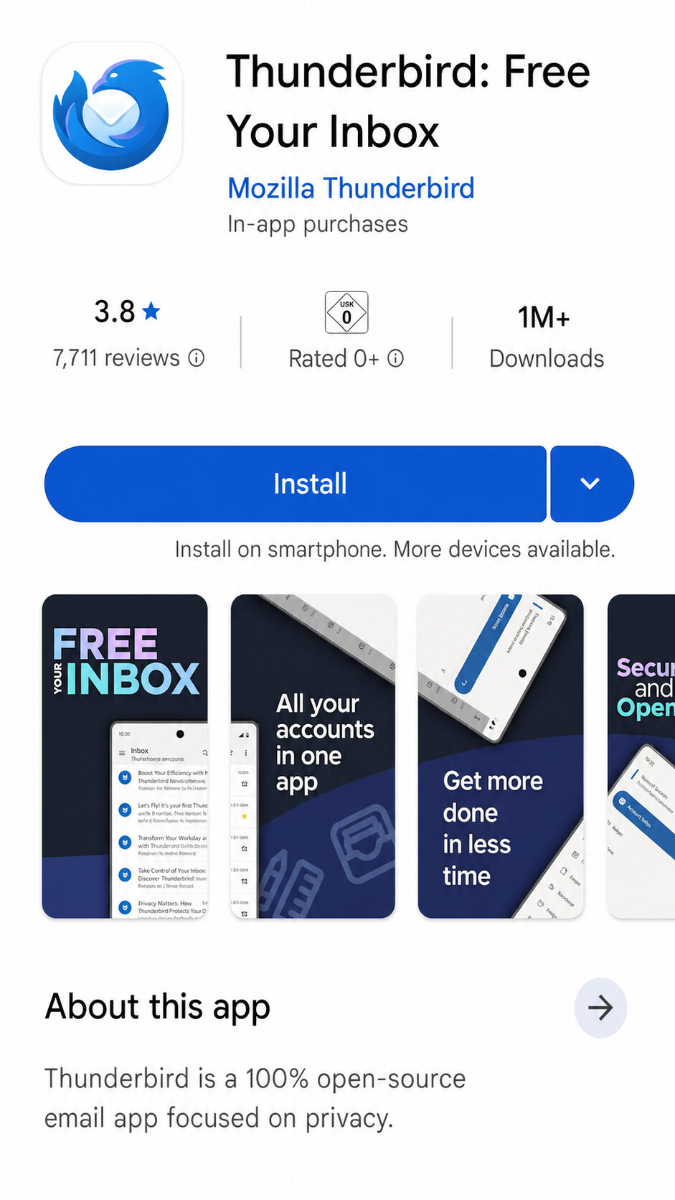
Asenna Thunderbird Androidille
Jos Thunderbird ei ole vielä asennettu Android-laitteellesi, lataa sovellus ensin Google Play Kaupasta ja asenna se.
Löydät latauksen täältä: Thunderbird Google Play Kaupassa
Löydä sähköpostitiedot
Jos et ole vielä luonut sähköpostiosoitetta, suorita ensin vaihe "Luo sähköpostiosoite".
Avaa bluetronix-homesivusi muokkaustilassa.
Siirry kohtaan Sähköposti ⯈ Sähköpostiosoitteiden hallinta.
Napsauta halutun osoitteen kohdalla Kirjautumistiedot.
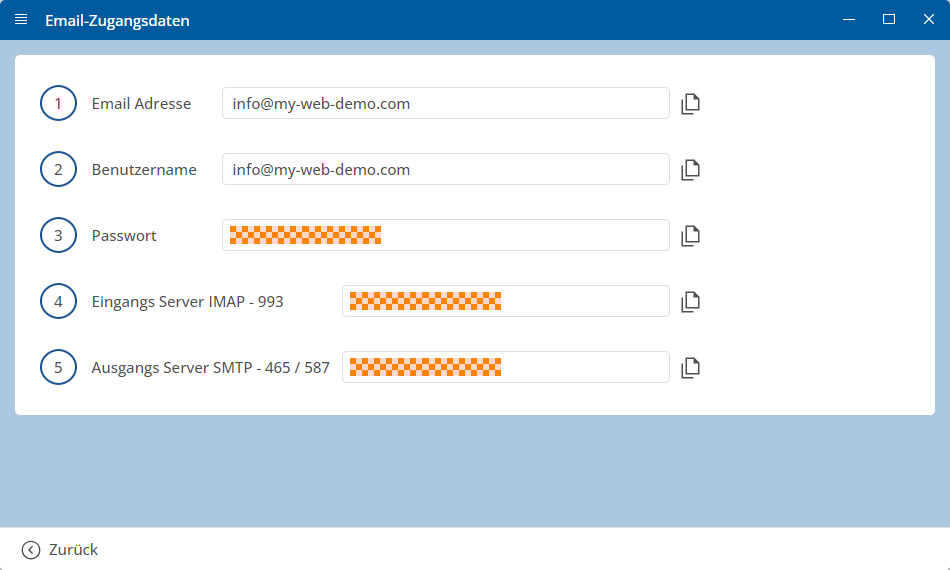
Tärkeää: Syötä kaikki tiedot tarkasti kuten ne on ilmoitettu kirjautumistiedoissa. Huomioi myös isot ja pienet kirjaimet.
Android: Aseta tili Thunderbirdissa
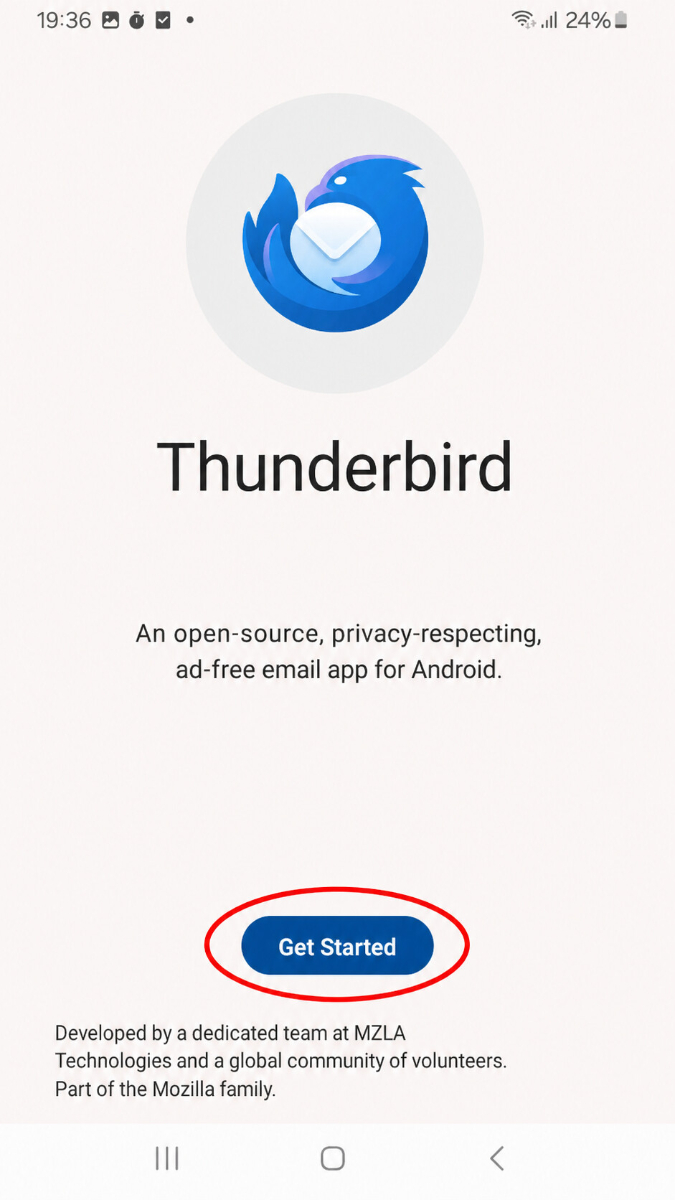
Avaa Thunderbird-sovellus Android-laitteellasi.
Napauta Aloita.
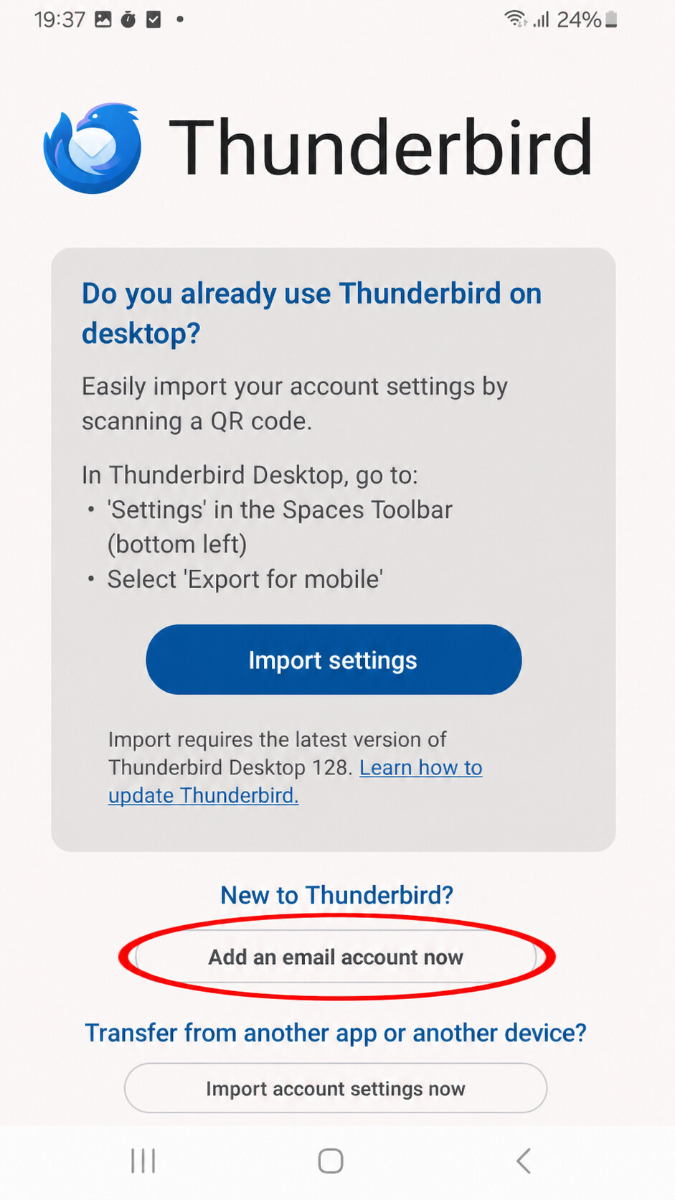
Napauta sitten Lisää sähköpostitili.
Syötä nyt täydellinen sähköpostiosoitteesi ja napauta Seuraava.
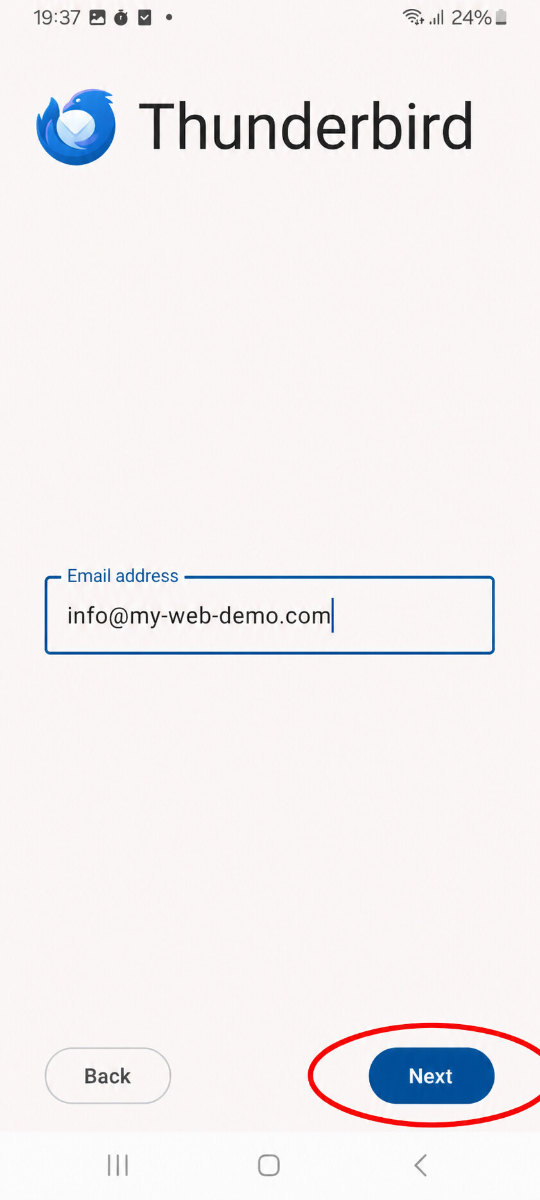
Thunderbird yrittää sitten automaattisesti tunnistaa sopivat asetukset.
Jos löydetyt tiedot näyttävät olevan oikeat, syötä salasanasi ja napauta Seuraava.
Jos haluat tarkistaa tiedot tai mukauttaa niitä manuaalisesti, napauta Muokkaa asetuksia.
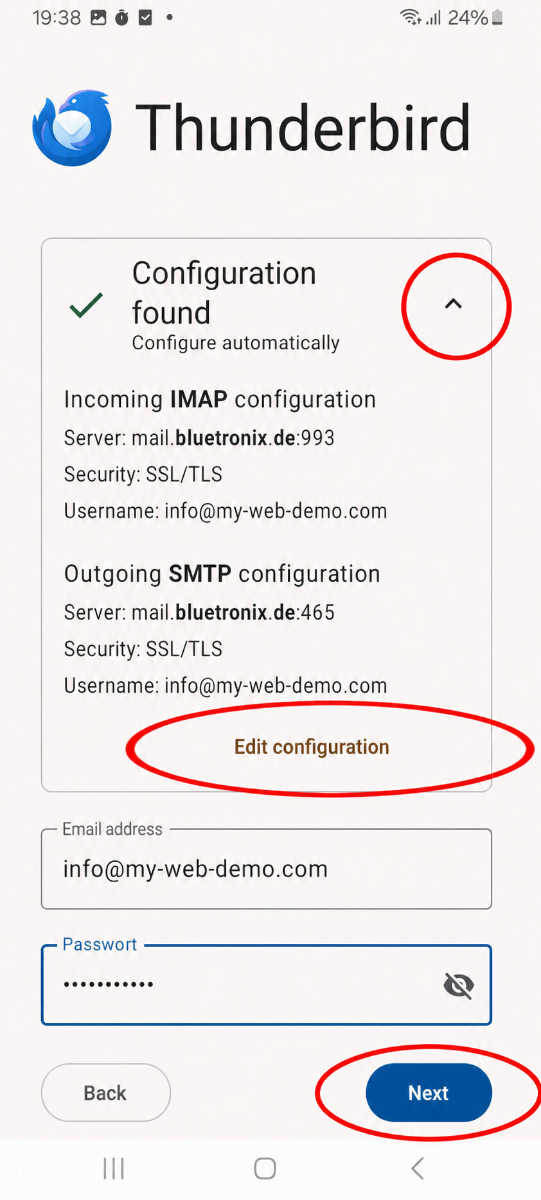
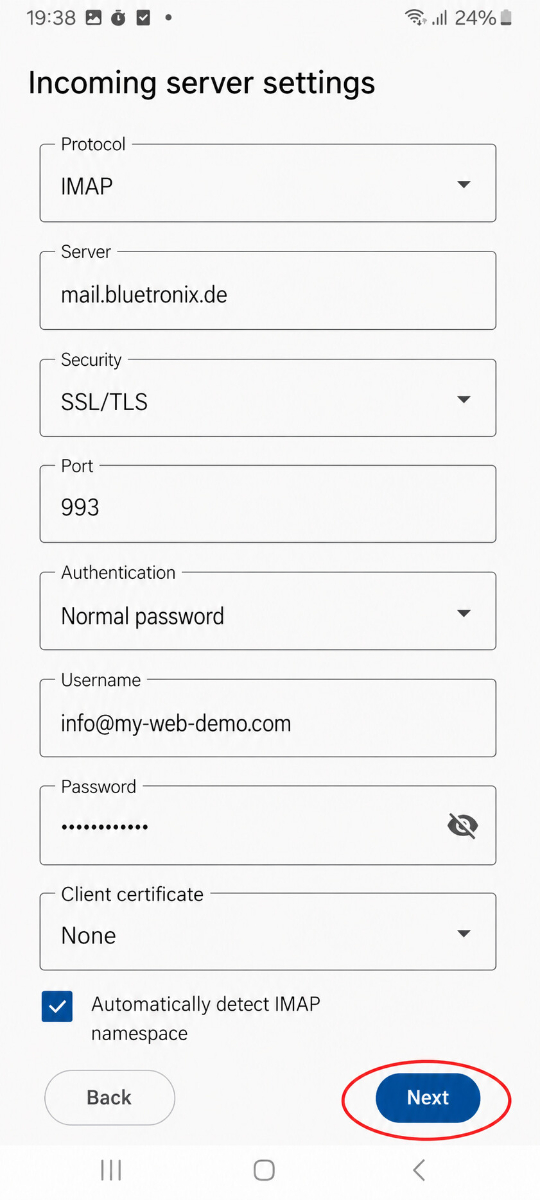
Syötä saapuvan postin (IMAP) tiedot
Valitse Protokollaksi IMAP.
Kirjoita sen jälkeen Saapuvan postin tiedot:
• Protokolla
• Palvelin
• Turvallisuus
• Portti
• Todennus
• Käyttäjänimi
• Salasana
• Asiakkaan varmenne: Ei
IMAP-nimiruudun automaattinen haku -vaihtoehto voidaan jättää päälle.
Napauta sitten Seuraava.
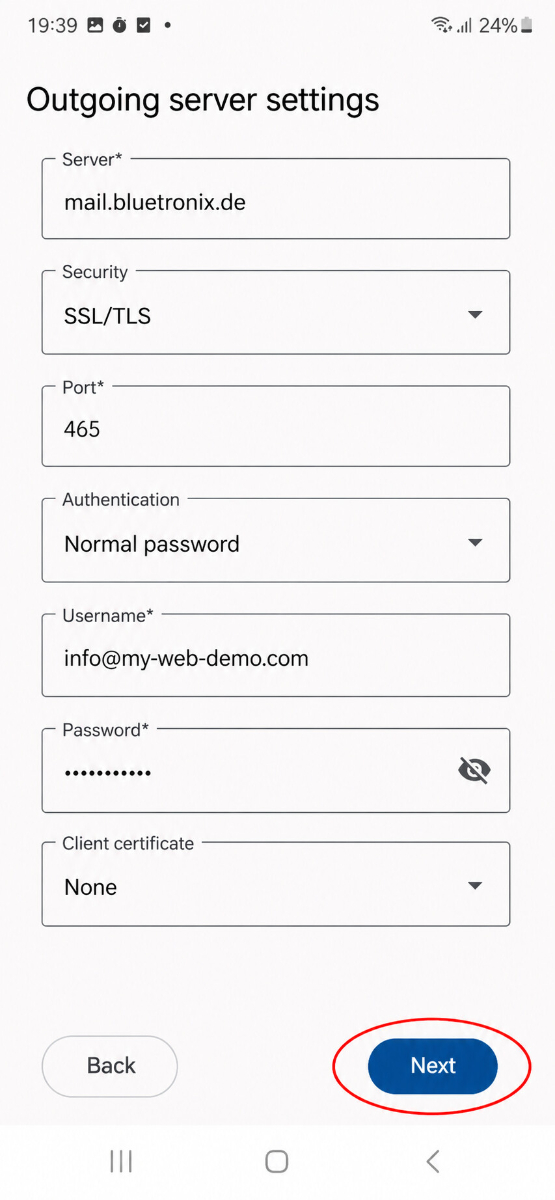
Syötä lähtevän postin (SMTP) tiedot
Syötä sitten tiedot Apuaistuvan postin palvelimelle:
• Protokolla
• Palvelin
• Turvallisuus
• Portti
• Todennus
• Käyttäjänimi
• Salasana
• Asiakkaan varmenne: Ei
Napauta sitten Seuraava.
Määritä näyttönimi ja allekirjoitus
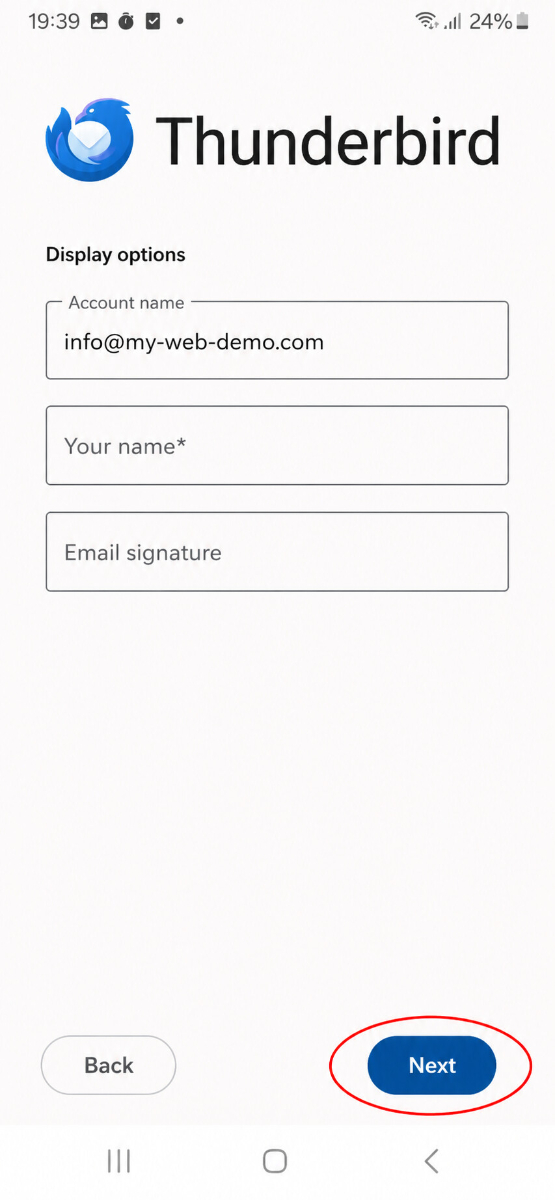
Seuraavassa vaiheessa voit määrittää Tilin nimen, oman Nimesi ja halutessasi Sähköpostin allekirjoituksen.
Kirjoita vähintään oma Nimesi ja sen jälkeen paina Seuraava.
Määritä synkronointi
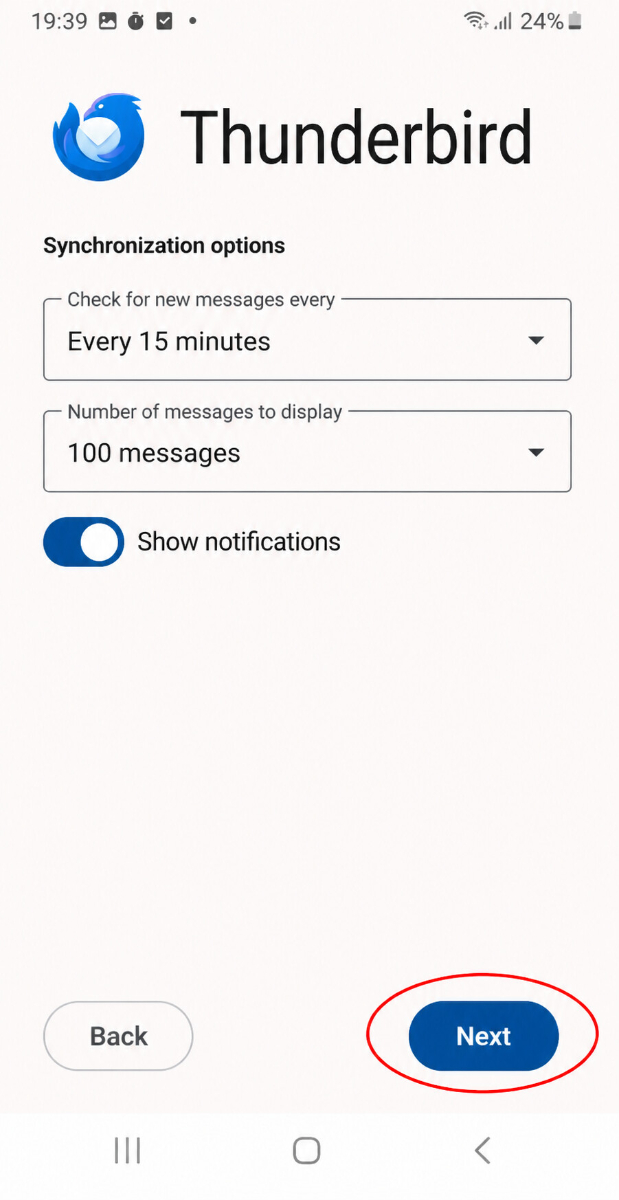
Valitse nyt, kuinka pitkän Välin jälkeen Thunderbirdin tulisi tarkistaa uusia sähköposteja ja kuinka monta viestiä näytetään.
Jos haluat saada ilmoituksia, pidä Ilmoitukset näkyvissä -vaihtoehto päällä.
Napauta sitten Seuraava.
Testaa sähköpostit
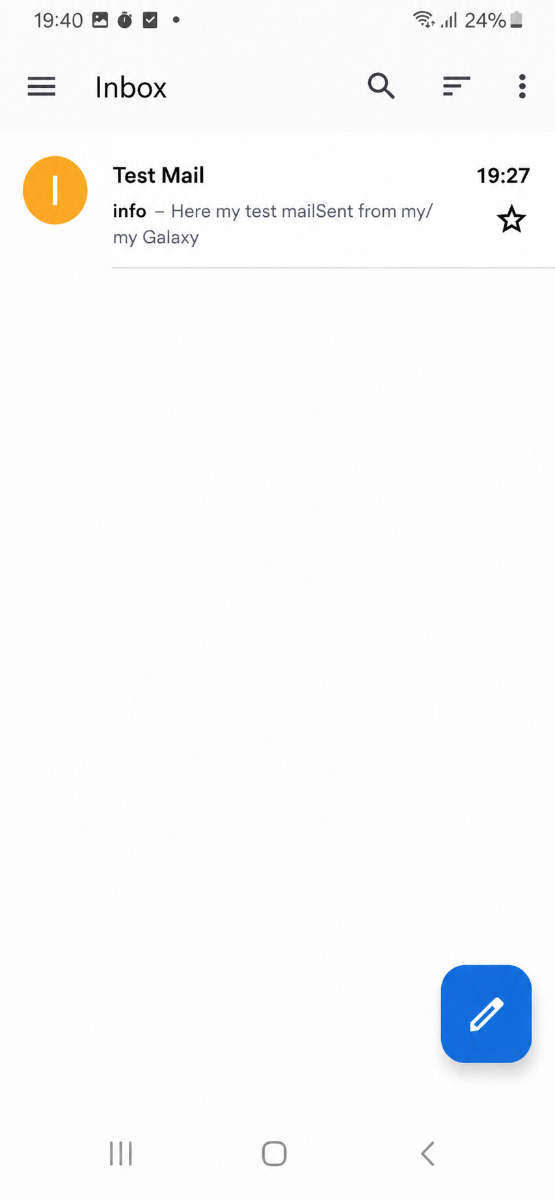
Lähetä ensin sähköposti omaan osoitteeseesi ja tarkista, saapuuko viesti saapuneisiin.
Testaa sitten myös lähetys toiseen osoitteeseen varmistaaksesi, että sekä Vastaanottaminen että Lähettäminen toimivat.
Jos ongelmia ilmenee: tarkista asetukset
Tarkista saapuvat (IMAP)
Avaa Thunderbirdissa Valikko ja siirry tilisi Asetuksiin.
Tarkista erityisesti IMAP-palvelimen, Portin, Käyttäjänimen, Salasanan ja Salauksen tiedot.
Huolehdi erityisesti siitä, että IMAP-palvelin on kirjoitettu tarkasti ja tunnuksissasi mainitut arvot portin ja salauksen osalta on syötetty oikein.
Tarkista lähtevät (SMTP)
Tarkista myös Apuaistuvan postin tiedot SMTP-palvelimen, Portin, Käyttäjänimen, Salasanan ja Salausmenetelmän osalta.
Jos vastaanottaminen toimii, mutta lähettäminen ei, virhe johtuu yleensä SMTP-tiedoista tai väärin syötetystä portista.
Lisää uusi tili
Jos asetukset eivät toimi oikeista tiedoista huolimatta, poista tili Thunderbirdista ja lisää se sitten uudelleen.
Jos Thunderbird on tunnistanut väärät tiedot automaattisesti, napsauta asetuksissa Muokkaa konfiguraatiota ja syötä kirjautumistiedot manuaalisesti.
Asetus valmis
Jos testiviesti saapuu onnistuneesti ja lähettäminen sekä vastaanottaminen toimivat, asennus on valmis.
UKK
mitä asiakkaat meiltä usein kysyvät
UKK Thunderbirdin asentamisesta Androidilla
Mistä löydän sähköpostiosoitteeni käyttöoikeustiedot?Avaa bluetronix kotisivusi muokkaustilassa. Siirry kohtaan Sähköposti ⯈ Sähköpostiosoitteiden hallinta ja napsauta haluamasi osoitteen kohdalla Tunnistetiedot. Sieltä löytä kaikki tiedot, joita tarvitset Thunderbirdissa.
Minkä sähköpostiosoitteen minun tulee syöttää käyttäjänimeen?
Syötä Käyttäjänimeksi yleensä koko sähköpostiosoitteesi, esimerkiksi info@deinedomain.de. Muista käyttää tietoja täsmälleen kuten ne näkyvät pääsy tietoissasi.
Mikä on ero IMAPin ja POP3:n välillä?
Normaalikäytössä sinun tulisi käyttää IMAPia. IMAPissa sähköpostisi pysyvät palvelimella ja niitä voidaan synkronoida useilla laitteilla. POP3 on yleensä hyödyllinen vain, jos sähköpostia halutaan kerätä vain yhdellä laitteella.
Miksi vastaanottaminen toimii, mutta lähettäminen ei?
Jos voit vastaanottaa sähköposteja, mutta et voi lähettää viestejä, virhe on yleensä SMTP-tiedoissa. Tarkista erityisesti SMTP-palvelin, Portti, Salakirjoitus, Käyttäjänimi ja Salasana.
Miksi asennus ei toimi automaattisesti löytyvillä tiedoilla?
Thunderbird yrittää usein automaattisesti tunnistaa sopivat palvelintiedot. Jos tiedot eivät ole oikein, napauta Muokkaa asetuksia ja syötä arvojen manuaalisesti käyttöoikeustiedoistasi.
Mikä salaustyyppi minun pitäisi valita?
Käytä aina salausta, joka on määritetty käyttöoikeustiedoissasi. Usein se on SSL/TLS, mutta ratkaisevaa ovat aina arvot bluetronix-hallinnastasi.
Mitä syöttää asiakassertifikaattiin?
Yleensä valitset täällä Ei mitään, ellei käyttöoikeustiedoissasi ole toisin mainittu.
Voinko käyttää samaa sähköpostiosoitetta useilla laitteilla?
Kyllä, se on mahdollista ilman ongelmia. Jos asetat sähköpostiosoitteesi IMAP:n kautta, voit käyttää samoja sähköposteja esimerkiksi samanaikaisesti älypuhelimellasi, tabletteillasi ja tietokoneellasi.
Mitä minun pitäisi tehdä, jos käyttäjätunnus tai salasana on kuulemma väärin?
Tarkista ensin, oletko syöttänyt tiedot täsmälleen oikein. Kiinnitä erityistä huomiota isoihin ja pieniin kirjaimiin, ylimääräisiin välilyönteihin ja siihen, että käytät todella oikeaa salasanaa. Syötä tiedot uudelleen.
Kuinka tarkistan, onko asetukset onnistuneet?
Lähetä ensin testiviesti omaan sähköpostiosoitteeseesi. Jos viesti saapuu saapuneisiin ja voit myös lähettää viestin toiseen osoitteeseen, asetukset on onnistuneesti saatu päätökseen.
Mitä voin tehdä, jos mikään ei toimi?
Poista tili Thunderbirdista ja aseta se sitten uudelleen. Syötä yhteystiedot tällä kertaa käsin ja vertaa jokaista arvoa huolellisesti sähköpostiosoitteesi hallinnasta löytyviin tietoihin.