

Oman JavaScript- ja CSS-tiedoston liittäminen bluetronix CMS:ään
Tässä oppaassa liität oman JavaScript-tiedoston ja stylesheetin verkkosivusi layoutiin. Opit _own-säännön ja saat tietoa siitä, kuinka tiedostoversiointi auttaa muutoksissa.
Vaatimukset ja tavoite
Tätä opasta varten tarvitset kehittäjätilin bluetronix CMS:ään ja sinun tulee tuntea asettelut ja kehittäjähakemistot. Opit liittämään omat JavaScript- ja CSS-tiedostosi olemassa olevien CMS-tiedostojen lisäksi muuttamatta alkuperäisiä järjestelmätiedostoja.
Käytämme kuvissa näkyviä tiedostoja BxHeadScript_own.js ja BxStyle_own.css. Molemmat tiedostot liitetään nimenomaisesti asetteluun, jotta CMS ottaa ne huomioon verkkosivun latauksessa.
1. Avaa layout
Avaa CMS:ssä Asettelu ja valitse Asettelu - HTML. Avaa sitten asettelu, johon haluat liittää JavaScript- ja CSS-tiedostosi. Tässä esimerkissä käytämme vakiopohjaa.
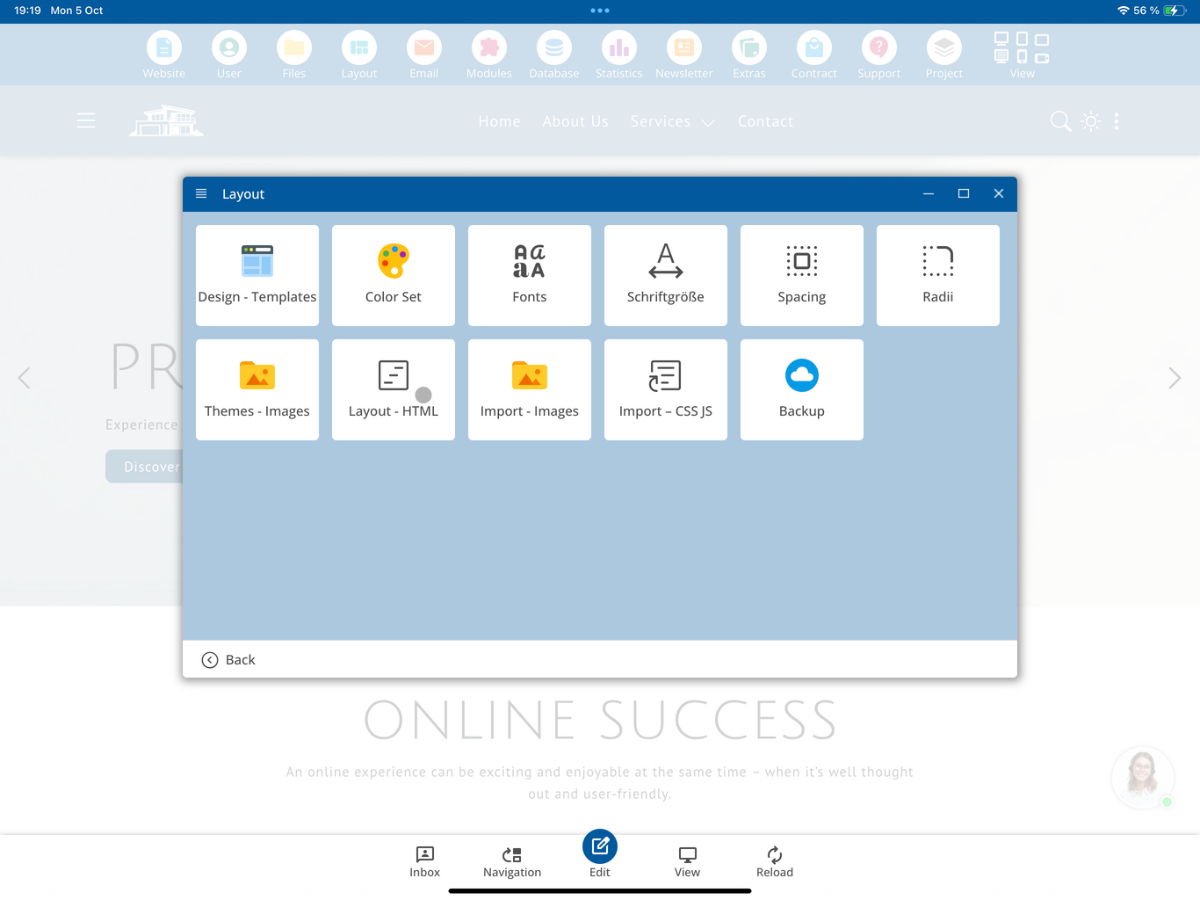
Asettelu määrittelyssä löydät jo liitteet keskeisiin CMS-tiedostoihin, kuten BxHeadScript.js ja BxStyle.css. Voit lisätä omat tiedostosi suoraan niiden viereen.
2. Luo oma JavaScript-tiedosto tiedostonhallinnassa
Avaa Tiedostohallinta ja siirry punaisella merkityksiin järjestelmähakemistoon bx_script. Sieltä löydät bluetronix CMS:n keskeiset JavaScript-tiedostot ja mahdolliset kielikohtaiset variantit.
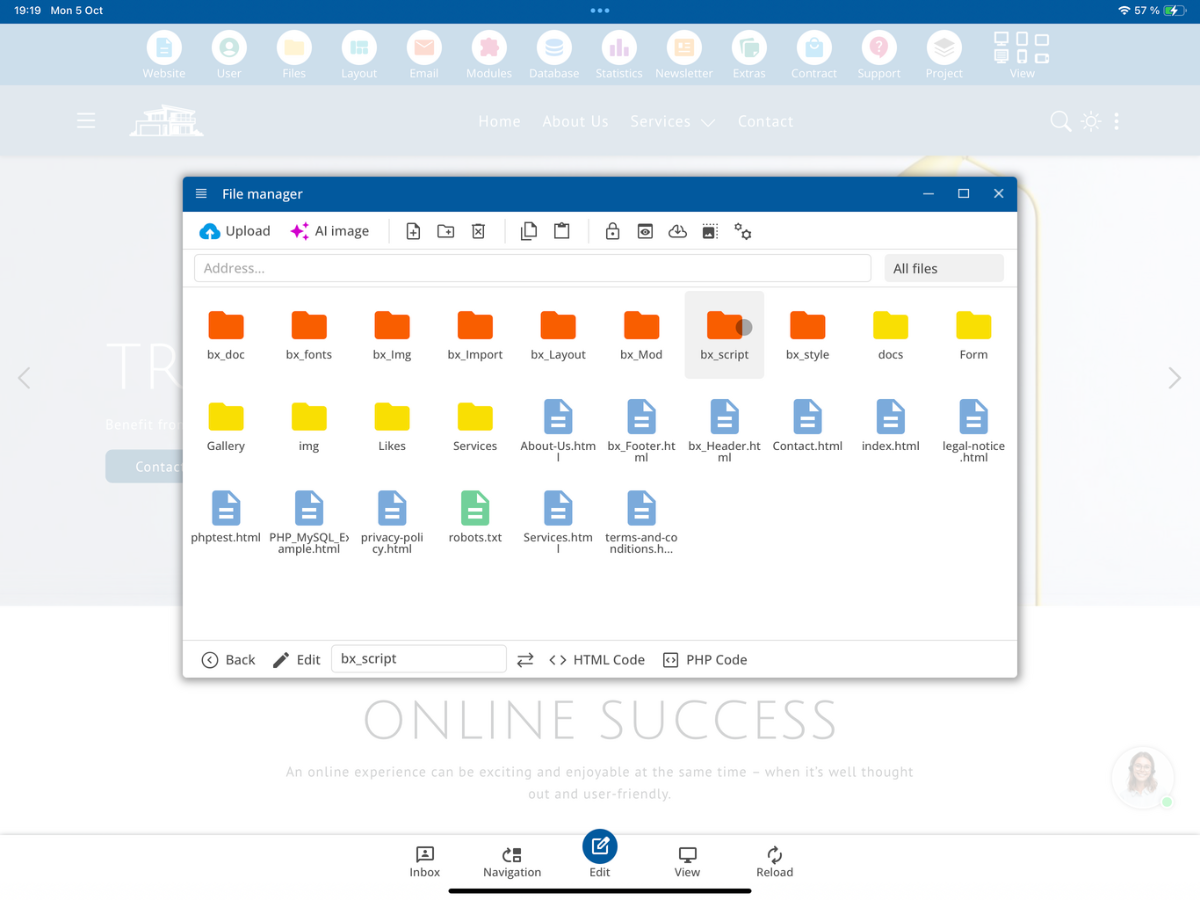
Luo sinne oma tiedosto BxHeadScript_own.js tai valitse se, jos se on jo olemassa. Voit kopioida siihen sopivan olemassa olevan tiedoston malliksi.
Valitse Muokkaa avataksesi oman tiedostosi JavaScript-koodin tekstieditorissa.
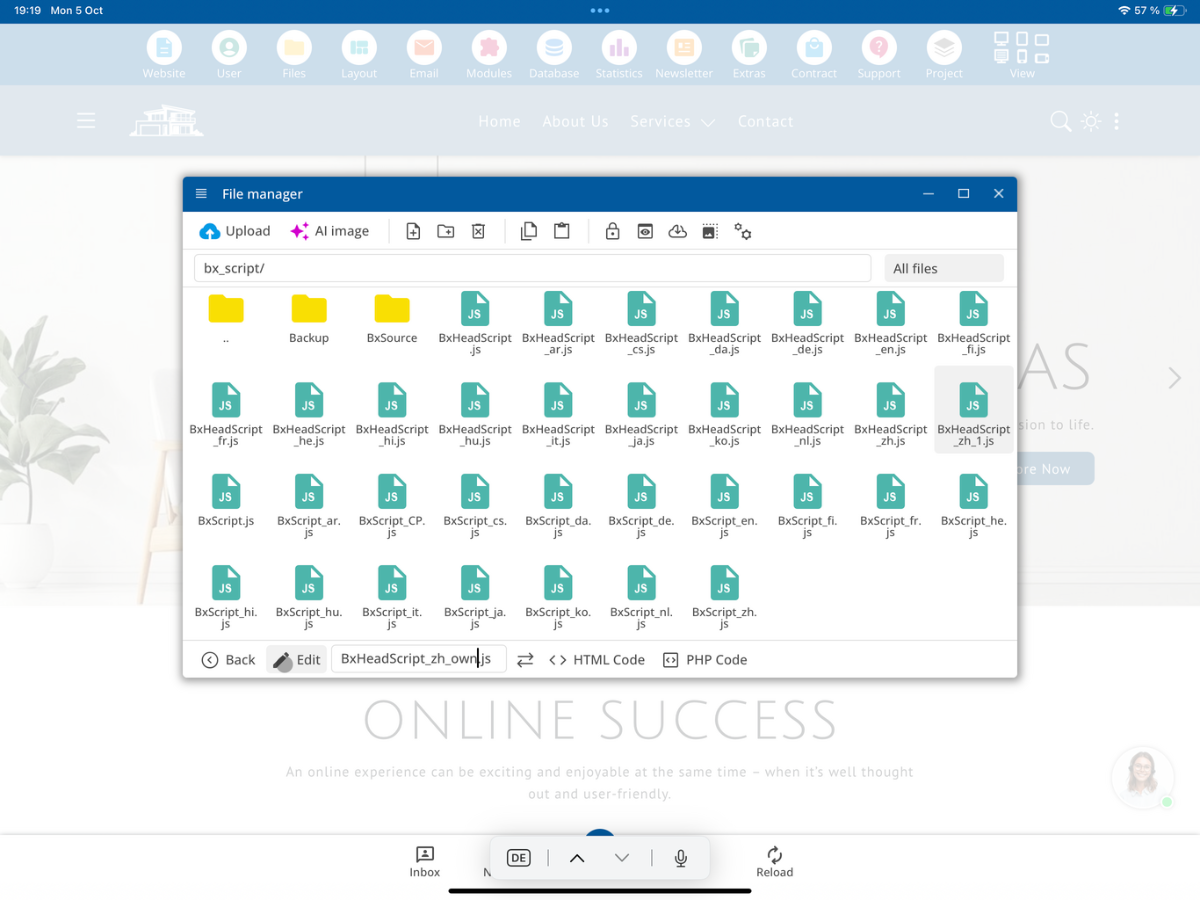
Esitetty esimerkki sisältää tiedostossa omaa JavaScript-koodia, joka valitsee tumman ja vaalean tilan välillä. Tekstieditorissa voit hallita projekteittesi JavaScript-koodia ja tallentaa sen sitten.
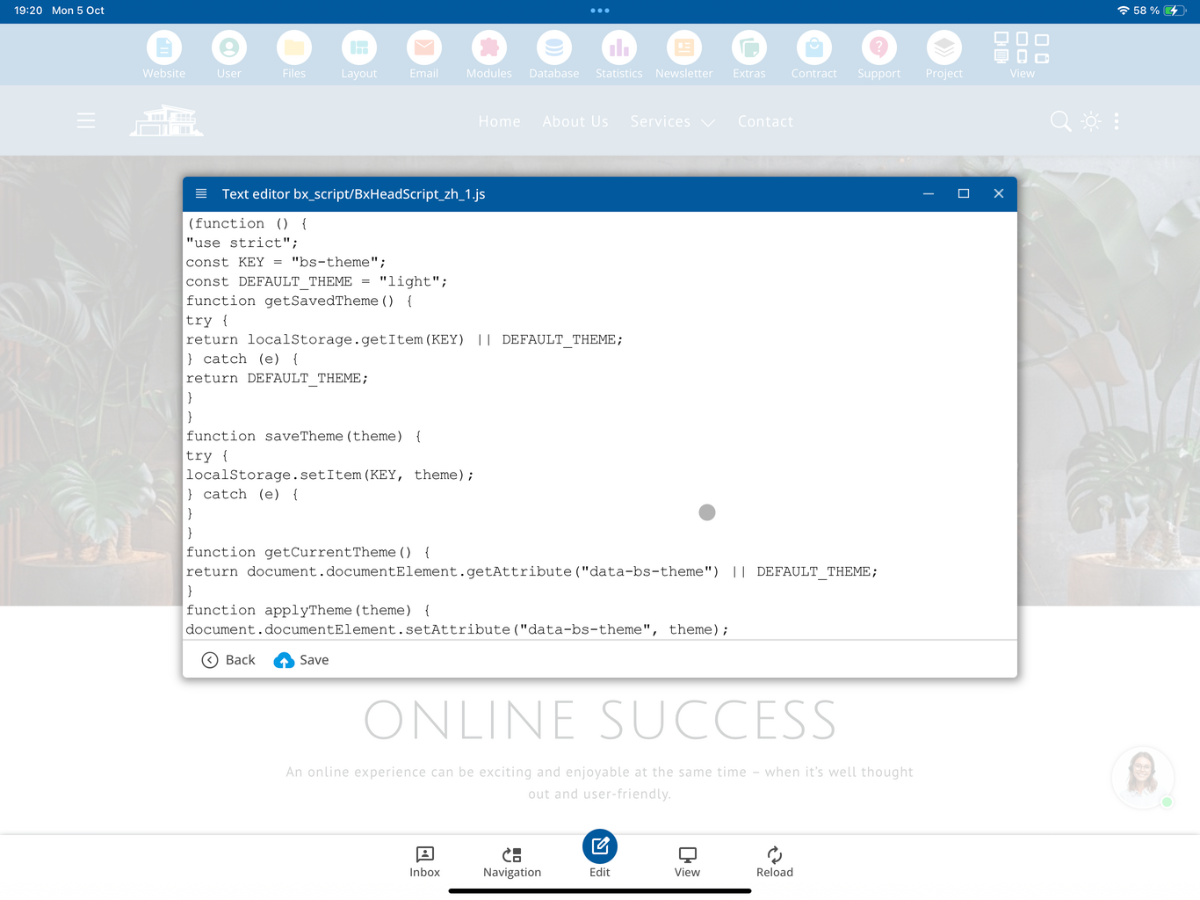
Älä muuta alkuperäistä BxHeadScript.js omilla lisäyksilläsi. bx_-järjestelmähakemiston tiedostoja voidaan ylittää CMS-päivitysten yhteydessä. Merkitse omat tiedostosi siellä _own:illa.
3. Liitä oma JavaScript-tiedosto layoutiin
Palaa takaisin Asettelu - HTML -osioon. Lisää oma JavaScript-tiedostosi olemassa olevan CMS-tiedoston lisäksi. Jos skriptisi on tarkoitus ladata aikaisemmin, lisää se kuvassa näkyvällä tavalla head-osassa olemassa olevan Head-skriptin jälkeen.
<script src="__FV_/bx_script/BxHeadScript_own_min.js__"></script>
<script src="__FV_/bx_script/BxHeadScript_own.js__"></script>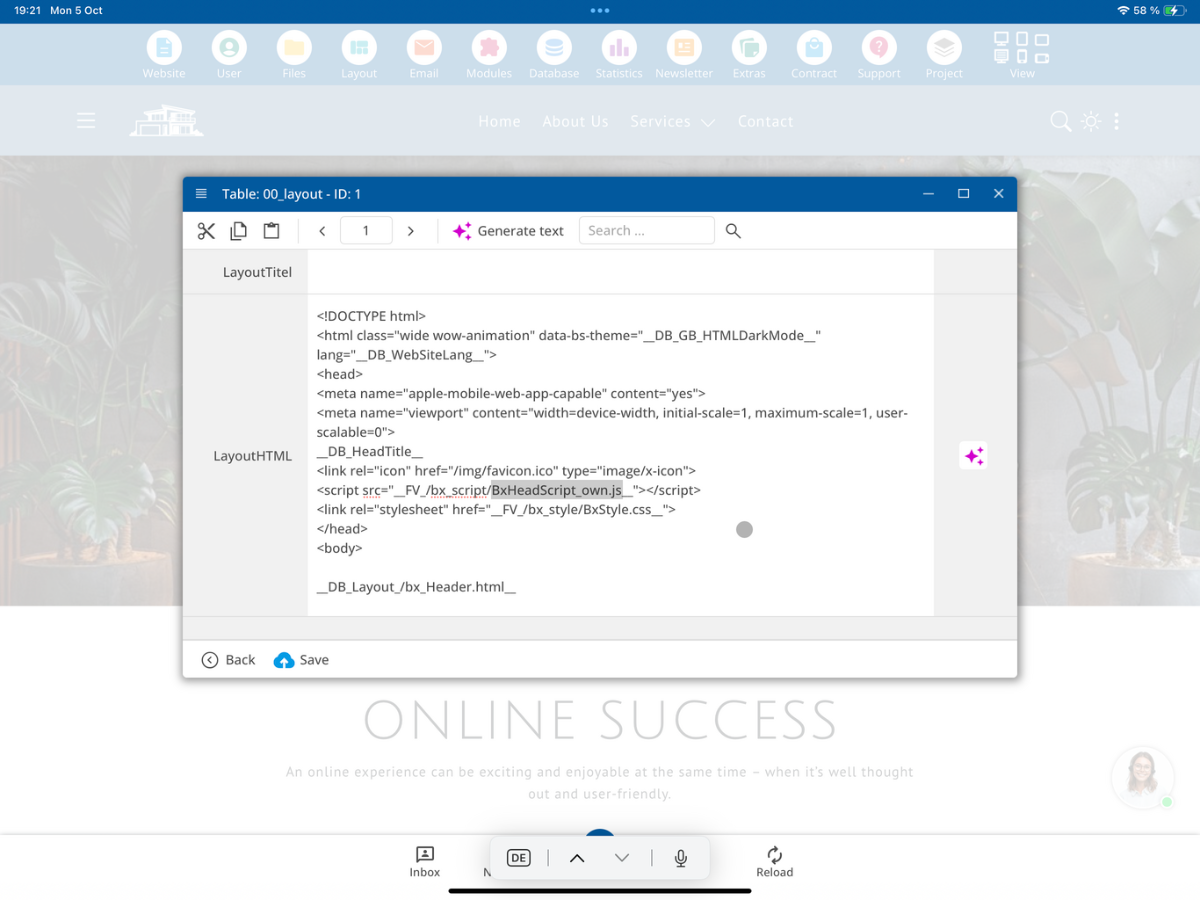
Lisätty rivi lataa oman JavaScript-koodisi. Alkuperäinen BxHeadScript.js pysyy muuttumattomana. Oman tiedostosi polun ja kirjoitusasun on vastattava tiedostoa tiedostohallinnassa.
4. Luo oma CSS-tiedosto tiedostonhallinnassa
Avaa Tiedostohallinta ja siirry järjestelmähakemistoon bx_style. Täältä löydät muun muassa keskeisen tyylitiedoston BxStyle.css. Omiin mukautuksiin käytämme erillistä tiedostoa nimeltä BxStyle_own.css.
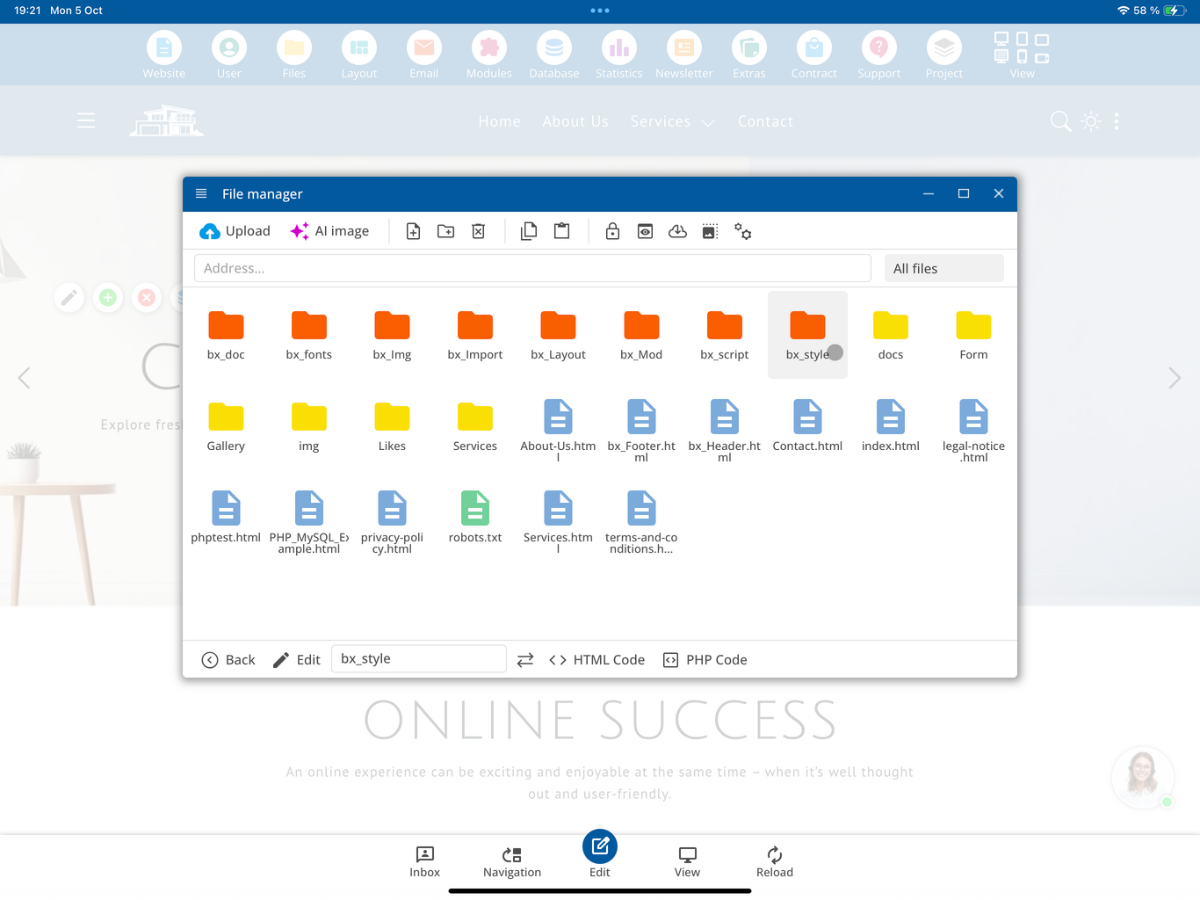
Luo tiedosto BxStyle_own.css tai avaa olemassa oleva oma tiedosto. Järjestelmätiedosto BxStyle.css pysyy silloin ennallaan.
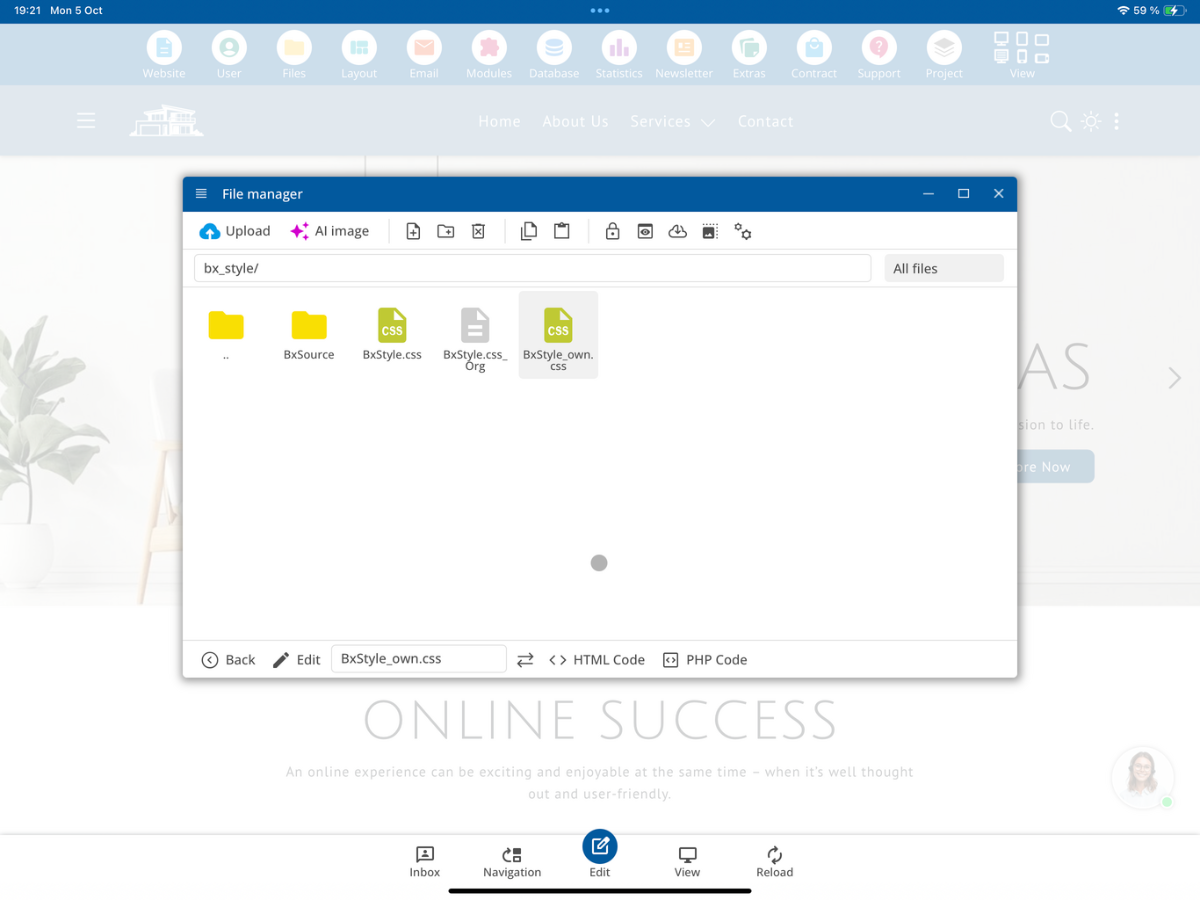
Otetaan Muokkaa käytössäsi voit tallentaa omia CSS-sääntöjä tähän tiedostoon.
5. Liitä oma CSS-tiedosto layoutiin
Avaa taas Asettelu - HTML. head-osassa lisää oman CSS-tiedostosi olemassa olevan tyylitiedoston jälkeen. Suhde on tärkeä, jos omat säännöt haluavat ylittää vakiosäätelyt.
<link rel="stylesheet" href="__FV_/bx_style/BxStyle_own_min.css__">
<link rel="stylesheet" href="__FV_/bx_style/BxStyle_own.css__">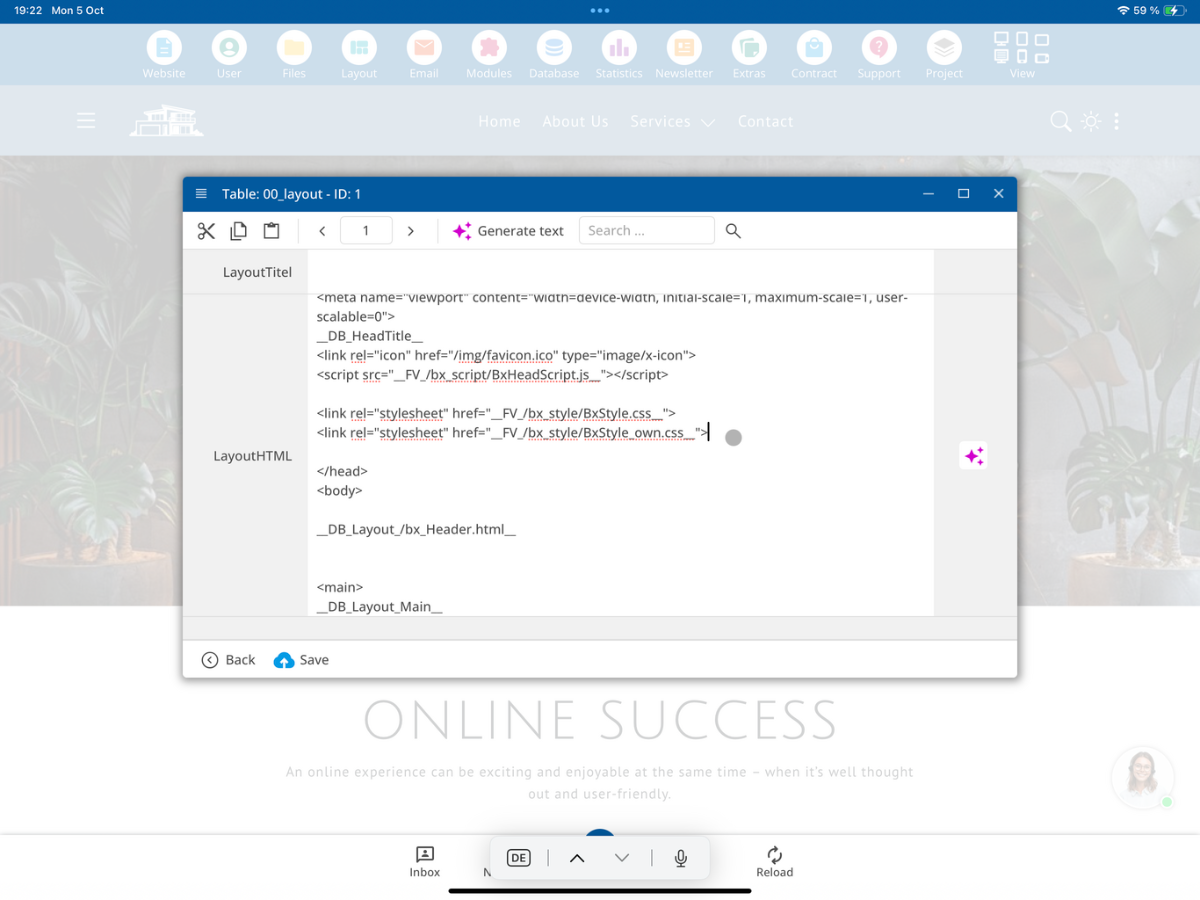
Vakios CSS-tiedosto pysyy voimassa, kun hallitset erilaista tai erikoisformaattia erikseen BxStyle_own.css -tiedostossa.
6. Käytä JavaScriptiä head-osassa tai sivun lopussa
JavaScript-tiedostot voidaan liittää head-osassa tai sivun lopussa ennen sulkevaa body-tagia riippuen niiden tehtävästä. Näytetty BxHeadScript_own.js ladataan Head-palveluun. Muunlaisille skripteille voit käyttää myös omaa projektihakemistoasi ja liittää tiedoston myöhemmin asetteluun.
Esimerkki ylimääräisestä tiedostosta omassa hakemistossa sivun lopussa:
<script src="__FV_/bx_script/BxScript_own_min.js__"></script>
<script src="__FV_/script/MyScript.js__"></script>
Tämä esimerkki näyttää ylimääräisen tiedoston. Jos haluat sen sijaan korvata järjestelmätiedoston omalla versiolla, sinun on tietoisesti säädettävä vastaavat liitteet valitussa asettelussa ja tarkistettava, ettei tarvittavia CMS-toimintoja katoa.
7. Erottaa järjestelmähakemistot ja omat projektihakemistot
Punaisella merkitut bx_-hakemistot kuuluvat bluetronix CMS:ään. Omien tiedostojen, jotka liittyvät näihin hakemistoihin, on oltava merkitty _own:illa, jotta niitä ei käsitellä järjestelmätiedostoina säännöllisissä CMS-päivityksissä.
Voit myös tallentaa omia JavaScript- ja CSS-tiedostoja itse luomissasi projektihakemistoissa ilman bx_-etuliitettä, esimerkiksi /script/ tai /my_scripts/. Siellä _own -merkin käyttö ei ole pakollista. Sinun on käytettävä todellista polkua asettelumäärittelyssä.
Merkintä _own ei korvaa asettelun liittämistä: erikseen luotava tiedosto ladataan vasta, kun se on liitetty oikean script- tai link-rivin kautta.
8. Automaattinen tiedostoversiointi
Näytetyissä asettelun liitännäisissä bluetronix CMS käyttää merkintää __FV_…__. Tämä mahdollistaa CMS:lle lisätä versiotunnus muutospäivämäärän mukaan. Muutoksen jälkeen selain lataa nykyisen JavaScript- tai CSS-tiedoston, eikä käytä vanhaa välimuistiversiota.
Esimerkki: Alkuperäinen polku kuten /script/MyScript.js voidaan käsittelyn jälkeen täydentää versioparametrilla. Sinun ei tarvitse päivittää versio numeroa vastaavasti liitetyissä tiedostoissa jokaisessa asettelussa.
9. Tallenna ja tarkista muutokset
Tallenna ensin omat JavaScript- ja CSS-tiedostosi ja sitten muokattu asettelu. Lataa verkkosivustosi uudelleen ja tarkista, että JavaScript-toiminnot suoritetaan ja omat CSS-säännöt sovelletaan.
Jos tiedostoa ei ladatut, tarkista ensin tiedoston nimi, isot ja pienet kirjaimet, kansiopolku ja asettelu. Jos käytössä on useita asetteluja, tarkista myös, oletko muokannut asettelua, joka on määritetty kyseiselle sivulle.
Yhteenveto
Oma laajennus voidaan luoda esimerkiksi tiedostolla BxHeadScript_own.js kansiossa bx_script ja BxStyle_own.css kansiossa bx_style. Tämän jälkeen lisäät molemmat tiedostot Layout - HTML asetteluun alkuperäisten CMS-tiedostojen lisäksi. Näin käytät vakiotiedostoja muuttamatta, samalla kun hallitset projektiisi liittyvää JavaScript- ja CSS-koodia erikseen.
UKK
mitä asiakkaat meiltä usein kysyvät
Tarvitsenko kehittäjäkäytön liittääkseni omat JavaScript- ja CSS-tiedostoni?
Kyllä. Tämä opas on suunnattu kehittäjille, joilla on pääsy bluetronix CMS:n asettelu määrittelyyn ja kehittäjäkansioihin.
Mistä löydän JavaScriptin ja CSS:n liittämiset?
Avaa Layout ja valitse Layout - HTML. Siellä voit lisätä liitännät haluttuun asetteluun.
Missä tallennan oman JavaScript-tiedostoni?
Esitetyssä esimerkissä luot tiedoston BxHeadScript_own.js kansioon bx_script ja liität sen nykyisen BxHeadScript.js -tiedoston lisäksi asetteluun.
Missä tallennan oman CSS-tiedostoni?
Esitetyssä esimerkissä oma tiedosto BxStyle_own.css sijaitsee kansiossa bx_style. Asettelu liitetään sen jälkeen olemassa olevaan tyylitiedostoon.
Miksi omissa tiedostoissani tulisi olla nimeä _own?
Punaisella merkitty bx_-järjestelmäkansiot voivat päivitettäessä ylikirjoittaa. Merkinnällä _own voit erotta omat projektiisi liittyvät tiedostosi.
Lataako _own-tiedosto automaattisesti, kun se on luotu?
Ei. Sinun on lisättävä oma JavaScript- tai CSS-tiedosto haluttuun asetteluun sopivalla script- tai link-liitännällä.
Voinko käyttää omaa kansiota bx_-järjestelmäkansion sijaan?
Kyllä. Omassa projektikansiossa ilman bx_-esiliitettä _own ei ole välttämätön. Käytä asettelussa todellista tiedostopolkua.
Pitäisikö minun ladata oma CSS-tiedosto ennen vai jälkeen vakiotiedoston?
Esitetyssä esimerkissä BxStyle_own.css liitetään BxStyle.css:n jälkeen. Tällä tavoin omat säännöt voivat samantasoisilla erityisyyksillä ohittaa aikaisemmin ladatut vakiot.
Mihin paikkamerkkiä __FV_…__ käytetään tiedostopoluissa?
bluetronix CMS voi näin lisätä tiedostoversion parametrit, jotta selaimet lataavat nykyisen tiedoston muutoksen jälkeen.
Mitä tarkistan, jos oma tiedostoni ei toimi?
Tarkista tiedoston nimi, kirjainkoko, määritetty polku sekä oikean asettelun liittäminen ja valinta.